
AutoTracer: ajusta colores, ruido y blanco
Utilice los controles de color, eliminación de manchas y fondo blanco de AutoTracer en una línea base guardada. Verifique el SVG exportado para ver si faltan colores y aberturas rellenas antes de usarlo.
En esta página
- Guarde una línea de base antes de cambiar las opciones avanzadas
- Pruebe el despeckle sin cambiar los otros controles
- Verifique todos los colores después de habilitar Ignore white
- Conservar la variante que conserva la obra de arte requerida.
- Cuándo probar PerfectVector con la imagen original
- Preguntas frecuentes
- Fuentes
Inicie una prueba de configuración de AutoTracer con una línea de base guardada y luego cambie un control a la vez. Verifique todo el diseño después de cada exportación, incluidos los colores que deseaba conservar y las aberturas dentro de las formas. A un SVG más pequeño le pueden faltar ilustraciones útiles.
La herramienta de navegador AutoTracer.org ofrece un límite de color y controles avanzados de suavizado, eliminación de manchas y fondo blanco. Esos controles son puntos de partida para la inspección, en lugar de un ajuste preestablecido que se adapte a cada emblema. Esta guía sigue tres exportaciones reales de un PNG de color para que pueda utilizar el mismo método de verificación en su propia imagen.
Guarde una línea de base antes de cambiar las opciones avanzadas
Necesita una imagen que pueda cargar, una copia del original y un lugar donde guardar archivos SVG separados. Antes de calcar, identifique las características que deben sobrevivir: un color de acento, una pequeña marca, la abertura de una carta o el espacio dentro de un marco.
Nuestra imagen de referencia de prueba era un PNG de 384 × 256 RGB con un fondo blanco opaco. Contenía un marco azul marino con un centro blanco, un triángulo verde azulado, un rectángulo dorado y dos pequeños cuadrados azul marino. El centro blanco era parte del diseño visible, no la transparencia en el PNG.
Método: Reutilizamos este control geométrico original sin cambios y probamos el sitio web activo de AutoTracer el 8 de noviembre de 2026. Conservamos los archivos SVG reales e inspeccionamos su XML y su resultado visible. Esta es una prueba de imagen fuente, sin comparación de PerfectVector, importación del editor nativo o prueba de corte.
- Abra AutoTracer.org y elija su PNG usando Cargar un archivo.
- Establezca Seleccionar formato de salida en Gráficos vectoriales escalables SVG.
- Elija un Número de colores que coincida con la prueba que desea ejecutar. Seleccionamos 4 para nuestro control de cuatro colores. El sitio describe esto como reducir los colores antes de la vectorización; no es una promesa de un objeto por color.
- Abra Mostrar opciones avanzadas. Para nuestra línea base, Suavizado era Normal, Despeckle estaba desactivado y Fondo blanco: ignorar estaba desactivado.
- Seleccione Inicio, espere el Resultado y guarde la descarga como
baseline.svgantes de intentar otra configuración.
Abra el archivo guardado por separado y compárelo con el original. En nuestra línea de base, el rectángulo dorado, el centro blanco y ambos cuadrados pequeños permanecieron visibles. Si ya falta una característica esencial, conserve la fuente y pruebe una configuración inicial diferente antes de tratarlo como su archivo de referencia.
Pruebe el despeckle sin cambiar los otros controles
Despeckle significa eliminar pequeños elementos aislados. La forma avanzada de AutoTracer describe un resultado más limpio pero menos detallado cuando está activo. Una marca que parece ruido para un trazador puede ser un punto intencional en su obra de arte.
Regrese al formulario con la misma fuente seleccionada. Mantenga el recuento de colores y el suavizado de la línea base, habilite solo Despeckle, luego ejecute y guarde un segundo SVG como despeckle-on.svg. Compara la característica más pequeña que deseas conservar, en lugar de solo la silueta grande.
Nuestras exportaciones de referencia y sin manchas eran idénticas byte por byte: cada una tenía 787 bytes y contenía siete elementos de ruta SVG. Ambos pequeños cuadrados navales quedaron. Por lo tanto, esta prueba no proporciona evidencia de que el despeckle haya eliminado esas marcas. Tampoco prueba que el control nunca cambie otras imágenes.
Una ruta describe la geometría y una ruta puede contener varias subrutas, como explica la especificación SVG. Un recuento de elementos de ruta no es un recuento de nodos ni un recuento de objetos de diseño significativos. Aquí ayuda a describir los archivos guardados; no califica su calidad.
Verifique todos los colores después de habilitar Ignore white
Realice una tercera ejecución desde la configuración inicial: desactive Despeckle nuevamente y luego habilite Fondo blanco: ignorar. Guarde el resultado con otro nombre de archivo, como ignore-white.svg.
En nuestra tercera exportación actual, el rectángulo dorado y las zonas blancas estaban ausentes. El centro blanco del marco azul marino también desapareció, dejando un rectángulo azul marino sólido. El archivo contenía tres elementos de ruta y tenía 524 bytes. No demostramos por qué se perdió la región dorada, por lo que esta es una razón para inspeccionar este resultado, no una afirmación sobre cada imagen que procesa AutoTracer.
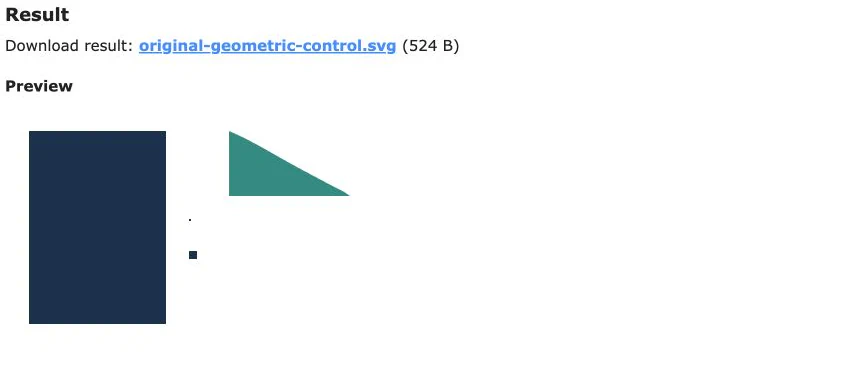
| Variante guardada | Cambiado desde la línea de base | Resultado real guardado |
|---|---|---|
| Base | Nada | Siete elementos de ruta, 787 bytes; Centro dorado y blanco retenido. |
| Limpiar | Limpiar solo | Bytes idénticos a la línea base; ambos pequeños cuadrados retenidos |
| Ignore white | Ignore white únicamente | Tres elementos de ruta, 524 bytes; centro dorado y blanco ausente |
Las ilustraciones blancas y un fondo blanco pueden ser requisitos separados. Inspeccione tanto el fondo exterior como los detalles interiores después de quitar el blanco. Si necesita una apertura para mostrar un fondo a través de ella, pruebe esa apertura con un color contrastante en el editor que desee. Nuestra guía de fondos transparentes en SVG explica por qué una mancha blanca y una abertura vacía se comportan de manera diferente.
Conservar la variante que conserva la obra de arte requerida.
Si una configuración modificada elimina una región importante, regrese a su línea de base guardada y deshabilite ese cambio. Mantenga nombres de archivos separados para que una descarga posterior no reemplace la versión que deseaba. Si ninguna configuración produce la geometría necesaria, pruebe con otro método de calco o vuelva a dibujar un detalle simple manualmente.
Antes de usar SVG, compare estas características con el original:
- Cada región de color que tiene significado todavía está presente.
- Sobreviven pequeñas marcas intencionales; Los desechos no deseados se pueden identificar por separado.
- Los centros de los marcos y las aberturas de las letras se comportan según lo previsto frente a otro fondo.
- El archivo guardado, no sólo la vista previa del sitio web, muestra el resultado aceptado.
La página Acerca de de AutoTracer también señala que el rastreo automático normalmente necesita un procesamiento posterior. Para conocer un método de inspección más amplio, utilice nuestra lista de verificación de calidad de vector-trace. Un archivo que pasa esta verificación visual aún necesita una verificación de importación, dimensión y material por separado para su destino.
Cuándo probar PerfectVector con la imagen original
PerfectVector es una alternativa cuando desea un rastreo automático en línea y una vista previa gratuita de su obra de arte en color original. Utilice la página alternativa de AutoTracer con el PNG original, luego inspeccione el acento dorado, el centro del marco y las marcas intencionales más pequeñas antes de elegir un resultado. Esta es una opción de flujo de trabajo, no una afirmación mesurada de que supera a AutoTracer en esta referencia de prueba.
Los datos del producto de PerfectVector describen una vista previa de solo vista; debes desbloquear un resultado antes de poder editarlo o exportarlo. Mantener ese orden claro le ayuda a decidir si el rastro visible merece más trabajo. Si AutoTracer ya conserva la obra de arte requerida, continuar con ese archivo puede ser la opción más sencilla.
Para conocer otras opciones de seguimiento del navegador, consulte la guía de alternativas de SVGTrace. Utilice la misma imagen y controles de aceptación cuando pruebe otra ruta.
Preguntas frecuentes
¿Qué cambió la configuración de eliminación de motas de AutoTracer en esta prueba? Nada en los bytes guardados. Nuestros SVG de referencia y sin manchas eran idénticos, y ambos cuadrados pequeños permanecieron. Otras imágenes pueden comportarse de manera diferente, así que compare una variante guardada por separado con su línea base.
¿Ignore white elimina solo el fondo exterior? No asuma que conserva todas las regiones previstas. En nuestra única prueba controlada, el rectángulo dorado y el centro blanco del marco tampoco aparecieron en el resultado exportado. Verifique el diseño completo después de habilitar la opción.
¿Es esta una guía para el programa de línea de comandos AutoTrace? No. Estos pasos utilizan el sitio web AutoTracer.org y sus controles visibles. La página Acerca de del servicio identifica la biblioteca AutoTrace, pero los indicadores de línea de comandos y una versión instalada localmente son un flujo de trabajo diferente.
Fuentes
- AutoTracer: vectorizador de imágenes en línea: la interfaz de carga, formato, color y opciones avanzadas reales utilizadas para las tres exportaciones.
- AutoTracer: acerca de este servicio: la descripción de seguimiento del servicio, la atribución de la biblioteca AutoTrace y la guía de posprocesamiento.
- W3C — Rutas SVG 2: la distinción entre un elemento de ruta, su geometría y múltiples subrutas.
- PerfectVector: datos del producto: vista previa gratuita y flujo de trabajo de edición/exportación desbloqueado.
Comience gratis con su propia imagen en PerfectVector, luego compare sus colores importantes, aberturas y marcas más pequeñas con el original.
Más del blog

SVGcode: comprueba las formas que exportas
Traza una imagen de color plano en SVGcode, copia el SVG real y verifica su paleta, aberturas internas, fondo y lienzo antes de usar el archivo en tu diseño.

Mejores vectorizadores con IA de 2026: opciones por uso
Nuestro veredicto de 2026: PerfectVector es nuestra primera opción para logotipos, iconos, ilustraciones y archivos de corte. Mira qué alternativa conviene para todo color, API, opciones gratis o Adobe.



