
El SVG no se desagrupa: identifica el objeto y soluciónalo
Si un SVG no se desagrupa, quizá sea un trazado, un trazado compuesto o una imagen incrustada. Identifica primero el objeto y aplica la solución adecuada.
En esta página
- Primero, comprueba qué tipo de objeto seleccionaste
- Un grupo es el único caso que resuelve Desagrupar
- Un trazado compuesto parece separado, pero funciona como un objeto
- Un trazado único no tiene contenido que revelar
- El SVG puede contener una imagen rasterizada
- ¿Y los trazados de recorte, máscaras y símbolos?
- Un orden seguro de reparación
- Cómo evitarlo en los archivos que entregas
- Preguntas frecuentes
- Fuentes
Desagrupar solo funciona cuando el objeto seleccionado es realmente un grupo. Un SVG que parece formado por varias piezas puede ser un trazado compuesto, un trazado normal, un objeto recortado o una imagen rasterizada dentro de un contenedor SVG. Volver a hacer clic en Desagrupar no cambia ninguna de esas estructuras.
La pregunta útil no es «¿Dónde está el comando correcto de Desagrupar?», sino «¿Qué he seleccionado?». Cuando lo identificas, la solución suele ser sencilla: desagrupar un grupo real, separar un trazado compuesto, editar los nodos de un trazado único o trazar una imagen incrustada para crear formas vectoriales reales.
El diagnóstico rápido
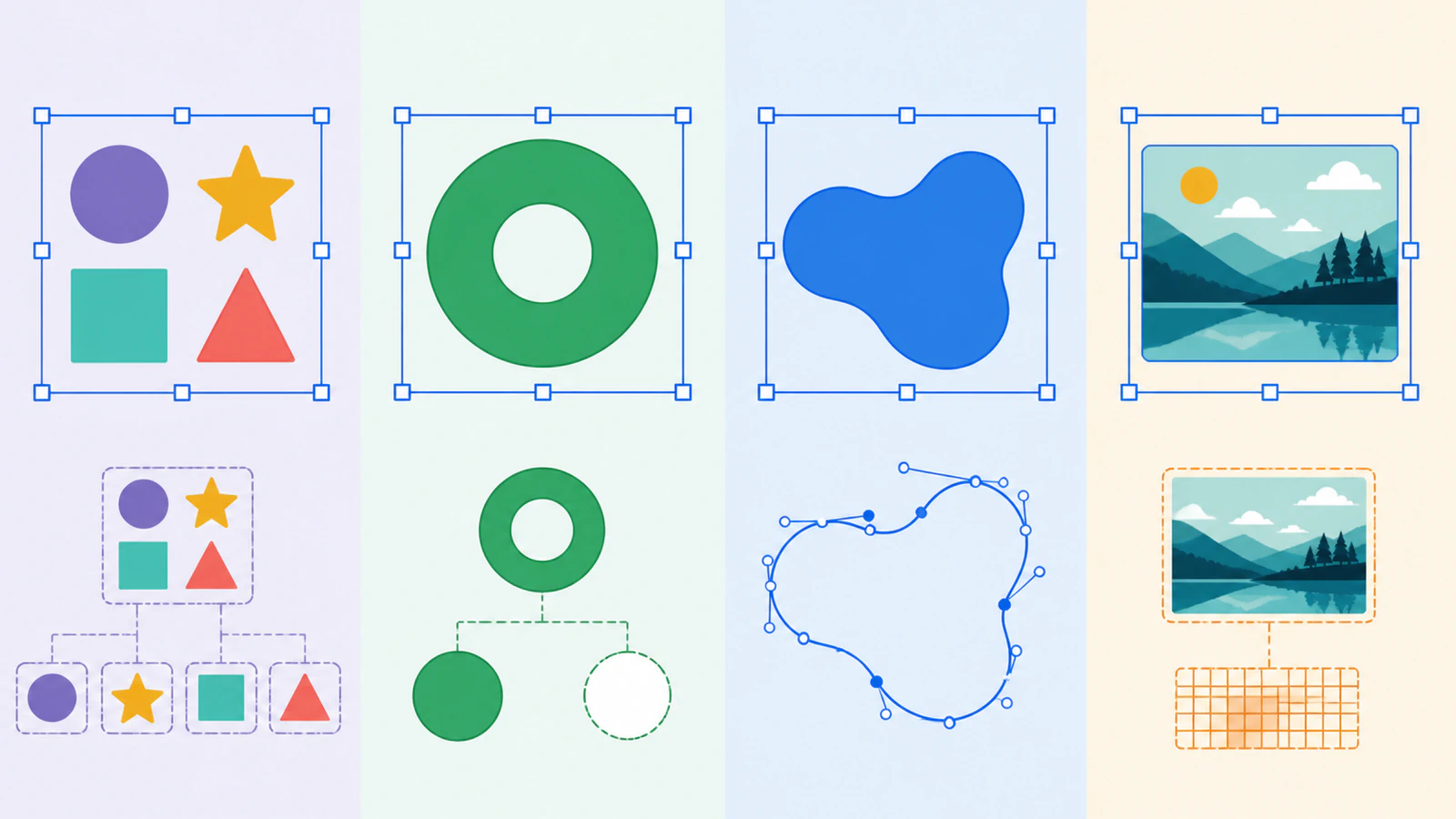
- Si el panel de objetos muestra un grupo o el código SVG contiene
<g>, usa Desagrupar. - Si una selección tiene huecos o islas separadas, prueba Separar o Soltar trazado compuesto en una copia.
- Si editar nodos revela un único contorno, no hay nada que desagrupar. Edita o divide ese trazado.
- Si el objeto es un rectángulo y se pixela al ampliar, probablemente sea una imagen incrustada. Recupera el original rasterizado y vectorízalo correctamente.
Primero, comprueba qué tipo de objeto seleccionaste
SVG es un formato contenedor, no una promesa de que cada pieza visible sea una capa independiente. Puede contener elementos vectoriales agrupados, trazados individuales, trazados compuestos, texto, estructuras de recorte e imágenes rasterizadas. Si creas un editor de lienzo, el tutorial de importación SVG con Fabric.js muestra cómo analizar objetos separados, cambiar el color de una parte con nombre e inspeccionar el SVG exportado.
En diagrams.net, compara imágenes SVG de draw.io y plantillas nativas antes de intentar desagrupar ilustraciones importadas. Una imagen escalable y una forma de diagrama con puntos de conexión definidos tienen procesos de edición distintos.
Para la misma cuestión de imagen frente a forma nativa en otro editor, consulta qué queda editable al importar SVG en Excalidraw.
Esto explica que el mismo síntoma aparezca en Cricut Design Space, Silhouette Studio, LightBurn, Inkscape, Illustrator y aplicaciones ofimáticas. En PowerPoint, distingue primero un gráfico SVG de las formas de Office con la guía de conversión SVG y edición por partes en PowerPoint. Cada programa nombra sus comandos de manera distinta, pero el archivo sigue teniendo unas pocas estructuras comunes.
| Qué ves | Qué contiene probablemente el archivo | Qué probar |
|---|---|---|
| Varios objetos se seleccionan juntos y el panel de capas muestra un grupo | Un grupo SVG real | Desagrupar |
| Varias islas o huecos se seleccionan como un objeto | Un trazado compuesto | Soltar o separar en un duplicado |
| Un contorno muestra nodos de anclaje editables | Un único trazado | Editar nodos, cortar o dividir el trazado |
| Se selecciona un objeto rectangular; el zoom revela píxeles | Una imagen rasterizada incrustada | Extraer o encontrar el original y vectorizarlo |
| Parte de la ilustración está oculta tras un límite | Un trazado de recorte o máscara | Soltar el recorte o editar su contenido |
Un grupo es el único caso que resuelve Desagrupar
En el marcado SVG, el elemento <g> es un contenedor de otros elementos SVG, y el estándar permite grupos anidados a cualquier profundidad. Un diseñador puede agrupar un círculo, un logotipo tipográfico y un fondo para moverlos juntos. Desagrupar elimina el contenedor de grupo del editor y deja accesibles sus elementos hijos.
Prueba esto:
- Duplica el archivo o guarda una copia de trabajo.
- Selecciona el objeto una vez.
- Mira el panel Capas u Objetos en vez de fiarte del lienzo.
- Si el elemento seleccionado es un grupo, ejecuta Desagrupar una vez.
- Repite solo si hay grupos anidados.
Los grupos anidados son habituales. Un logotipo puede tener un grupo para el icono, otro para las letras y un grupo padre para ambos. Dos o tres operaciones deliberadas son normales. Hacer clic hasta que se desmonte la ilustración no. Detente cuando las piezas necesarias sean seleccionables.
Un trazado compuesto parece separado, pero funciona como un objeto
Una letra «O», una rosquilla y un logotipo con espacios negativos recortados suelen ser trazados compuestos. El hueco visible no es un objeto blanco colocado encima. Lo crean varios subtrazados y la regla de relleno; la especificación de trazados SVG admite expresamente trazados compuestos para estructuras como huecos de rosquilla.
Esa estructura es útil. Mantiene intactas las contraformas y recortes al mover o recolorear. Separarla puede rellenar huecos, separar islas o cambiar lo que una máquina entiende como interior y exterior. Si la abertura ya se cerró, usa el diagnóstico de huecos rellenos antes de aplicar más comandos.
Si realmente necesitas las piezas:
- duplica primero el objeto;
- usa Soltar trazado compuesto, Separar o el comando equivalente;
- inspecciona después cada hueco y contraforma;
- restaura la estructura compuesta si el destino necesita una silueta limpia única.
Para un archivo de corte, separar piezas no es automáticamente una mejora. Si el trazado compuesto actual corta correctamente, déjalo.
Un trazado único no tiene contenido que revelar
Un trazado puede recorrer una silueta complicada y seguir siendo un solo objeto. Cambia a la herramienta de nodos o selección directa. Si aparecen puntos de anclaje por todo el contorno, ya estás viendo la geometría editable.
Ahora tus opciones son operaciones de trazado, no de agrupación:
- mover nodos para cambiar el contorno;
- cortar el trazado en nodos elegidos;
- dividir la forma con otro trazado;
- usar Separar si contiene subtrazados desconectados;
- redibujar una zona local si el trazado es demasiado áspero.
La diferencia importa con ilustraciones trazadas automáticamente. Un conversor puede crear una forma por color, no por cosa que reconozca una persona. Una camiseta azul y un ojo azul pueden quedar en un objeto compuesto porque comparten relleno. El archivo es vectorial, pero su estructura no coincide con las capas semánticas esperadas.
Para animación en Rive, decide qué partes necesitan movimiento independiente antes de soltar o combinar trazados. Importar SVG produce objetos nativos de Rive, así que inspecciona la jerarquía y prueba el movimiento de una parte. La guía de preparación de importación SVG en Rive conecta la agrupación y los ajustes de pintado originales con las partes importadas, efectos no compatibles y pivotes necesarios.
El SVG puede contener una imagen rasterizada
SVG permite incluir un elemento <image>. La especificación de contenido incrustado SVG dice que puede referenciar contenido PNG o JPEG. El archivo exterior termina en .svg, pero la ilustración interior sigue siendo píxeles.
Hay tres comprobaciones rápidas:
- Amplía. Si los bordes se vuelven cuadriculados, el contenido es rasterizado.
- Abre el SVG en un editor de texto. Busca
<image,data:image,.pngo.jpg. - Inspecciona el tipo de objeto. Una imagen rectangular sin nodos editables no es un grupo de formas vectoriales.
No traces una captura del SVG si todavía existe el PNG, JPG o archivo original. Usa la fuente más limpia disponible. Cada exportación y captura puede añadir desenfoque por escalado o artefactos de compresión.
Aquí puede ayudar PerfectVector: su conversión de imagen a vector puede reconstruir arte plano adecuado como trazados editables. Si es una fotografía, consérvala rasterizada salvo que quieras una apariencia vectorial simplificada deliberadamente. Una foto no se convierte en un conjunto limpio de capas semánticas por estar dentro de SVG.
Para esta trampa del contenedor, consulta la guía de SVG que siguen viéndose pixelados.
¿Y los trazados de recorte, máscaras y símbolos?
Algunos archivos son vectoriales, pero se resisten a desagruparse normalmente:
- Un trazado de recorte oculta parte de un objeto sin eliminarla. Libera el recorte para mostrar toda la geometría y decide si conservar las piezas recortadas.
- Una máscara controla la visibilidad con valores claros y oscuros. Liberarla puede revelar ilustración inesperada o cambiar la transparencia.
- Un símbolo o instancia vinculada puede necesitar Expandir, Desvincular o Convertir en trazados antes de editar directamente.
- Una capa bloqueada es un estado del editor, no una estructura SVG. Desbloquéala antes de diagnosticar el archivo.
Estos casos deben conservarse cuando la apariencia ya funciona y solo necesitas redimensionar o colocar el archivo. Expandirlo todo puede hacer mucho más difícil mantener un SVG pequeño y organizado.
Un orden seguro de reparación
Usa primero la acción menos destructiva:
- Guarda una copia.
- Desbloquea el objeto o capa.
- Inspecciona el tipo de objeto en el panel de capas.
- Desagrupa un grupo confirmado.
- Libera un recorte o máscara solo cuando el problema sea geometría oculta.
- Separa un trazado compuesto solo cuando sus piezas deban editarse por separado.
- Edita o divide un trazado único en lugar de intentar desagruparlo.
- Vuelve a trazar solo cuando haya píxeles o geometría inutilizable y tengas el original rasterizado.
Este orden conserva huecos, superposiciones y relaciones entre capas hasta saber que son la causa.
Cómo evitarlo en los archivos que entregas
Antes de enviar un SVG:
- da nombre a los grupos y capas importantes del documento original;
- convierte texto en contornos solo en una copia de entrega y conserva texto editable en el maestro;
- evita incrustar imágenes ráster si el destinatario espera formas vectoriales editables;
- incluye un PNG de vista previa para no confundir apariencia y edición;
- abre el SVG exportado en un segundo editor y selecciona algunas partes;
- informa si está organizado por capas, aplanado o es intencionalmente una forma compuesta.
Si compraste el archivo, conserva el paquete de descarga. El creador puede haber incluido un SVG por capas, DXF, EPS u original aunque el primer SVG que abriste esté aplanado.
Preguntas frecuentes
¿Por qué Desagrupar está desactivado para mi SVG? El objeto seleccionado probablemente no es un grupo. Puede ser un trazado único, compuesto, una imagen, recorte u objeto bloqueado. Comprueba Capas u Objetos y usa el comando que corresponda.
¿Por qué se importa mi SVG como un solo objeto? Puede haberse exportado como un trazado compuesto, una forma por color, haberse aplanado en la aplicación original o contener una imagen rasterizada. Un solo objeto no significa automáticamente que esté roto; inspecciona los nodos y el marcado antes de cambiarlo.
¿Cómo separo un SVG de una capa en Cricut Design Space? Si es un color y un trazado, Design Space no tiene capas ocultas que revelar. Separa la ilustración en un editor vectorial, vuelve al original por capas o reconstruye las zonas de color antes de importarlo de nuevo.
¿Puedo desagrupar un SVG en Inkscape o Illustrator? Sí, cuando la selección es un grupo real. Ambos también ofrecen comandos para trazados compuestos, estructuras de recorte y división de trazados. Resuelven estructuras distintas y no son versiones más potentes de Desagrupar.
¿Puede PerfectVector hacer editable una imagen incrustada? PerfectVector puede trazar el original rasterizado en vectores cuando sea adecuado, como un logotipo plano, icono o ilustración. No recupera las capas con nombre ni el texto editable del diseñador, y las fotografías suelen funcionar mejor rasterizadas.
Fuentes
- W3C — Estructura de documentos SVG — Contenedor
<g>y modelo de grupos anidados. - W3C — Trazados SVG — Trazados, subtrazados desconectados y geometría compuesta.
- W3C — Contenido incrustado SVG — PNG y JPEG rasterizados dentro de elementos SVG
<image>. - MDN — Recorte y máscaras SVG — Diferencia de comportamiento entre recortes y máscaras.
- Cricut — Cargas de imágenes: elementos no compatibles — Cómo una aplicación de destino maneja recortes, texto, imágenes vinculadas y mapas de bits incrustados.
No sigas peleándote con el mismo comando desactivado. Identifica primero la estructura. Si el SVG resulta ser píxeles en un contenedor, reconstruye el original como trazados vectoriales editables e inspecciona después el resultado antes de continuar.
Más del blog

Operaciones booleanas SVG en Paper.js: corta y une diseños
Importa trazados SVG en Paper.js, une formas superpuestas, resta una abertura real y comprueba el archivo exportado con un pequeño ejemplo reproducible en navegador.
Break Apart de SVG en Keynote: edita formas individuales
Usa el comando Break Apart de Keynote en Mac o iPad, separa formas SVG editables y determina si un comando ausente significa que necesitas otro archivo de origen.