
Break Apart de SVG en Keynote: edita formas individuales
Usa el comando Break Apart de Keynote en Mac o iPad, separa formas SVG editables y determina si un comando ausente significa que necesitas otro archivo de origen.
En esta página
Selecciona un SVG en Keynote para Mac y elige Format → Shapes and Lines → Break Apart. Después haz clic fuera de la ilustración y selecciona la parte que quieras editar. En iPad, selecciona el SVG y utiliza Format → Arrange → Break Apart. Apple documenta los métodos de Mac y iPad.
Resulta útil cuando necesitas recolorear una hoja, eliminar parte de un icono o reorganizar una ilustración para una diapositiva. No convierte un PNG ordinario en formas vectoriales. La primera decisión es si ya tienes una ilustración SVG utilizable o solo una imagen de ella.
Elige el original para la edición que necesitas
Imagina una ilustración de una planta en maceta para una diapositiva de un taller. Quieres mover una hoja hacia fuera y cambiar su color para mostrar una fase de crecimiento. La planta puede verse idéntica en tres archivos y, aun así, cada uno puede requerir otro método.
| Qué contiene el archivo | Qué significa para editar la hoja | Primer paso |
|---|---|---|
| Una imagen PNG o JPG | La hoja es una zona de píxeles dentro de la imagen | Busca el vector original, dibuja las partes sencillas o vectoriza una ilustración adecuada |
| Un único trazado vectorial conectado | La hoja comparte su geometría con el resto de la silueta | Edita o redibuja esa región en la ilustración original |
| Formas vectoriales separadas | La hoja tiene su propia geometría de objeto | Prueba Break Apart de Keynote y después selecciona la hoja |
Es fácil pasar por alto el caso intermedio. Un archivo vectorial puede escalar limpiamente sin organizar la ilustración en las partes que reconoces. Una hoja y un tallo conectados no se convierten en objetos separados simplemente porque puedas nombrarlos por separado.
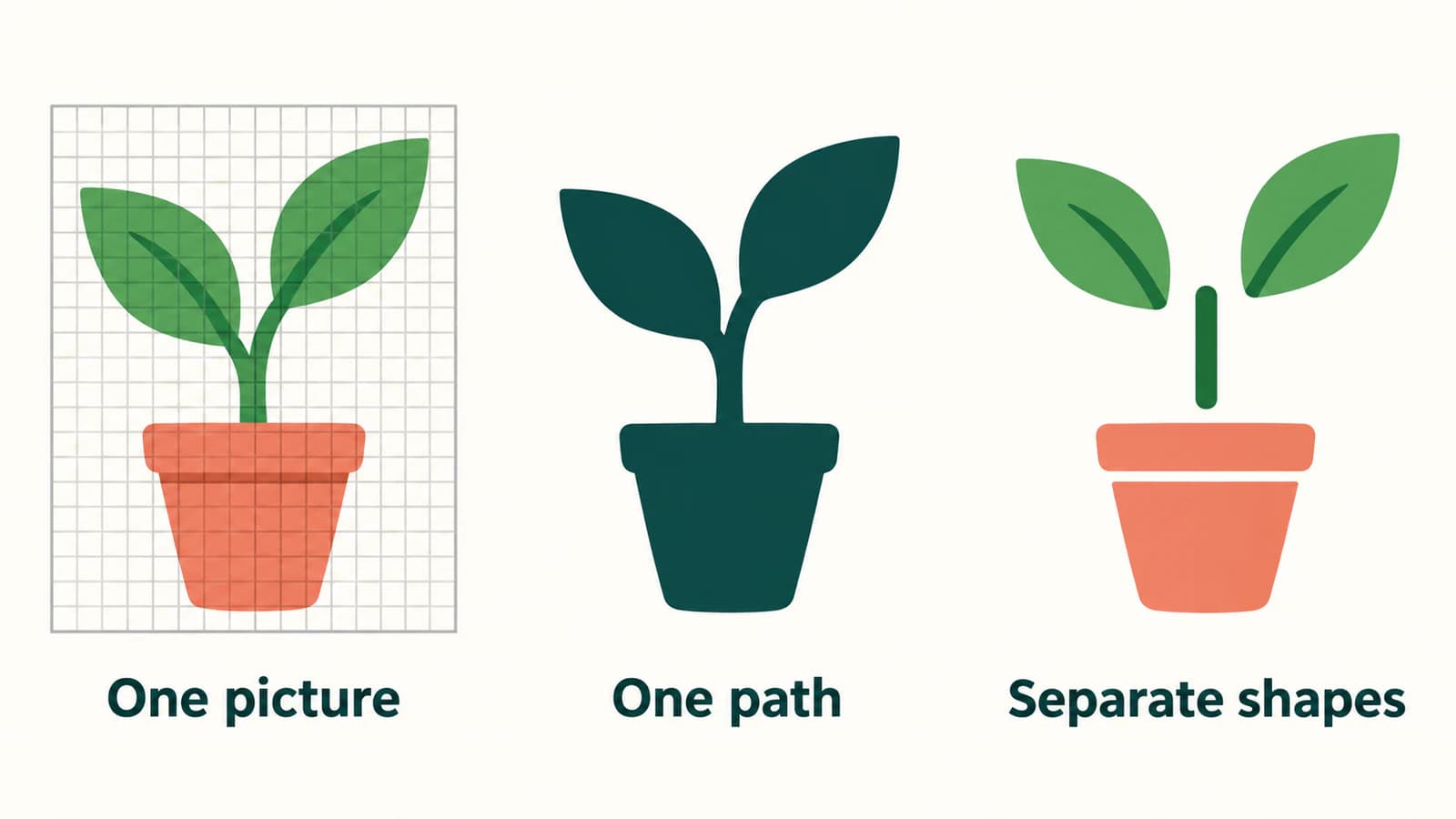
La extensión .svg tampoco demuestra que toda la ilustración sean trazados. SVG permite una imagen raster incrustada mediante su elemento image, como especifican las reglas de contenido incrustado SVG del W3C. Si no estás seguro del original, sigue la comprobación de imagen incrustada antes de dedicar tiempo a los comandos de Keynote.
Inserta el SVG y separa una copia de trabajo
Conserva una copia intacta de la ilustración en otra diapositiva. La utilizarás para comprobar el resultado después de modificar la versión de trabajo.
En Mac, arrastra el archivo SVG real desde Finder a tu diapositiva. La guía de inserción de imágenes de Apple admite añadir imágenes SVG y arrastrar imágenes desde Finder. Usa el propio archivo en lugar de una captura de una vista previa web.
Los controles difieren según la plataforma:
| Paso | Keynote en Mac | Keynote en iPad |
|---|---|---|
| Seleccionar | Haz clic en el SVG insertado | Toca el SVG insertado |
| Separar | Menú Format en la parte superior de la pantalla → Shapes and Lines → Break Apart | Botón Format → Arrange → Break Apart |
| Inspeccionar una parte | Haz clic fuera de la ilustración y después en la forma deseada | Toca fuera de la ilustración y después la forma deseada |
| Separar grupos restantes | Selecciona la ilustración y después el menú Arrange → Ungroup si hace falta | Selecciona la ilustración y toca Ungroup si hace falta |
Son los pasos SVG documentados por Apple. La guía de Mac describe manejadores blancos alrededor de las partes editables; la guía de iPad describe manejadores azules. Si el comando se ejecutó, pero toda la planta sigue seleccionándose junta, prueba el paso documentado Ungroup antes de suponer que la importación falló.
Break Apart y Ungroup tienen funciones diferentes en esta secuencia. El primero expone formas de una imagen SVG que admite esa operación. El segundo separa objetos que siguen juntos como grupo. Detente cuando puedas seleccionar la región que necesitas. Separar todas las partes de todos los grupos puede hacer más difícil de gestionar una edición sencilla de diapositiva.
Estas instrucciones cubren las aplicaciones de Mac y iPad. Usa la guía de Apple correspondiente a tu dispositivo en lugar de trasladar instrucciones de menús de Pages, Numbers o PowerPoint. Si la presentación se edita en la aplicación de Microsoft, utiliza el flujo separado de conversión SVG de PowerPoint.
Convierte la edición de la hoja en una pequeña prueba de aceptación
Antes de rehacer toda una ilustración, prueba un cambio en la diapositiva duplicada. Para el ejemplo de la planta:
- Selecciona solo la hoja que quieras mover. Si también se seleccionan la maceta u otra hoja, inspecciona si las partes siguen agrupadas.
- Mueve esa hoja una distancia corta. Busca un hueco donde se unía al tallo y deshaz el movimiento después de comprobar la estructura.
- Aplica el cambio de color previsto a la hoja. Confirma que otra región no haya cambiado con ella.
- Mira la diapositiva al tamaño de presentación. Un detalle técnicamente editable puede ser demasiado pequeño para ayudar a tu público.
Esta prueba te da un punto de parada: la hoja cambia independientemente, su unión parece intencionada y el resto de la planta conserva la consistencia visual. Es una comprobación sugerida para tu archivo, no una afirmación de que todos los SVG importados ofrezcan las mismas piezas.
Si mover la hoja revela una sección de tallo que falta, decide si quieres reparar esa conexión o mantener la disposición original. Las ilustraciones decorativas suelen dibujarse para una composición fija. Separar sus partes no proporciona ilustración que estaba oculta o nunca se dibujó.
Compara el duplicado con la diapositiva intacta antes de continuar. Comprueba la abertura de la maceta, las hojas superpuestas, el tallo estrecho y cualquier sombreado. Si tu ilustración incluye letras, inspecciónalas también; la capacidad de editar formas es un requisito distinto del texto editable. Conserva las etiquetas de diapositiva en cuadros de texto nativos cuando necesites cambiar sus palabras más adelante.
Si Break Apart está atenuado o no aparece
Las instrucciones SVG de Apple para Mac dicen que un comando Break Apart atenuado significa que la imagen seleccionada no puede separarse. En iPad, la guía describe que el comando no aparece para esa imagen. Eso indica que la operación no está disponible para la selección actual; no identifica un defecto universal del archivo.
Revisa los casos en este orden:
| Qué ves | Qué comprobar | Siguiente acción |
|---|---|---|
| No hay un comando útil para el elemento seleccionado | ¿Es el archivo SVG, una vista previa PNG u otro objeto de diapositiva? | Inserta el SVG original en una diapositiva vacía y selecciónalo solo |
| Break Apart terminó, pero toda la ilustración sigue seleccionándose | ¿Las partes resultantes están agrupadas? | Prueba Ungroup en tu plataforma y vuelve a seleccionar |
| Una región sigue siendo inseparable | ¿Es un trazado conectado en lugar de un grupo? | Inspecciónala en el editor vectorial original; separa o redibuja allí la región necesaria |
| Las partes se pueden seleccionar, pero la ilustración se ve mal | ¿Qué borde, superposición, relleno o efecto concreto cambió? | Vuelve a la copia intacta y prepara una versión más sencilla para importar |
Para un problema específico del archivo, exporta solo la hoja y el tallo desde el editor vectorial original y prueba esa copia reducida. Si funciona, incorpora de nuevo los otros componentes por fases. Así puedes localizar la parte problemática sin modificar repetidamente la ilustración completa.
No uses un comando gris como motivo para volver a vectorizar un vector existente. Volver a vectorizar añade un paso de reconstrucción y puede descartar geometría útil. La guía general de SVG que no se pueden desagrupar explica las diferencias entre grupos, trazados e imágenes incrustadas.
Cuando el único original es un PNG o JPG
Para una planta geométrica pequeña, las formas nativas pueden ser el método más fácil: dibuja una maceta, un tallo y hojas como objetos separados desde el principio. Eso permite decidir dónde se unen y cómo deben moverse. Una fotografía suele corresponder a la diapositiva como fotografía, salvo que quieras deliberadamente una ilustración vectorial simplificada.
Si necesitas reutilizar una ilustración raster más detallada, la herramienta de clipart a SVG de PerfectVector puede reconstruir trazados a partir de la imagen antes del paso de Keynote. Empieza con el original más claro que tengas. Inspecciona en la vista previa vectorial el contorno de la hoja, el tallo estrecho, la paleta y las regiones de fondo no deseadas, y descarga después el SVG cuando la reconstrucción sea adecuada para la ilustración.
Abre ese SVG en Keynote y repite la prueba de aceptación de la hoja. El resultado útil es una ilustración con regiones que puedas seleccionar y modificar para la diapositiva. La vectorización no recupera las capas del diseñador original, no reconstruye ilustración oculta ni promete una forma Keynote separada para cada detalle visible. Si necesitas esas partes exactas, termina la estructura en un editor vectorial antes de volver a importar.
Conserva el original raster y el maestro SVG fuera de la presentación para revisarlos más adelante. Para una explicación más amplia de este paso de recuperación, lee qué cambia la vectorización de imágenes.
Preguntas frecuentes
¿Cómo separo un SVG en Keynote para Mac? Selecciona el SVG y elige Format → Shapes and Lines → Break Apart en el menú de la parte superior de la pantalla. Haz clic fuera de la ilustración y selecciona después la parte que quieras editar. Si las partes siguen agrupadas, selecciona la ilustración y elige Arrange → Ungroup.
¿Puedo separar imágenes SVG en Keynote para iPad? Sí. Selecciona el SVG, toca el botón Format, toca Arrange y después Break Apart. Toca fuera de la ilustración y selecciona una forma individual. Si sus partes siguen agrupadas, selecciona la ilustración y toca Ungroup.
¿Por qué Break Apart está gris en Keynote? Apple dice que la imagen seleccionada no puede separarse cuando este comando está atenuado en Mac. Comprueba que seleccionaste el SVG real en lugar de una vista previa raster u otro objeto. Si Break Apart ya se ejecutó, inspecciona la agrupación y la estructura de trazados del archivo antes de cambiar el original.
¿Break Apart de Keynote convierte un PNG en SVG? El flujo SVG documentado empieza con una imagen SVG; no es un paso de vectorización raster. Para ilustraciones PNG o JPG, consigue el vector original, dibuja componentes sencillos como formas nativas o vectoriza primero una ilustración adecuada. Después prueba si el SVG resultante ofrece las partes que necesita tu diapositiva.
Fuentes
- Apple — Combinar o separar formas en Keynote para Mac — Documenta el comando SVG de Mac, la selección de partes editables y el paso opcional Ungroup.
- Apple — Combinar o separar formas en Keynote para iPad — Documenta los controles de iPad y el comportamiento cuando el comando no está disponible.
- Apple — Añadir imágenes en Keynote para Mac — Confirma la inserción de SVG y el arrastre de archivos de imagen desde Finder.
- W3C — Contenido incrustado de SVG 2 — Define el contenido de imagen raster dentro de un archivo SVG.
¿Solo tienes clipart raster? Prepara un SVG de tu ilustración, inspecciona sus regiones importantes y prueba una edición independiente en Keynote antes de adaptar el resto de la diapositiva.
Más del blog

Importación de SVG en Fabric.js: conserva ilustraciones editables en el lienzo
Importa SVG en Fabric.js como objetos editables, cambia el color de una parte y exporta una copia SVG verificada. Sigue un ejemplo probado y distingue problemas del original de fallos de la API.

Formas SVG personalizadas en draw.io: ¿imágenes o plantillas?
Elige una imagen SVG incrustada o una plantilla XML nativa en draw.io. Comprueba colores editables y puntos de conexión, y guarda el objeto adecuado en una biblioteca reutilizable.