
Image Trace de VectorStyler: trazado vinculado, expansión y limpieza
Ajusta un trazado vinculado con Image Trace de VectorStyler, expándelo a trazados editables, revisa el recorte y usa Tracing Guides manuales cuando convenga.
En esta página
- Empieza por el panel Image Trace
- Elige el preajuste según necesites rellenos o contornos
- Ajusta un problema cada vez
- Trata por separado la transparencia y el blanco
- Abre More Options por un motivo concreto
- ¿Conservar el trazado vinculado o expandirlo?
- Inspecciona el grupo expandido y su recorte
- Tracing Guides es una vía manual independiente
- Cuándo tiene sentido un SVG trazado externamente
- Cómo funciona con PerfectVector
- Preguntas frecuentes
- Fuentes
Image Trace de VectorStyler convierte una imagen de píxeles seleccionada en una ilustración vectorial, pero el resultado predeterminado permanece en un grupo de trazado asociado a la imagen. Puedes cambiar sus ajustes y pulsar Trace de nuevo, o usar Expand Content cuando estés listo para editar directamente los objetos vectoriales. Release hace otra cosa: restaura la imagen original. La guía Image Tracing de VectorStyler documenta estas diferencias.
La secuencia útil consiste en elegir el preajuste adecuado, ajustar el resultado vinculado y expandir cuando el trabajo pendiente corresponda a trazados individuales. Aquí «trazado en vivo» significa que puedes revisar el trazado conservado; no significa que cambiar un ajuste vuelva a ejecutar automáticamente la conversión.
Traza, inspecciona y después expande
- Abre Window → Image Trace, selecciona la imagen importada, elige un preajuste de Styles y haz clic en Trace.
- Conserva el trazado asociado a la imagen mientras comparas ajustes. Pulsa Trace después de un cambio.
- Usa Styles → Expand Content para editar directamente los vectores; usa Release para volver a la imagen.
- Inspecciona el grupo expandido antes de quitar una forma de recorte o borrar una zona blanca.
- Para seguir a mano determinados bordes, usa Tracing Guides, un flujo independiente del trazado automático del panel.
Empieza por el panel Image Trace
Importa una imagen original limpia y selecciona el objeto de imagen. Después abre Image Trace desde el menú Window. La documentación oficial de trazado contempla formatos de píxeles como PNG, JPEG y PSD y establece esta secuencia: seleccionar la imagen, elegir un preajuste en Styles, ajustar las opciones si hace falta y hacer clic en Trace.
Conserva una copia intacta del original. Elige un rasgo para juzgar de cerca —una contraforma de una letra, un contorno fino o la unión entre dos colores— y compara también la silueta completa. Así cada cambio de ajuste tiene un propósito.
Si solo necesitas unas pocas curvas de una imagen recargada, pasa a Tracing Guides. Reconstruir automáticamente cada zona puede crear ilustraciones que nunca quisiste conservar.
Elige el preajuste según necesites rellenos o contornos
Un preajuste es una configuración inicial para un tipo de original. No es una clasificación de baja a alta calidad.
| Ilustración que necesitas | Familia de preajustes que revisar | Primer detalle que comprobar |
|---|---|---|
| Zonas de color dibujadas a mano | Color Drawing | Áreas rellenas y huecos pequeños |
| Trazos dibujados de color | Color Outlines | Continuidad y grosor de los trazos |
| Un boceto gris interpretado como líneas | Gray Sketch | Qué marcas se convirtieron en contornos |
| Ilustración gris interpretada como zonas | Gray Tones | Áreas rellenas y separación tonal |
| Dibujo animado plano o geometría de pocos colores | Low Color Cartoons o Low Color Shapes | Silueta y límites de color útiles |
| Dibujo técnico de líneas finas | Thin Outlines | Trazos estrechos y uniones |
Estos nombres y tipos de resultado proceden de la guía Image Tracing. El tutorial introductorio de VectorStyler añade una advertencia útil: algunos preajustes se centran en los trazos e ignoran deliberadamente las áreas rellenas grandes.
Eso es lo primero que debes comprobar si desaparece una forma plana. Antes de compensarlo con más detalle o colores, confirma que el preajuste intenta extraer el tipo de objeto que quieres.
El preajuste Photographic también está documentado, pero las numerosas zonas tonales de una fotografía plantean una edición distinta de la de un logotipo plano. Decide qué detalles visuales importan antes de aceptar todo el detalle que pueda extraer el trazado.
Ajusta un problema cada vez
Después del primer trazado, identifica el defecto que quieras cambiar. Un contorno áspero, una mota no deseada, un relleno ausente y una opacidad incorrecta no requieren todos el mismo control.
| Control | Función documentada | Qué comparar después de volver a trazar |
|---|---|---|
| Mode | Elige conversión en blanco y negro, escala de grises, color o basada en una paleta | Si se conservan las diferencias de color o tono necesarias |
| Tolerance | Ajusta curvas en unidades de píxeles; un valor menor conserva más detalle y uno mayor crea curvas más suaves con menos detalle | Esquinas intencionales y también irregularidades |
| Reduce Size | Reduce el tamaño del original antes de trazar | Detalles finos y huecos que podrían desaparecer |
| Minimum Area | Combina las zonas menores que el área de píxeles elegida con sus vecinas | Motas de polvo frente a pequeñas marcas intencionales |
| Extract Fills / Extract Stroke | Elige zonas rellenas, trazos de contorno o ambos | Si el resultado tiene la estructura de trazados necesaria |
| Stroke Width | Establece el ancho máximo usado al extraer trazos de contorno | El trazo intencional más grueso y las formas rellenas cercanas |
La referencia de controles del panel define estos comportamientos. Cambia un control, pulsa Trace y compara la misma zona. No supongas que la vista previa más reciente es mejor porque parece más suave de lejos.
El panel informa de Fills, Colors, Outlines y Nodes después de convertir. Usa esas cantidades para detectar un gran cambio estructural entre tus propias pruebas y después inspecciona qué cambió. Una cantidad menor solo es útil si el dibujo sigue conteniendo las formas necesarias. La lista de calidad de vectorización ofrece un proceso de aceptación más amplio para silueta, separaciones, topología y esfuerzo de limpieza.
Trata por separado la transparencia y el blanco
Extract Alpha usa el canal alfa de la imagen para obtener valores de opacidad. Ignore Transparent omite formas en zonas transparentes, mientras Ignore White omite zonas blancas. Son opciones independientes en la documentación de Image Trace.
Elígelas según la ilustración. Si los ojos blancos, brillos o letras forman parte del diseño, omitir las zonas blancas puede eliminar contenido deseado junto con el fondo blanco. Inspecciona el resultado sobre un lienzo o fondo de contraste antes de borrar nada más.
Abre More Options por un motivo concreto
More Options, en el menú del panel, muestra controles adicionales como suavizado de curvas y preprocesamiento. Acude a ellos solo cuando puedas nombrar el problema que no han resuelto los ajustes básicos. Anota el original, el preajuste y el cambio que comparas; resulta difícil juzgar una colección de ajustes distintos si el original también cambia entre pruebas.
¿Conservar el trazado vinculado o expandirlo?
Conserva el grupo de trazado predeterminado mientras la decisión pendiente se refiera a ajustes de trazado. Selecciónalo, ajusta las opciones y pulsa Trace de nuevo. Usa Release si quieres recuperar la imagen.
Cuando las decisiones de trazado estén resueltas y necesites mover nodos, cambiar el color de objetos individuales o eliminar fragmentos, usa Styles → Expand Content. El resultado es un grupo de objetos vectoriales. VectorStyler también documenta Keep with Image en el menú del panel: desactivarlo crea directamente un grupo vectorial editable y elimina la imagen original; Deshacer puede restaurarla. Consulta las instrucciones de trazado vinculado y expansión.
Para el primer archivo de trabajo, conserva un duplicado del trazado vinculado o de la imagen original antes de expandir. Así mantienes una referencia mientras decides si conviene corregir un contorno difícil volviendo a trazar o editando sus puntos.
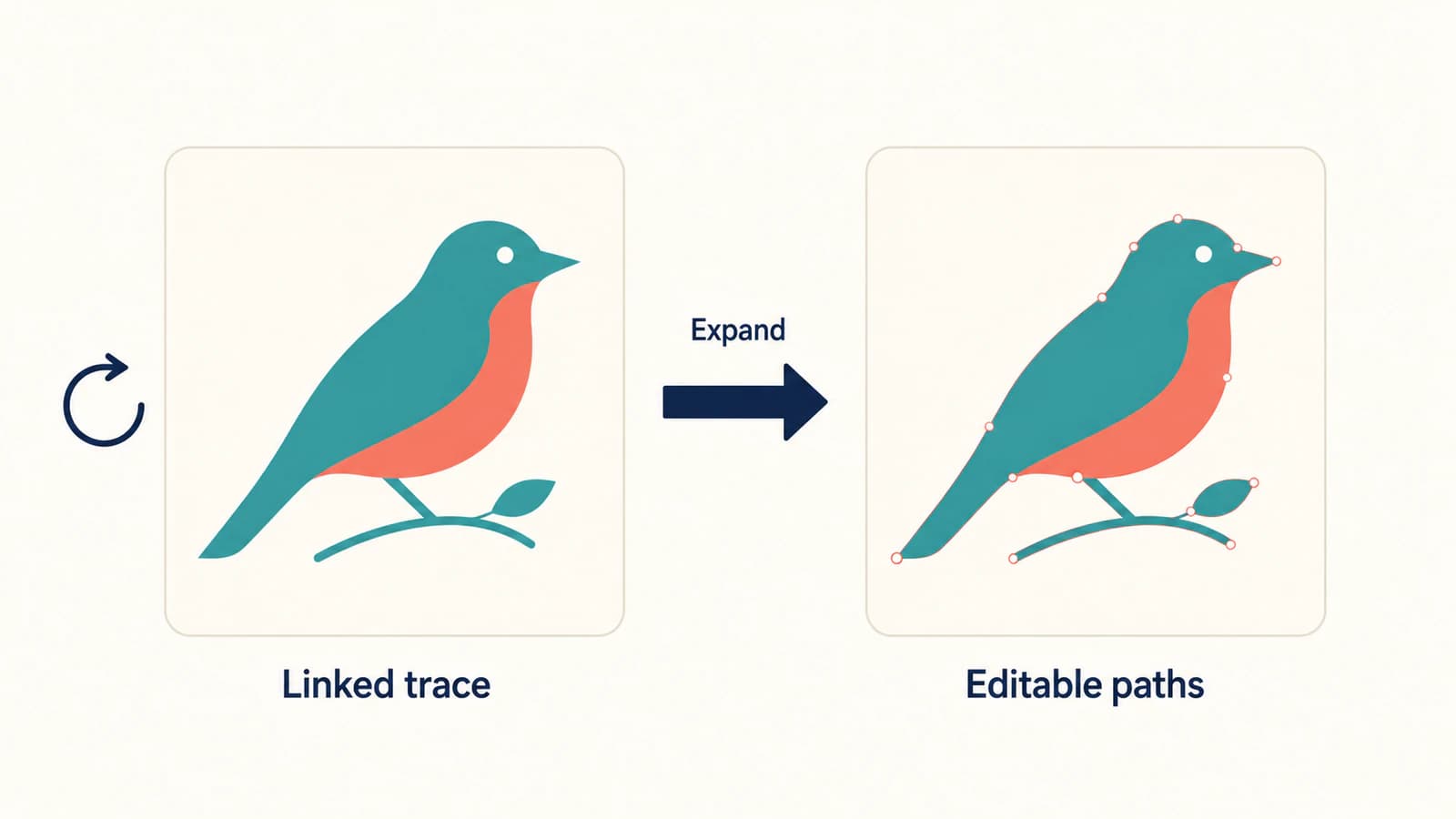
La expansión es el paso hacia la edición, no una limpieza. Si el trazado ya tiene una esquina deformada o una zona no deseada, cuenta con inspeccionar y reparar después esa ilustración.
Inspecciona el grupo expandido y su recorte
Si el trazado todavía se comporta como un único objeto, determina si seleccionas un trazado vinculado, un grupo expandido o una forma de recorte. Son estructuras distintas. Un grupo puede contener vectores editables aunque un clic seleccione todo el grupo.
Empieza por inspeccionar su contenido. Si hay una forma de recorte que ya no necesitas, VectorStyler documenta Clear Object Shape en el menú Object para quitar esa forma de un grupo recortado. El comando está activo para un grupo seleccionado compatible; no es un comando general de «quitar fondo». La documentación Editing Shapes también explica que un grupo de recorte puede tener su propio relleno y contorno.
Esa diferencia importa cuando aparece un rectángulo blanco alrededor de la ilustración. Comprueba si ves un objeto blanco trazado, el relleno de un grupo o un límite de recorte antes de eliminarlo. Prueba el cambio en un duplicado y compara la ilustración visible, especialmente en el antiguo límite. Si el marco recortaba el contenido deliberadamente, quitarlo puede revelar contenido exterior a esa zona.
La guía de SVG que no se desagrupan trata el mismo hábito de inspección para archivos de intercambio: identifica grupos, trazados compuestos, recortes y contenido rasterizado antes de aplicar comandos pensados para otra estructura.
Una vez entendido el grupo, inspecciona los trazados:
- Elimina fragmentos aislados que no pertenezcan a la ilustración original.
- Comprueba huecos, contraformas y separaciones al tamaño de visualización previsto.
- Compara colores adyacentes y cualquier zona parcialmente transparente.
- Simplifica o redibuja solo los contornos que lo necesiten.
- Conserva la referencia original hasta que la ilustración editada supere estas comprobaciones.
No liberes todos los recortes ni aplanes todos los grupos solo para que el documento parezca más sencillo. Conserva la estructura que sirva al siguiente uso de la ilustración.
Tracing Guides es una vía manual independiente
VectorStyler usa nombres similares para dos flujos distintos. El panel Image Trace convierte automáticamente la imagen seleccionada. El panel Trace Guide resalta los bordes de la imagen para la herramienta Image Trace, que permite crear o ampliar formas haciendo clic en los bordes elegidos. El manual Tracing Guides establece explícitamente esta diferencia.
Usa la vía guiada cuando quieras unas pocas formas elegidas de una imagen en lugar de un trazado automático completo. Abre Trace Guide desde el menú Window, selecciona la imagen y un estilo de extracción de bordes, activa la vista previa de bordes y ajústala hasta que se vean los relevantes. Con la herramienta Image Trace, haz clic en un borde resaltado para empezar o ampliar una forma; Escape permite terminar la selección activa y empezar otra.
Esta vía sigue requiriendo que elijas qué bordes seguir. No recupera líneas ocultas ni convierte una referencia de baja resolución en algo exacto. Inspecciona las curvas resultantes frente al original igual que después del trazado automático.
Cuándo tiene sentido un SVG trazado externamente
El panel nativo de VectorStyler es adecuado cuando quieres comparar sus opciones de trazado dentro del documento. Un trazado externo puede servir cuando preparas un SVG reutilizable antes de empezar a editar en VectorStyler. La aplicación documenta la importación y exportación de SVG, así que un SVG preparado es otra vía de entrada.
Si un SVG editable ya contiene la ilustración necesaria, impórtalo directamente. No hace falta rasterizarlo y volver a trazarlo. Para un original rasterizado, la guía de Image Trace frente a un vectorizador con IA explica cómo comparar vías según la ilustración resultante y sus necesidades de limpieza.
Cómo funciona con PerfectVector
Si quieres preparar un SVG a partir de un PNG o JPG plano antes de editar en VectorStyler, usa el conversor de imagen a vector de PerfectVector para crear un candidato. Inspecciona su silueta, huecos pequeños, zonas de color y fondo; descárgalo después y abre el SVG en VectorStyler. Comprueba los trazados importados y la agrupación antes de elegir qué resultado editar. Si Image Trace nativo ya produce una ilustración adecuada, continúa con ese resultado.
Comparar con el original es más útil que asumir que cualquiera de los motores ganará con todas las imágenes. Juzga los mismos detalles y las ediciones reales que necesita el proyecto; ni una cantidad concreta de nodos ni una vista previa pulida lo demuestran por sí solas.
Preguntas frecuentes
¿Dónde está Image Trace en VectorStyler? Abre Image Trace desde el menú Window, selecciona la imagen de píxeles importada, elige un preajuste en Styles y haz clic en Trace. El panel Trace Guide y la herramienta Image Trace son otro flujo para seguir bordes elegidos de la imagen.
¿Por qué no puedo editar los trazados después de vectorizar? El resultado predeterminado es un grupo de trazado asociado a la imagen original. Usa Expand Content desde el menú Styles cuando estés listo para editar directamente los vectores. Inspecciona después el grupo resultante y su contenido.
¿Cambiar un ajuste de trazado en vivo actualiza automáticamente el resultado? El proceso documentado requiere cambiar el ajuste y pulsar Trace de nuevo. Conservar el trazado asociado a la imagen permite esa revisión; no significa conversión continuamente automática.
¿Release hace editables los vectores? No. Release restaura la imagen original desde el grupo de trazado. Expand Content crea el grupo vectorial editable.
¿Por qué desapareció una zona rellena grande? Comprueba el preajuste y Extract Fills. Algunos preajustes están diseñados para detectar trazos e ignorar zonas rellenas grandes. Comprueba también Ignore White si la zona ausente era blanca.
¿Debería quitar el recorte rectangular después de expandir? Solo si ya no lo necesitas. Inspecciona primero el grupo y cualquier relleno. Clear Object Shape quita la forma de recorte de un grupo compatible, lo que puede revelar contenido que el recorte ocultaba.
Fuentes
- VectorStyler — Trazado de imágenes — Documenta el trazado del panel, los preajustes, la función de los controles, los grupos de trazado, Release y Expand Content.
- VectorStyler — Descubrir VectorStyler — Explica por qué algunos preajustes orientados a trazos ignoran deliberadamente zonas rellenas grandes.
- VectorStyler — Editar formas — Explica los grupos de recorte, su relleno y contorno, y Clear Object Shape.
- VectorStyler — Guías de trazado — Distingue el trazado guiado de bordes con la herramienta del trazado automático del panel.
- VectorStyler — Preguntas frecuentes — Confirma la importación y exportación de SVG para la vía de entrada alternativa.
¿Tienes una imagen plana que quieres preparar como SVG? Convierte tu propia imagen, compara los huecos pequeños y los límites de color con el original e inspecciona después los trazados importados en VectorStyler antes de empezar la limpieza.
Más del blog

Bitmap Tracer de Xara: ajusta la vectorización y revisa las formas
Utiliza los modos y controles de Bitmap Tracer de Xara para convertir un mapa de bits en formas editables. Comprueba curvas, esquinas, regiones de color y gráficos exportados antes de entregar.

De mapa de bits a vector en Moho: ¿trazar o conservar el ráster?
Elige trazado nativo, ilustración ráster con capas o importación SVG en Moho. Revisa regiones de color, huecos y piezas móviles antes de construir una estructura de animación.