
Vectorizar imágenes en Harmony: ¿dibujo nativo o importación de SVG?
Vectoriza una imagen en Toon Boom Harmony, distingue envolventes de mapa de bits de contornos editables y elige la conversión nativa de arte lineal o la importación de SVG en Harmony 25.
En esta página
- ¿Qué significa vectorizar una imagen en Harmony?
- Elige la vía para tu dibujo
- Vectoriza imágenes al importar para crear arte lineal nativo
- Importa en la capa de dibujo prevista
- Elige Black and White o Grey de forma deliberada
- Vectoriza una ilustración de mapa de bits que ya está en un dibujo
- Importa un SVG en Harmony 25
- Elige el destino del dibujo antes de confirmar
- Elige una paleta que puedas inspeccionar
- Diagnostica el resultado antes de volver a trazar todo
- Cómo funciona con PerfectVector
- Preguntas frecuentes
- Fuentes
Toon Boom Harmony puede vectorizar una imagen en contornos de dibujo editables, incluido arte lineal escaneado que quieras pintar en la escena. Pero un mapa de bits colocado en una capa vectorial no es necesariamente un dibujo trazado. Harmony también puede conservar el contenido de mapa de bits dentro de un límite vectorial, y su opción de vectorización Grey combina contornos vectoriales con textura de mapa de bits. Elige el resultado que necesitas antes de elegir la opción de importación. La guía de vectorización de imágenes y la documentación de modos de dibujo de Toon Boom explican estas diferencias.
Para ilustraciones ya preparadas como SVG, Harmony 25 documenta una vía independiente de importación de archivos vectoriales. Puede ser adecuada para una ilustración de colores planos cuyas formas quieras preparar antes de llevarla a Harmony. La conversión nativa de arte lineal es el punto de partida más directo cuando el escaneo ya encaja con esa tarea.
Decide qué debe quedar editable
- Arte lineal vectorial sólido: usa la vectorización nativa Black and White e inspecciona los contornos resultantes.
- Textura de líneas escaneadas: Grey conserva la textura mediante una mezcla de vectores y relleno de mapa de bits.
- Un mapa de bits dentro de un límite vectorial: cambiar únicamente el tipo de capa no traza las formas internas de la imagen.
- Ilustración SVG preparada: usa la importación Vector File de Harmony 25 y comprueba después el dibujo de destino, la paleta y las formas importadas.
¿Qué significa vectorizar una imagen en Harmony?
Hay dos preguntas distintas: ¿puedes manipular el objeto y puedes editar los contornos de la ilustración? Mover un rectángulo que contiene una imagen responde a la primera. Ajustar el contorno de una hoja dibujada responde a la segunda.
La documentación Changing Art Modes de Harmony 25 Advanced indica que cambiar una ilustración de mapa de bits a una capa vectorial inicialmente la convierte en un único objeto de dibujo. Convert Drawings to Match Layer Type puede crear un rectángulo vectorial cuya textura es el mapa de bits. Puedes cambiar el contorno de ese lienzo, pero eso no convierte la propia imagen en contornos vectoriales editables.
Ese límite es lo que esta guía llama una envolvente de mapa de bits. Puede ser útil cuando quieres conservar la apariencia del mapa de bits. Es un resultado distinto de reconstruir las líneas del dibujo como contornos.
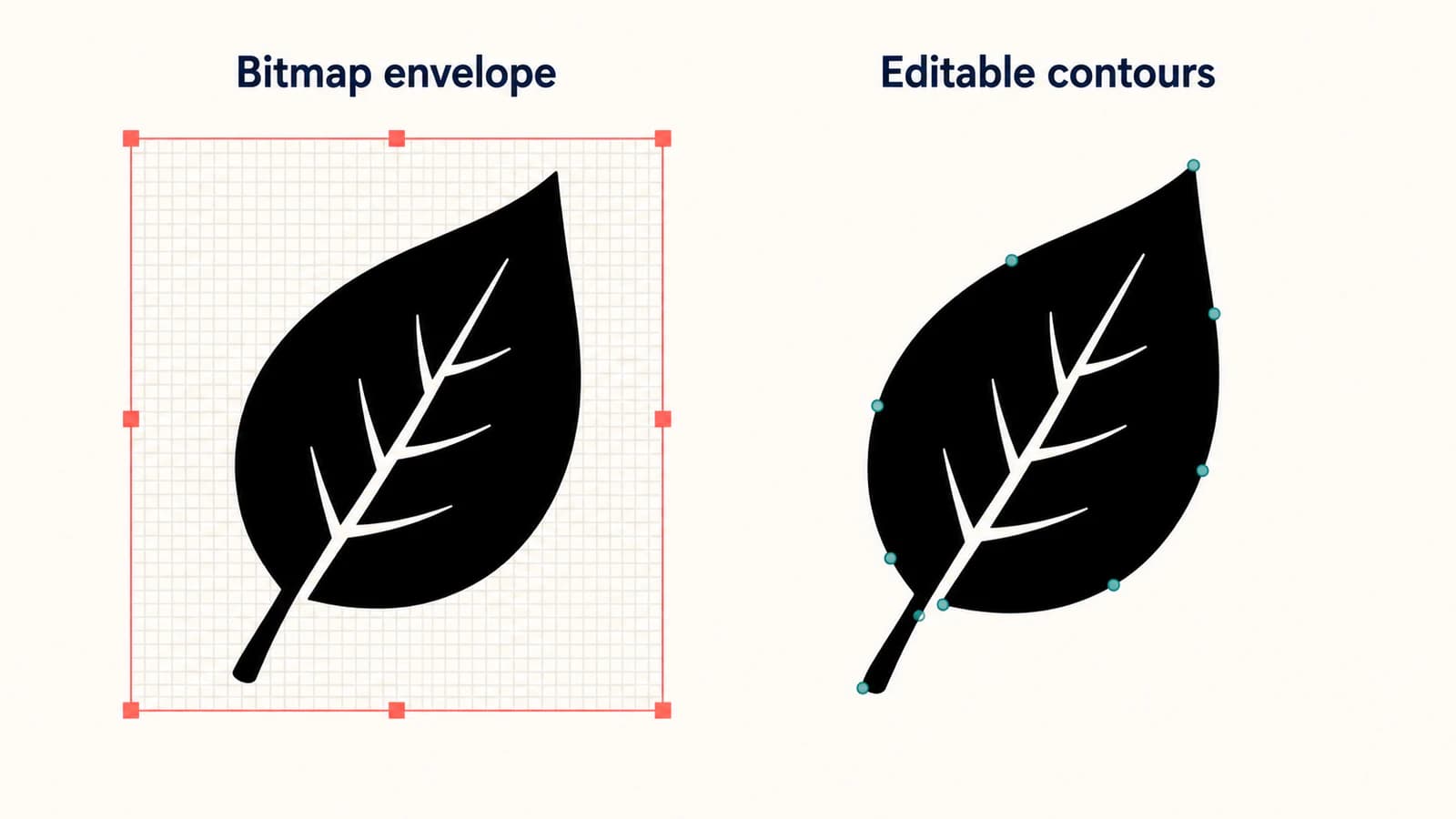
El mismo hábito de inspección ayuda con los archivos de intercambio: la extensión SVG por sí sola no demuestra que todos los elementos visibles sean trazados vectoriales. La guía sobre SVG que contienen imágenes rasterizadas explica cómo comprobar el contenido real antes de entregar el archivo.
Elige la vía para tu dibujo
| Ilustración inicial y objetivo | Vía que probar | Comprobación de aceptación |
|---|---|---|
| Arte lineal negro escaneado que necesita contornos sólidos editables | Vectorización nativa Black and White | Marcas finas, huecos, apariencia sólida de las líneas y zonas que se puedan pintar |
| Un escaneo cuya textura de lápiz o tinta importa | Vectorización nativa Grey | Textura conservada donde corresponde; aceptar el relleno de mapa de bits |
| Ilustración de mapa de bits ya situada en la capa Line Art de un dibujo de mapa de bits | Vectorize Line Art in Selected Drawing, siguiendo el flujo de tu edición | Los contornos nuevos llegan a la capa de dibujo vectorial prevista |
| Una imagen que solo necesitas colocar y transformar | Conservar el contenido de mapa de bits | Apariencia y tamaño útil de visualización, en lugar de edición vectorial interna |
| Ilustración de colores planos preparada como SVG | Importación Vector File de Harmony 25 | Destino del dibujo, paleta, silueta y límites de color |
Las instrucciones siguientes identifican la documentación de la edición de Harmony 25 que siguen, comprobada el 8 de septiembre de 2026. Es una referencia para los nombres de los menús, no una afirmación de que una función sea exclusiva de esa edición. Consulta tu versión y edición instaladas si el diálogo es diferente. Un tutorial de Storyboard Pro también corresponde al flujo de otro producto, aunque aparezca en una búsqueda sobre Harmony.
Vectoriza imágenes al importar para crear arte lineal nativo
Para un dibujo escaneado, empieza con una imagen de prueba que contenga una línea gruesa, una fina y una pequeña zona cerrada. Conserva el escaneo intacto y crea una copia de trabajo. Elimina el polvo evidente y las sombras irregulares del papel sin borrar la textura intencional.
La guía de preparación de arte lineal explica con más detalle la limpieza del original. En Harmony, decide si esa textura debe formar parte del resultado antes de elegir entre Grey y Black and White.
Importa en la capa de dibujo prevista
En el procedimiento de Harmony 25 Essentials, abre File → Import → Images, busca el archivo, elige una capa nueva o una existente compatible y activa Vectorize Image. Un dibujo vectorizado requiere una capa de dibujo vectorial como destino. Estos pasos proceden de la guía Vectorizing Images on Import de Toon Boom.
Usa una capa nueva de prueba con un nombre claro en el primer intento. Así resulta más fácil comparar el resultado y confirmar dónde se colocó el dibujo antes de importar varios archivos o trabajar en una escena con contenido.
Elige Black and White o Grey de forma deliberada
Black and White produce arte lineal vectorial sólido con la muestra Vectorized Line de la paleta de la escena. Grey conserva la textura de las líneas del escaneo mediante relleno de mapa de bits en escala de grises dentro de contornos vectoriales, y hace transparente el papel blanco. Son las opciones documentadas en el procedimiento de vectorización de Essentials 25.
Elige Black and White si la siguiente tarea necesita líneas sólidas que puedas editar y pintar. Elige Grey si las marcas con textura del escaneo forman parte de la apariencia deseada. No selecciones Grey para después considerar cada resto de textura de mapa de bits un fallo de conversión; conservar esa textura forma parte de su propósito.
Para Black and White, Threshold controla qué valores del original se conservan y Smooth controla el equilibrio entre detalle y suavizado. El manual describe los valores más bajos de Threshold como productores de un resultado más oscuro y los de Smooth como conservadores de más detalle.
Empieza con un pequeño ajuste y después inspecciona la misma marca fina y la misma zona cerrada. Más suavizado puede hacer que una curva parezca ordenada y al mismo tiempo cambiar una esquina intencional. Ajustar el umbral puede recuperar un trazo claro y también incorporar ruido del papel. Son motivos para comparar el dibujo, en lugar de copiar un ajuste numérico universal.
Vectoriza una ilustración de mapa de bits que ya está en un dibujo
Cambiar el modo de dibujo de la capa no es el paso de trazado. Harmony 25 Advanced documenta una operación específica para arte lineal de mapa de bits que ya está en un dibujo: Drawings → Vectorize Line Art in Selected Drawing.
El procedimiento Vectorizing Bitmap Artwork exige que el original sea arte lineal en la capa Line Art del dibujo de mapa de bits. Crea una capa de dibujo vectorial inmediatamente debajo, selecciona los fotogramas del dibujo original junto con los fotogramas vectoriales de destino y ejecuta el comando. La selección debe contener los fotogramas de mapa de bits arriba y los vectoriales abajo, sin incluir ninguna otra capa.
Elige un ajuste predefinido de vectorización en el diálogo de conversión y después inspecciona el dibujo nuevo ocultando la capa original de mapa de bits. Conservar el original disponible permite alternar para comparar sin confundir dos versiones superpuestas con un único resultado correcto.
Si el comando rechaza la selección, comprueba esa disposición antes de cambiar la propia imagen. Una selección inadecuada de origen y destino es un problema distinto de un escaneo con ruido. Si el dibujo contiene zonas pintadas o una ilustración a todo color en lugar de arte lineal, vuelve a la tabla de opciones antes de forzarlo por un procedimiento de arte lineal.
Importa un SVG en Harmony 25
La guía Importing Vector Files de Harmony 25 enumera explícitamente SVG, junto con AI y PDF. Usa File → Import → Vector File y busca el SVG. Si consultas documentación de Harmony más antigua que enumera otros formatos, comprueba el manual de tu versión instalada antes de volver a convertir el archivo.
Un SVG existente debe inspeccionarse e importarse directamente. Un PNG de colores planos puede necesitar preparación vectorial primero. En ambos casos, empieza con un dibujo cuya silueta, huecos y límites de color sean fáciles de comparar.
Elige el destino del dibujo antes de confirmar
Para la primera prueba, Create New Elements Using Base Name da a la ilustración un destino de dibujo nuevo. Importar en un dibujo existente es una segunda opción deliberada una vez confirmado que el archivo se comporta como esperas.
La referencia del diálogo Vector Import de Harmony 25 Premium añade un detalle importante en una escena existente: Selected Element crea una sustitución de dibujo y reemplaza la exposición seleccionada. Append to First Frame's Drawing combina la ilustración importada cuando Selected Element está activado. Confirma el dibujo y la exposición seleccionados antes de elegir esas opciones.
Elige una paleta que puedas inspeccionar
El mismo diálogo ofrece Use Existing Palette y Create New Palette. Los colores o texturas importados se añaden al destino elegido. Para una prueba pequeña, una paleta nueva con nombre facilita identificar el material entrante antes de decidir cómo integrarlo en el sistema de colores de la escena.
Importar una paleta no demuestra que todas las funciones SVG se hayan reproducido perfectamente. La documentación de importación citada no promete conservar universalmente los efectos complejos, fuentes, degradados ni contenido incrustado. Compara el dibujo real de Harmony con el original. Comprueba una zona de color sólido, una superposición, un hueco interno y un detalle fino antes de importar una hoja completa de personajes.
Si pasas de una aplicación de animación a otra, la guía de trazado de imágenes de Adobe Animate explica el trazado y la transferencia de SVG específicos de esa aplicación. Mantén los comandos y el modelo de dibujo de cada aplicación dentro de su propio flujo de trabajo.
Diagnostica el resultado antes de volver a trazar todo
| Síntoma | Primera comprobación | Siguiente acción útil |
|---|---|---|
| Puedes mover la imagen, pero no editar sus contornos internos | Si es contenido de mapa de bits dentro de un límite vectorial | Usa vectorización real de arte lineal si necesitas contornos |
| El dibujo conserva la textura del escaneo | Si elegiste Grey | Consérvala deliberadamente o compárala con una pasada Black and White |
| Desaparece una línea fina o aparece ruido del papel | Contraste del original y Threshold | Ajusta una variable y compara el mismo detalle local |
| El comando de conversión informa de un problema de selección | Line Art de origen y fotogramas vectoriales de destino adyacentes | Reconstruye la selección documentada de origen y destino |
| Un PNG transparente se convierte en un bloque no deseado | Vía de importación y comparación con un original simple | Prueba líneas negras limpias sobre papel blanco antes de aplicar ajustes avanzados de una publicación antigua en un foro |
| Una ilustración SVG cambia la exposición de un dibujo existente | Selected Element y opciones de añadir | Prueba en un destino de dibujo nuevo e inspecciona la exposición afectada |
El caso del PNG transparente merece una comparación controlada, no prometer que un ajuste de alfa resuelva todos los archivos. Guarda el PNG original, prueba una copia sencilla de arte lineal y determina si el problema sigue a la imagen o a la vía de importación elegida. Si la transparencia es esencial para la ilustración, compruébala de nuevo en el dibujo importado en vez de asumir que una vista previa agradable del original demuestra que el resultado es correcto.
Cómo funciona con PerfectVector
Si el original es un PNG o JPG de colores planos y quieres preparar formas SVG antes de importarlas en Harmony, usa el conversor de imagen a vector de PerfectVector para crear un archivo candidato. Inspecciona la silueta, los huecos internos, los límites de color y cualquier forma de fondo; descarga después el SVG y pruébalo mediante la importación Vector File de Harmony 25. Para arte lineal escaneado que necesite contornos de dibujo nativos de Harmony, prueba primero la vectorización del propio Harmony.
La decisión depende del dibujo que puedas usar en la escena. Una vista previa limpia no demuestra que la exposición, la organización de la paleta ni las partes editables sean adecuadas para tu animación. Conserva una referencia del original hasta completar esas comprobaciones.
Preguntas frecuentes
¿Puede Toon Boom Harmony vectorizar un PNG? Sí. Harmony documenta la vectorización de imágenes de mapa de bits para crear arte lineal editable. Elige una vía adecuada al original: Black and White para líneas vectoriales sólidas, Grey cuando quieras conservar la textura escaneada o importar SVG preparado para ilustraciones vectoriales creadas en otra aplicación.
¿Cambiar una capa de mapa de bits a vectorial traza el dibujo? No. Cambiar el modo de dibujo puede dejar la imagen como un único objeto, y convertir los dibujos para que coincidan con el tipo de capa puede envolver la textura de mapa de bits en un rectángulo vectorial. Usa el flujo específico de vectorización cuando necesites los contornos del propio dibujo.
¿La vectorización Grey de Harmony es completamente vectorial? No. El manual de Harmony 25 Essentials describe contornos vectoriales combinados con relleno de mapa de bits en escala de grises. Black and White es la opción documentada para arte lineal sólido y completamente vectorial.
¿Por qué Vectorize Line Art in Selected Drawing informa de un error? Comprueba la selección de origen y destino descrita para tu edición. El procedimiento de Harmony 25 Advanced requiere fotogramas de dibujo de mapa de bits por encima de los fotogramas vectoriales correspondientes, sin otras capas en la selección, y arte lineal de origen en la capa Line Art.
¿Puede Harmony importar archivos SVG? La documentación de Harmony 25 enumera SVG en File → Import → Vector File. Consulta la documentación de tu versión instalada y verifica después el dibujo importado, el destino, la paleta y la apariencia con un archivo de prueba.
Fuentes
- Toon Boom — Harmony 25 Essentials: vectorizar imágenes al importar — Define la vectorización nativa Grey y Black and White, los destinos compatibles, Threshold y Smooth.
- Toon Boom — Harmony 25 Advanced: cambiar los modos de dibujo — Distingue un mapa de bits dentro de un rectángulo vectorial de la vectorización real de su ilustración.
- Toon Boom — Harmony 25 Advanced: vectorizar ilustraciones de mapa de bits — Documenta el origen Line Art y la selección de fotogramas de destino adyacentes necesaria para la conversión nativa.
- Toon Boom — Harmony 25 Essentials: importar archivos vectoriales — Documenta la compatibilidad con SVG y el menú de importación Vector File.
- Toon Boom — Harmony 25 Premium: diálogo de importación de archivos vectoriales — Explica las sustituciones de dibujo, el comportamiento al añadir y los destinos de las paletas importadas.
¿Preparas una imagen de colores planos para Harmony? Convierte tu propia imagen a SVG, inspecciona sus huecos y límites de color; importa después un dibujo en un destino nuevo y comprueba la paleta y la ilustración editable antes de preparar el resto.
Más del blog

De ráster a vector en OpenToonz: elige un modo de conversión
Convierte dibujos seleccionados de OpenToonz en niveles vectoriales. Elige Centerline u Outline, revisa la estructura de los trazos y entiende el papel de los archivos PLI y SVG.

SVG en Typst: coloca ilustraciones y comprueba la figura
Coloca SVG en Typst con funciones nativas de imagen y figura. Comprueba tamaño, pies, alineación en línea y el PDF exportado antes de entregar el documento.