
Auto-Trace de After Effects: ¿máscaras o capas de formas SVG?
Elige máscaras Auto-Trace o capas de formas SVG editables para tu logotipo en After Effects, ajusta la vectorización y revisa regiones de color y huecos de letras.
En esta página
- Empieza por lo que debe hacer el logotipo
- Utiliza Auto-Trace cuando necesites máscaras
- Si el resultado es blanco, comprueba la capa
- Importa SVG cuando necesites gráficos editables
- Revisa el logotipo antes de que entre en la composición
- Convierte solo las partes que necesiten reconstrucción
- Convertir un trazado de máscara en uno de forma
- Preguntas frecuentes
- Fuentes
Auto-Trace de After Effects convierte el canal alfa, de color o luminancia de una capa en máscaras. Utilízalo cuando la animación necesite esos contornos. No reconstruye un logotipo multicolor como gráficos pintados por separado. La documentación de Auto-Trace de Adobe define esa salida como máscaras Bézier.
Para piezas de logotipo editables individualmente, considera un SVG. La documentación actual de importación SVG de Adobe, actualizada el 17 de junio de 2026, distingue material vinculado de una composición con capas de formas editables. Los consejos antiguos que requieren un formato intermedio pueden no corresponder a tu versión instalada.
Empieza por lo que debe hacer el logotipo
Un logotipo puede verse idéntico como mapa de bits, sólido enmascarado o colección de formas rellenas. La diferencia se hace evidente cuando intentas mover una letra o cambiar el color de una parte.
| Objetivo de animación | Vía inicial | Lo primero que revisar |
|---|---|---|
| Utilizar los contornos del logotipo para un borde o efecto | Máscaras Auto-Trace | ¿Aísla el canal elegido el límite previsto? |
| Mover o cambiar el color de regiones individuales | SVG importado como composición de capas de formas | ¿Están representados de forma útil las regiones, los huecos y el fondo? |
| Transformar un logotipo vectorial como elemento vinculado único | Material SVG | ¿Ofrece una capa todo el control necesario para la toma? |
| Conservar grano, sombras o textura pintada | Material raster | ¿Es la fuente suficientemente grande para la toma? |
| Dibujar un adorno a lo largo de una línea deliberada | Un trazado creado manualmente | ¿Sigue el trazado la dirección de dibujo prevista? |
Una cinta rellena tiene dos lados. Vectorizar su contorno visible no reconstruye la única línea que una pluma habría seguido por su centro. Para un adorno de escritura, dibuja ese trazado central deliberadamente en lugar de intentar animar cada borde del gráfico relleno.
Si te referías a Adobe Animate, su flujo Trace Bitmap es una función independiente de otra aplicación.
Para Apple Motion, utiliza las comprobaciones de importación SVG de Apple Motion para distinguir medios estáticos, ajustes de transparencia y los objetos separados que necesita una animación.
Utiliza Auto-Trace cuando necesites máscaras
Selecciona la capa de origen y elige Layer > Auto-trace. Current Frame vectoriza un fotograma; Work Area crea fotogramas clave de máscaras en ese intervalo. Utiliza Preview mientras ajustas estos controles, como describe la guía de máscaras de Adobe.
| Control | Qué cambia |
|---|---|
| Channel | Qué canal proporciona los contornos |
| Threshold | El límite de valores del canal para clasificar bordes |
| Tolerance | La desviación permitida respecto al contorno, en píxeles |
| Minimum Area | El elemento de origen más pequeño que se conserva |
| Blur | El suavizado previo a la vectorización |
| Corner Roundness | Cuánto se redondean los vértices resultantes |
| Invert | Invierte la entrada antes de detectar bordes |
| Apply To New Layer | Coloca máscaras en un sólido nuevo |
Para un logotipo estático, empieza con un fotograma y compara unos rasgos reconocibles al ajustar: una esquina, una abertura de letra y la marca intencionada más pequeña. No existe un ajuste universal útil para las tres cosas.
Un logotipo de fondo transparente proporciona a su canal alfa una silueta que seguir. Una imagen rectangular totalmente opaca no ofrece la misma separación. Comprueba la transparencia de origen antes de tratar un rectángulo no deseado como problema de tolerancia. Adobe explica la distinción entre color y transparencia en su guía de canales alfa y máscaras.
Si el resultado es blanco, comprueba la capa
Cuando Auto-Trace produce un solo color, comprueba si ves un sólido enmascarado. Una máscara puede cambiar la transparencia de una capa; no guarda los rellenos separados de color del logotipo. Revisa máscaras individuales y sus modos. Para un trazado utilizado solo para efectos, el modo None deja el alfa sin cambios. Referencia de comportamiento de máscaras de Adobe
Si la toma necesita regiones de color separadas, elige un flujo de gráficos antes de volver a ajustar el umbral.
Importa SVG cuando necesites gráficos editables
En el flujo documentado actual, elige File > Import > File y selecciona Composition - Retain Layer Sizes en Import As para obtener formas editables. Revisa Contents o Layer Contents para ver trazados, rellenos y transformaciones. Footage mantiene una sola capa vectorial vinculada al SVG externo; puede seguir transformándose como conjunto. Adobe también documenta Create > Create Shapes from Vector Layer para convertir material vectorial importado. Guía de importación SVG de Adobe
Comprueba las opciones disponibles en tu aplicación instalada antes de seguir un tutorial de otra versión. La compatibilidad de importación y la calidad de la estructura SVG son preguntas separadas. Un archivo con cientos de fragmentos no relacionados seguirá necesitando un plan de animación.
Revisa el logotipo antes de que entre en la composición
Este es un par de demostración existente de PerfectVector: un emblema de paisaje sobre la palabra VECTOR. Auditamos su SVG guardado para este artículo. Contiene 22 trazados, seis colores de relleno y ningún elemento de imagen incrustada. La figura muestra esa conversión existente, no un resultado de Auto-Trace de After Effects ni una prueba de importación.
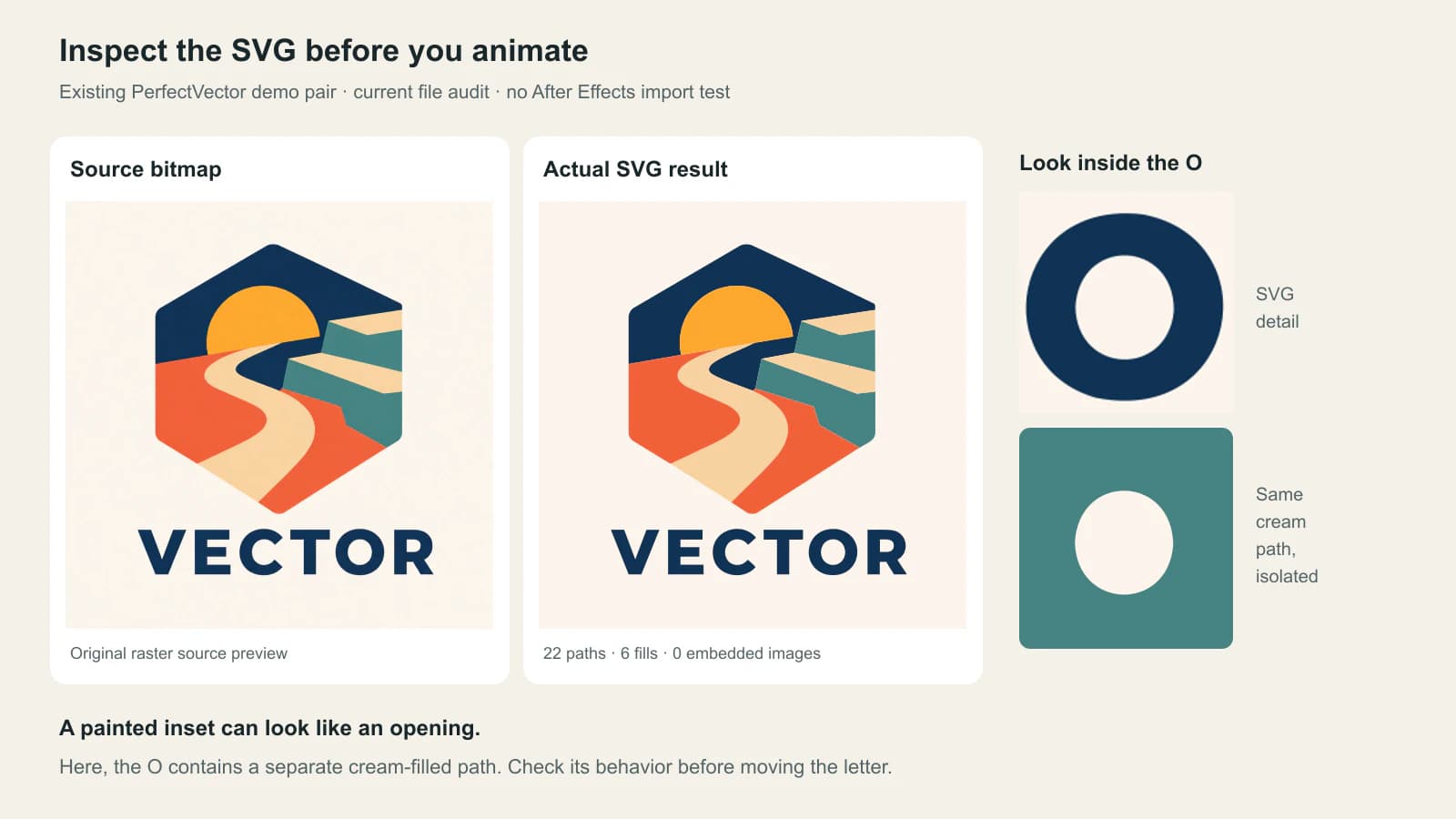
El fondo es un trazado crema de lienzo completo. Las aparentes aberturas dentro de O y R también son trazados rellenos de crema, colocados sobre las letras más oscuras. Parecen espacio vacío sobre el fondo crema, pero son objetos pintados. Eliminar todos los objetos crema sería un mal atajo: eliminar la pieza interior expondría la forma oscura de debajo en lugar de crear un hueco.
Eso importa si piensas mover la O sobre vídeo. Decide si mantener la letra y su pieza interior juntas sobre un fondo coincidente o reconstruirla con una abertura real. Después verifica la transparencia resultante sobre un fondo que contraste. El comportamiento visual previsto determina la edición.
El río y el terreno del logotipo también consisten en regiones de color separadas. Una vectorización sigue lo visible en la fuente; no recupera el paisaje oculto detrás del río ni decide automáticamente qué regiones deben moverse juntas. Si la animación separa piezas, revisa los bordes que quedan expuestos en lugar de suponer que el gráfico está completo debajo.
La cifra de 22 trazados es un inventario, no una puntuación de rendimiento de animación. Busca fragmentos pequeños, formas redundantes y objetos sin función en la toma. Conserva el detalle deliberado. Este archivo tampoco tiene elementos de texto: la palabra es geometría, así que cambiar lo que dice es una tarea distinta de mover sus letras.
Para otro archivo, empieza con la guía de inspección de imágenes rasterizadas incrustadas. Si existe un maestro vectorial original, utilízalo antes de reconstruir el logotipo desde píxeles. La guía de vectorización de logotipos trata cuándo conviene vectorizar o redibujar manualmente.
Convierte solo las partes que necesiten reconstrucción
Si el logotipo solo existe como PNG o JPG limpio y necesitas regiones rellenas editables, vectoriza el logotipo con PerfectVector y revisa el SVG antes de importarlo. Comprueba una región de color, una abertura de letra y el fondo. Después de importar, confirma que puedas controlar independientemente los objetos que quieras animar. Conserva material raster cuando importe la textura y utiliza Auto-Trace nativo cuando las máscaras ya resuelvan la toma.
Prueba un pequeño estudio de movimiento antes de organizar todo el logotipo: mueve una parte, cambia un relleno y coloca el gráfico sobre un fondo que contraste. Así aparecen pronto las decisiones de agrupación y transparencia. Es más útil que aceptar el archivo porque se ve correcto mientras todo permanece quieto.
Convertir un trazado de máscara en uno de forma
Cuando necesites reutilizar geometría de máscara existente, selecciona la propiedad Mask Path antes de copiar. Después apunta a la propiedad Path de una forma existente en una capa de formas. Seleccionar la capa o grupo no es el mismo destino; crea un trazado Bézier provisional si es necesario. Adobe documenta tanto el requisito de selección de Mask Path como el destino para pegar en un trazado de forma.
Después de transferir geometría, revisa el relleno, trazo, colocación y animación de la forma. Copiar un contorno no recupera colores que Auto-Trace nunca guardó en esa máscara. Para un logotipo multicolor, importar gráficos preparados puede ser una vía más directa que transferir muchas máscaras individualmente.
Preguntas frecuentes
¿Crea Auto-Trace de After Effects capas de formas? Auto-Trace crea máscaras. Puedes reutilizar su geometría de trazados en un flujo de formas, pero eso no reconstruye automáticamente los gráficos de color del logotipo de origen.
¿Puede After Effects importar directamente archivos SVG? Sí. La documentación actual de Adobe describe importación como material y como composición con capas de formas editables. Comprueba las opciones de tu versión instalada y revisa los objetos resultantes antes de animar.
¿Por qué Auto-Trace delimita un rectángulo en lugar de mi logotipo? Comprueba el canal seleccionado y la transparencia de origen. Una imagen completamente opaca tiene un área alfa rectangular aunque su fondo parezca liso. Prepara la fuente o selecciona un canal que distinga el contorno previsto.
¿Convertir mi logotipo a SVG restaurará texto editable? No. La vectorización reconstruye gráficos visibles como formas. Conserva el documento original de texto si está disponible o recrea las palabras con la fuente correcta. Revisa los objetos del SVG en lugar de suponer que una palabra legible es texto editable.
Fuentes
- Adobe: Crear máscaras — Salida de máscaras de Auto-Trace, intervalo temporal y controles.
- Adobe: Importar archivos SVG — Flujos actuales de importación como material y composición editable.
- Adobe: Canales alfa y máscaras — Transparencia, modos de máscara y selección de Mask Path al copiar geometría.
- Adobe: Crear y personalizar formas y máscaras — Selección de la propiedad Path de una forma existente al pegar.
Elige el objeto que necesita tu animación. Si lo que falta son gráficos editables, convierte tu logotipo a SVG, comprueba sus regiones y aberturas y prueba un movimiento independiente después de importarlo en After Effects.
Más del blog

Imágenes SVG en fpdf2: conserva los trazados en tu PDF de Python
Coloca un logotipo SVG en un PDF de Python con fpdf2, controla su tamaño, inspecciona los trazados guardados y diagnostica textos o formas ausentes antes de recurrir a raster.

Logotipos SVG en React-pdf: renderiza trazados en tu PDF
Añade un logotipo SVG a React-pdf con Svg y Path, conserva sus aberturas, establece dimensiones explícitas y comprueba el PDF guardado antes de usar tu diseño.