
Digitaliza un patrón de costura sin perder la escala
Convierte un patrón escaneado en líneas vectoriales editables, conserva su escala física, reconstruye piquetes y líneas de hilo y verifica el resultado con una impresión de prueba.
En esta página
- ¿Qué debe contener el patrón vectorial?
- 1. Protege el papel y elige la captura
- 2. Monta el escaneo sin estirarlo
- 3. Prepara un ráster que pueda trazarse
- 4. Traza la pieza y reconstruye el lenguaje del patrón
- 5. Calibra el vector con una medida conocida
- 6. Utiliza PerfectVector para trazar, no como editor de patrones
- 7. Crea un maestro y demuéstralo con una impresión
- Fallos habituales de digitalización
- Cuándo utilizar software especializado
- Preguntas frecuentes
- Fuentes
Para convertir un patrón de costura escaneado a vector sin perder la escala, captura el papel con una referencia de tamaño conocido, traza las piezas como trazados editables y calibra todo el dibujo antes de limpiar detalles. El trazado conserva la geometría visible; la medida de referencia restaura el tamaño físico.
Esa diferencia es el núcleo del proceso. Un SVG nítido puede tener tamaño incorrecto y un cuadrado de prueba de una pulgada no demuestra que una foto inclinada sea precisa en todas sus zonas. Conserva el papel original, comprueba varias medidas y trata piquetes, líneas de hilo, líneas de costura y etiquetas como información del patrón, no ruido.
El flujo que conserva la escala
- Alisa o sujeta el papel sin estirarlo.
- Escanea secciones superpuestas o fotografía de frente con una regla en el mismo plano.
- Endereza y monta el ráster sin cambiar ancho y altura por separado.
- Traza líneas de corte y costura y reconstruye las marcas como objetos vectoriales sencillos.
- Calibra todo el vector a partir de una medida conocida.
- Verifica otro ancho y largo e imprime una página de prueba al tamaño real.
¿Qué debe contener el patrón vectorial?
Un patrón es más que un contorno. El resultado necesita estructura suficiente para entender qué cortar, alinear, doblar y montar.
| Información del patrón | Mejor tratamiento vectorial | Por qué |
|---|---|---|
| Línea de corte | Un trazado cerrado limpio | Define el borde de la pieza |
| Línea de costura | Trazado o capa independiente | No debe confundirse con el borde de corte |
| Piquetes | Marcas cortas o formas deliberadas | Las manchas diminutas trazadas no son fiables |
| Línea de hilo y línea de doblez | Líneas rectas redibujadas con flecha o etiqueta | Comunican orientación |
| Perforaciones, círculos y marcas de correspondencia | Símbolos geométricos reconstruidos | Más fáciles de revisar y redimensionar |
| Nombre de pieza, talla y cantidad de corte | Texto escrito de nuevo | Las letras trazadas son difíciles de editar |
| Pliegues, manchas y sombras del escáner | Omitir | Son artefactos de captura, no datos del patrón |
Si solo buscas conservar el patrón como archivo, un ráster o PDF de alta calidad puede bastar. Vectoriza si necesitas editar curvas, escalar tallas, anotar piezas, crear archivos para proyector o construir un maestro imprimible más limpio.
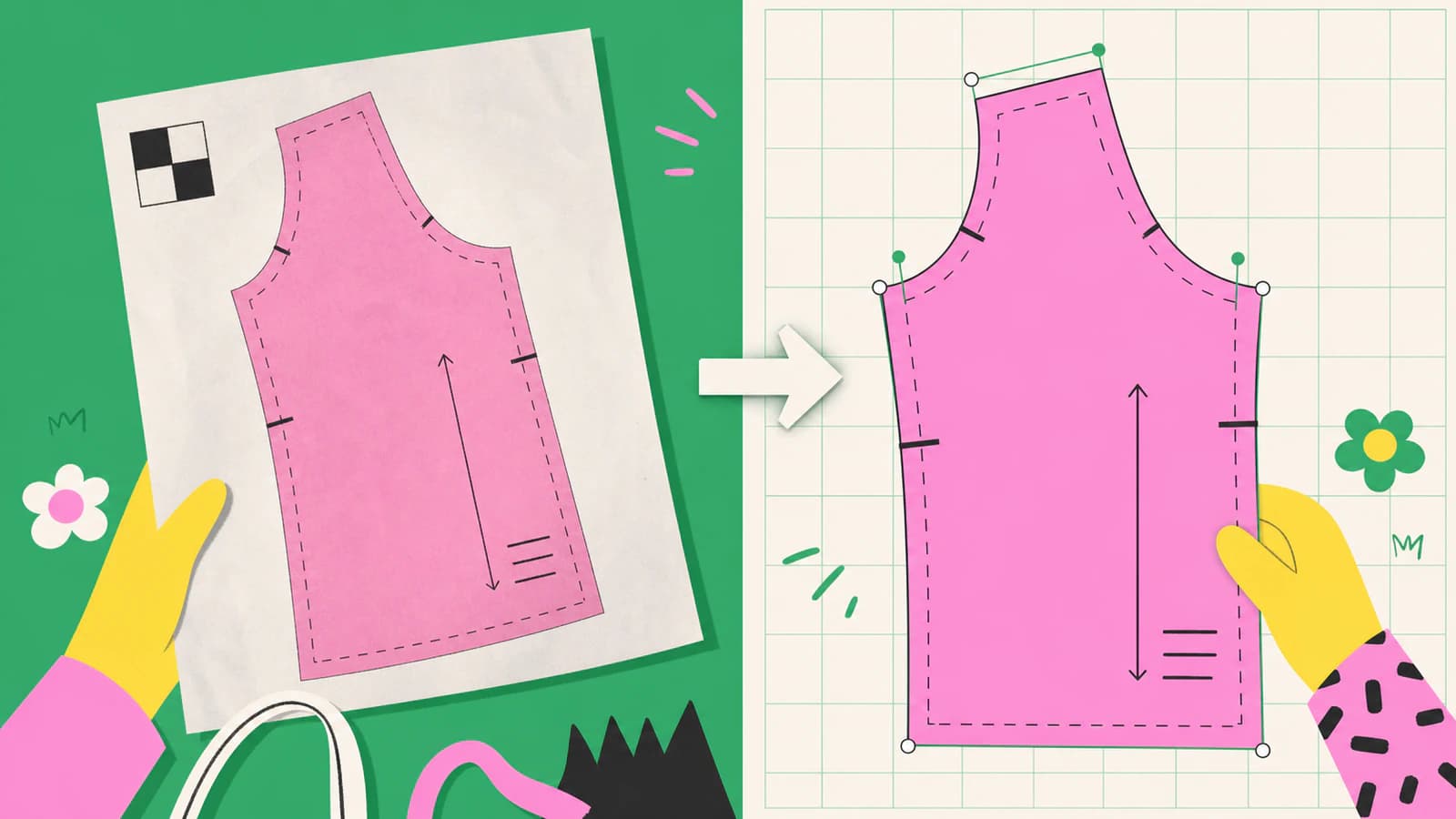
1. Protege el papel y elige la captura
No cortes un patrón irreemplazable solo para que quepa en el escáner. Para papel resistente, un escáner plano proporciona enfoque uniforme y poca distorsión de perspectiva. Captura las piezas grandes en secciones superpuestas e incluye marcas de alineación o detalles compartidos evidentes.
El papel de seda frágil necesita más cuidado. Si la tapa o las recolocaciones pueden dañarlo, fotografía desde justo encima. Mantén el sensor paralelo a la superficie, utiliza luz uniforme y coloca pesos fuera de la línea de corte. La regla o cuadrado debe estar en el mismo plano del papel; una regla sobre una base elevada o junto a una hoja abombada no corregirá con precisión el patrón.
El tutorial de digitalización de Projector Sewing recomienda alisar el patrón y utilizar una regla visible al fotografiar. También trata la digitalización como un trabajo manual que lleva tiempo, no una conversión de un clic.
Conserva los escaneos o fotos intactos como maestros. Trabaja en copias para revertir recortes, contraste y decisiones de montaje.
2. Monta el escaneo sin estirarlo
Para escanear por partes, deja amplia superposición. Alinea la misma línea, esquina o marca de registro en ambas secciones. Si una está algo girada, gírala; no arrastres un lado hasta que parezcan coincidir los bordes.
Para una fotografía:
- corrige la perspectiva de las cuatro esquinas antes de trazar;
- confirma que las referencias horizontales y verticales permanezcan en ángulo recto;
- recorta suelo, base de corte, pesos y sombras;
- compara dos longitudes conocidas en distintas zonas de la pieza.
Una referencia restaura un factor global de escala. No repara distorsiones locales por papel curvado, perspectiva o panorámica ensamblada que se desvió. Si la parte superior se calibra bien y la inferior no, vuelve a capturar o reconstruye la zona afectada con medidas.
El flujo de patrones de papel de Indietutes, antiguo pero práctico, usa marcas y un cuadrado de una pulgada y compara la impresión con el original. Las herramientas cambiaron; ese hábito sigue siendo útil.
3. Prepara un ráster que pueda trazarse
Haz distinguibles las líneas sin borrar información necesaria. Convierte el tono irregular del papel en fondo claro, aumenta cuidadosamente el contraste y elimina polvo aislado. Mantén una copia de la captura sin editar junto a la preparada.
Evita llevar el umbral hasta que desaparezcan piquetes finos o se fusionen líneas cercanas. Los patrones antiguos utilizan varios estilos para tallas, dobleces, hilo y márgenes de costura. Si importan, sepáralos manualmente en lugar de pedir a un ajuste que entienda su significado.
Para líneas en blanco y negro, un trazado monocromo puede servir de inicio. El tutorial oficial Trace Bitmap de Inkscape describe la creación de trazados desde ráster y señala que no pretende reproducir exactamente el original. Es una advertencia útil: elige qué líneas deben convertirse en geometría.
4. Traza la pieza y reconstruye el lenguaje del patrón
Empieza por el perímetro y la línea de costura necesaria. Sigue la curva visible con nodos suficientes para conservarla, sin reproducir cada fibra de papel o irregularidad del escáner. Las curvas largas y suaves deben seguir siendo fáciles de editar.
El trazado automático funciona mejor con líneas oscuras continuas. El trazado manual con pluma o Bézier es más seguro cuando:
- la línea es tenue o cruza anotaciones manuscritas;
- se superponen varias tallas anidadas;
- un piquete controla el montaje;
- una curva debe encontrarse precisamente con otra línea;
- un margen de costura necesita desplazamiento medido, no copia visual.
Una vez correctos los contornos principales, reconstruye la información secundaria:
- dibuja piquetes coherentes en sus posiciones originales;
- redibuja líneas de hilo y doblez como trazos vectoriales rectos;
- recrea círculos y perforaciones como formas sencillas;
- escribe etiquetas de nuevo en lugar de convertir letras impresas a contornos;
- mantén corte, costura y anotaciones en capas separadas cuando lo permita el editor.
El tutorial de digitalización de PatternLab también trata el SVG como intermedio editable y separa digitalizar de preparar después márgenes de costura y PDF.
5. Calibra el vector con una medida conocida
Después de trazar, mide la versión vectorial del cuadrado o segmento de regla. Calcula:
scale factor = known real length / measured vector lengthSi la referencia debe ser 100 mm y mide 96 mm, escala uniformemente todo el patrón por 100 / 96, aproximadamente 1.0417. No corrijas solo el cuadrado ni apliques factores distintos a ancho y altura salvo que hayas diagnosticado y corregido una distorsión direccional real.
SVG tiene un sistema de coordenadas y un viewBox; sus coordenadas no garantizan por sí solas el tamaño físico del patrón en cada aplicación. La guía general de SVG con tamaño incorrecto distingue correspondencia de unidades y geometría distorsionada.
Después de corregir, verifica:
- la misma longitud de referencia;
- una medida horizontal en otra zona;
- una vertical en otra zona;
- la distancia entre al menos dos piquetes o marcas importantes.
Si no coinciden, el problema no es el factor global. Vuelve a la captura, montaje o curva trazada.
6. Utiliza PerfectVector para trazar, no como editor de patrones
Si el escaneo es limpio, de alto contraste y tiene líneas gráficas visibles, PerfectVector puede convertir la imagen en trazados editables. Puede ahorrar tiempo en la reconstrucción inicial, especialmente en contornos claros y símbolos impresos.
No entiende construcción de prendas. No sabe qué línea anidada es tu talla, no calcula márgenes, no conserva una línea de hilo como dato semántico ni certifica la escala. Abre el SVG en un editor y aplica la calibración y reconstrucción de marcas anteriores.
Para un escaneo TIFF, abre el conversor de TIFF a SVG después de seguir cómo conservar detalle de línea al trazar TIFF. Para líneas fotografiadas o bocetadas, arte lineal a SVG explica contorno frente a línea central.
7. Crea un maestro y demuéstralo con una impresión
Conserva un maestro editable con capas nombradas y cuadrado visible de calibración. Exporta desde él un PDF o archivo de proyector en lugar de editar repetidamente las exportaciones.
Antes de cortar tela:
- imprime una página con el cuadrado a tamaño real o 100%;
- desactiva «ajustar a página» o la escala automática;
- mide el cuadrado con una regla física;
- monta suficientes páginas para comprobar una dimensión mayor;
- compara con el papel original cuando sea posible.
Un cuadrado correcto demuestra la escala de esa página. Una distancia mayor detecta desviaciones de división, superposición o montaje. Guarda las medidas originales con el maestro para verificar futuras exportaciones.
Fallos habituales de digitalización
| Qué ves | Causa probable | Solución |
|---|---|---|
| El cuadrado difiere por un factor constante | Escala de importación o impresión | Aplica una corrección uniforme e imprime al tamaño real |
| Coincide el ancho, pero no el largo | Perspectiva o estiramiento desigual | Vuelve a capturar o corrige el ráster distorsionado |
| Se fusionan líneas de tallas | Umbral o trazado demasiado agresivo | Traza tallas por separado o redibuja la necesaria |
| Los piquetes son manchas | Se trazó el grosor de tinta | Reconstrúyelos como marcas vectoriales coherentes |
| Las curvas tienen cientos de puntos | Se trazaron textura de papel o bordes de píxeles | Limpia el ráster y simplifica selectivamente |
| El texto no se edita | Las letras son formas | Escribe las etiquetas de nuevo en el maestro |
Cuándo utilizar software especializado
Utiliza software de patronaje para escalado por reglas, margen de costura medido, comprobación de correspondencia entre costuras, tallas anidadas, marcadas de producción o desarrollo de prendas auditable. Un editor SVG general sirve para conservar, limpiar, proyectar y ajustar sencillamente, pero no sustituye la ingeniería de patrones.
Tampoco vendas ni distribuyas un patrón comercial digitalizado sin derechos. Digitalizar cambia el formato, no la propiedad.
Preguntas frecuentes
¿Puedo escanear un patrón y convertirlo en SVG? Sí. Captúralo con referencia de tamaño conocido, traza las líneas y calibra y verifica el SVG. Reconstruye piquetes, líneas de hilo y etiquetas en lugar de tratarlos como ruido.
¿Qué resolución debo utilizar para escanear? La suficiente para distinguir la línea más fina y la marca más pequeña necesarias. Un escaneo limpio y enfocado, con referencia de escala y sin remuestreo, sirve más que un archivo enorme lleno de textura de papel.
¿Cómo mantengo el tamaño correcto? Incluye una medida conocida, mídela después de trazar y escala todo el vector uniformemente con la proporción requerida. Verifica otras distancias horizontal y vertical e imprime al tamaño real.
¿Debo trazar automática o manualmente? El modo automático sirve para contornos claros aislados. El manual es más seguro con tallas superpuestas, líneas tenues, piquetes críticos y encuentros precisos de curvas. La mayoría de resultados útiles combina ambos.
¿PerfectVector añade márgenes de costura o escala tallas? No. Reconstruye escaneos adecuados como trazados. Añade y verifica márgenes, escalado de tallas, etiquetas y producción en un editor vectorial o aplicación especializada.
Fuentes
- Projector Sewing — Transformar patrones de papel en digitales — Manejo del original, unidades reales, trazado y calibración fotográfica con regla.
- PatternLab — Digitalizar patrones de costura de papel — Reconstrucción SVG editable y preparación posterior.
- Inkscape — Trazar mapas de bits — Comportamiento oficial y diferencia entre generar trazados y reproducir exactamente.
- Indietutes — Crear un PDF de tu patrón hecho a mano — Marcas de alineación, cuadrado de una pulgada, captura por partes y verificación impresa.
¿Tienes un escaneo limpio? Conviértelo en trazados editables, calibra el SVG con una medida conocida y demuestra la exportación con una impresión de prueba antes de cortar tela.
Más del blog

Cómo vectorizar un plano de planta sin perder la escala
Convierte un plano escaneado en líneas vectoriales limpias, calibra su escala con una medida conocida y compruébala antes de usar el SVG o DXF en otra aplicación.
Convierte un dibujo en SVG de una línea para trazadores
Convierte un dibujo escaneado en trazados SVG de línea central que un trazador con bolígrafo siga una sola vez, sin los bordes dobles del trazado de contornos.