
Convierte un escaneo TIFF a vector sin perder detalle
Un escaneo TIFF puede conservar líneas nítidas y mucho ruido. Aprende a preparar el original, convertirlo en trazados SVG editables y revisar el resultado.
En esta página
- Decide primero si trazar es la tarea adecuada
- Qué significa realmente «detalle de línea» en un escaneo
- Las dimensiones en píxeles importan más que la etiqueta DPI
- Conserva el carácter, no cada mota
- Prepara el TIFF sin aplanar el dibujo
- Convierte el escaneo TIFF a SVG
- Revisa detalles perdidos e inventados en el SVG
- Una decisión práctica: conservar, limpiar o repetir
- Preguntas frecuentes
- Fuentes
Un escaneo TIFF puede convertirse en un vector limpio, pero el formato TIFF por sí solo no garantiza un buen trazado. La información útil está en los píxeles: bordes de tinta nítidos, resolución suficiente y separación clara entre dibujo y papel. El polvo, la trama de semitonos, el lápiz tenue, las marcas del reverso y el enfoque suave también son píxeles, así que un trazador puede convertirlos fielmente en formas no deseadas.
El flujo más seguro es conservar el escaneo original, crear una copia de trabajo limpia, trazarla y comparar el SVG con ambas. Elimina defectos sin borrar el carácter de las líneas que quieras conservar.
El flujo breve
- Conserva el TIFF intacto como maestro de archivo.
- Comprueba el detalle real de píxeles al 100%; una etiqueta DPI no recupera detalle que nunca se capturó.
- Limpia solo lo que sea claramente un defecto del escaneo: polvo, gris del papel, marcas del reverso o motas aisladas.
- Traza una página compatible como SVG y revisa líneas finas, esquinas, huecos y número de nodos.
- Redibuja cuando la geometría o las letras deban ser exactas.
Decide primero si trazar es la tarea adecuada
TIFF es un contenedor ráster. Puede almacenar un escaneo cuidadoso con excelente detalle tonal, pero la imagen sigue siendo una cuadrícula de píxeles. La descripción del formato TIFF de la Biblioteca del Congreso documenta su estructura ráster basada en etiquetas y sus numerosas variantes. La vectorización interpreta esa cuadrícula como formas y curvas; no descubre trazados originales ocultos dentro del archivo.
Por ello, algunos escaneos TIFF son mucho mejores candidatos que otros:
| Original | Resultado probable | Mejor enfoque |
|---|---|---|
| Dibujo a tinta sobre papel limpio | Buen trazado con poca limpieza | Vectorización automática |
| Logotipo, sello, símbolo de mapa o diagrama plano | Bueno si los bordes son nítidos | Trazado automático y revisión geométrica |
| Boceto a lápiz con líneas auxiliares tenues | Algunas líneas pueden desaparecer o fragmentarse | Aumentar selectivamente el contraste y trazar |
| Fotocopia antigua con polvo y marcas del reverso | El ruido puede convertirse en cientos de formas | Limpiar primero un duplicado |
| Fotografía o pintura de tono continuo | Vector simplificado parecido a un póster | Conservar ráster salvo que se busque estilización |
| Gráfico o diagrama creado originalmente en software | El trazado puede distorsionar texto y geometría | Volver a exportar desde la aplicación original |
| Letras precisas, dibujo acotado o geometría técnica | Los errores pequeños del trazado pueden importar | Redibujo manual o reconstrucción CAD |
Las dos últimas filas evitan la mayor parte del esfuerzo inútil. Si todavía existe un archivo vectorial, CAD, de gráficos o de maquetación original, exporta desde él. En ese caso, el TIFF es una copia de entrega, no el mejor original.
Qué significa realmente «detalle de línea» en un escaneo
No toda marca oscura merece un trazado vectorial. El objetivo es conservar la estructura dibujada y descartar los defectos de captura.
Las dimensiones en píxeles importan más que la etiqueta DPI
Los metadatos DPI describen la relación entre píxeles y tamaño físico. Una vez hecho el escaneo, cambiar solo esa etiqueta no crea información nueva sobre los bordes. La guía de digitalización de los Archivos Nacionales del Reino Unido distingue los píxeles por pulgada de escaneo de los puntos por pulgada de impresión. Valora el original al 100%:
- ¿Las líneas intencionadas más finas tienen varios píxeles visibles de ancho o aparecen y desaparecen?
- ¿Los bordes son lo bastante nítidos para localizarlos o se extienden en una franja gris suave?
- ¿Las líneas vecinas están separadas o ya fusionadas?
- ¿Puedes distinguir la textura de tinta de la del papel?
Si las respuestas son malas, guardar el mismo archivo con más DPI no lo arreglará. Vuelve a escanear el original con una resolución útil, mejora enfoque y contraste o acepta un redibujo manual.
Conserva el carácter, no cada mota
Una línea entintada a mano puede tener pequeñas variaciones de presión, esquinas imperfectas y cierta irregularidad. Pueden formar parte del dibujo. El polvo aislado, un fondo de papel gris, las rayas del escáner y las marcas del reverso no. Utiliza una copia de trabajo duplicada para que la limpieza sea reversible.
Valora cada marca según su relación con el dibujo, no solo por lo oscura que sea. Una variación repetida de presión a lo largo de un trazo probablemente sea carácter dibujado; una mota separada, una neblina de fondo o una raya que cruza áreas sin relación probablemente sea un defecto de captura.
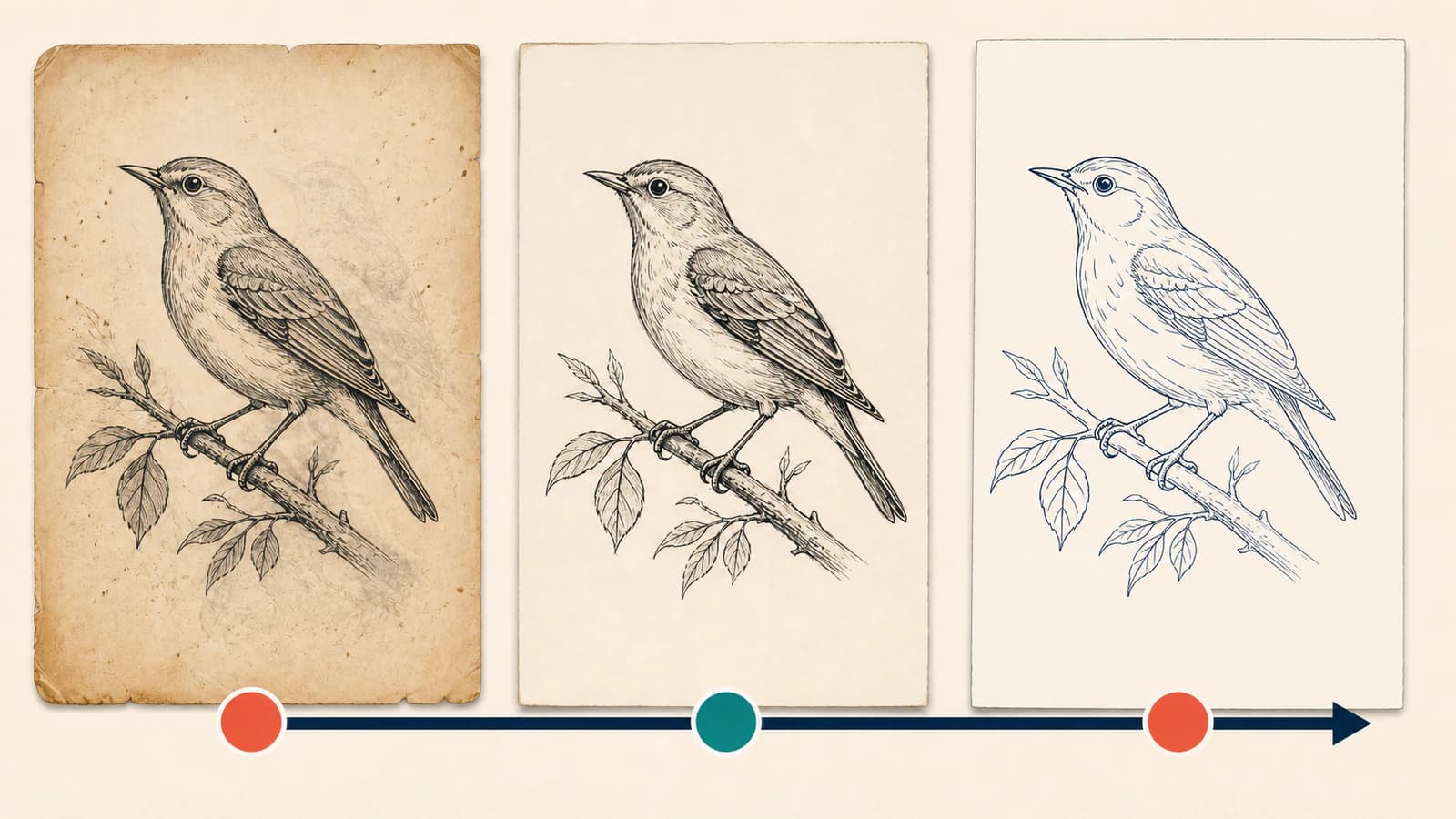
Para dibujos expresivos, compara con el flujo de arte lineal a SVG. Su advertencia sobre contorno frente a línea central también se aplica aquí: el trazado habitual sigue ambos bordes de un trazo, adecuado para imprimir y cortar formas, pero incorrecto para un plóter que necesita un recorrido por el centro.
Prepara el TIFF sin aplanar el dibujo
- Duplica el escaneo. Conserva intacto el TIFF original. Realiza umbrales, niveles, recortes y retoques en una copia.
- Recorta hasta la ilustración prevista. Elimina bordes del escáner, etiquetas y áreas vacías de página. Un encuadre más ajustado aporta más píxeles útiles al trazado.
- Corrige la orientación antes de trazar. Gira una vez desde el original, no mediante exportaciones repetidas con pérdida.
- Ajusta cuidadosamente los puntos blanco y negro. Acerca el papel al blanco y la tinta al oscuro, vigilando la línea más fina mientras ajustas. Detente antes de que se rompa.
- Elimina defectos aislados al tamaño original. El polvo de uno o dos píxeles puede convertirse en formas cerradas diminutas. Limpia las motas evidentes, pero no desenfoques toda la página para resolver un problema local.
- Separa las marcas del reverso de las intencionadas. Si el texto del reverso es tenue, un ajuste localizado de niveles o máscara es más seguro que un umbral global duro.
- Exporta la copia de trabajo sin reducirla. Conserva las dimensiones originales en píxeles y evita añadir halos de enfoque alrededor de las líneas.
Para trabajos en blanco y negro, un umbral duro puede servir. Para lápiz, aguadas o tinta variable, puede destruir las transiciones que permiten distinguir dibujo y suciedad. Utiliza la intervención más suave que haga inequívocos los bordes previstos.
Para una plantilla medida, sigue las comprobaciones de conservación de escala en un patrón de costura escaneado.
Convierte el escaneo TIFF a SVG
PerfectVector admite un flujo limitado de TIFF clásico de una sola página. Un TIFF compatible se decodifica localmente como imagen fija verificada, aplicando su orientación, antes de entrar al proceso normal de vectorización. Un TIFF multipágina se rechaza en lugar de elegir silenciosamente la primera página.
Ese límite importa porque «TIFF» abarca muchas variantes. La compatibilidad actual está dirigida a archivos comunes de una página en escala de grises, RGB, RGBA y basados en paleta. BigTIFF, documentos multipágina, datos CMYK/YCbCr, disposiciones en mosaicos o planares y algunos tipos especializados de compresión o muestras quedan fuera del subconjunto compatible. Si se rechaza el archivo, exporta la página deseada desde un editor como PNG en lugar de cambiar repetidamente la extensión.
Para un original compatible:
- Abre el conversor de TIFF a SVG.
- Carga el TIFF de trabajo limpio.
- Deja que la preparación local decodifique y oriente la página.
- Vectoriza la imagen fija preparada.
- Revisa la vista previa ajustada a pantalla y con mucho aumento.
- Descarga el SVG solo después de superar las comprobaciones de conservación de líneas siguientes.
PerfectVector encaja cuando el escaneo contiene formas gráficas reconocibles y quieres una primera versión editable con trazados suaves. No puede decidir que cada marca tenue sea valiosa o que cada mota oscura sea suciedad. La limpieza del original y la comparación final siguen requiriendo tu criterio.
Revisa detalles perdidos e inventados en el SVG
No compares solo la silueta general. Utiliza cuatro zonas pequeñas de prueba:
- El trazo intencionado más fino. Debe seguir continuo. Un segmento ausente significa que el original necesita más contraste o que la línea está por debajo de la resolución útil.
- El hueco más estrecho. Las líneas separadas no deben fusionarse en una mancha.
- Una esquina nítida o una serifa. Debe seguir pareciendo intencionada, sin una terminación redonda que cambie el diseño.
- Una zona de papel limpia. No debe contener grupos de trazados diminutos causados por polvo o textura.
Después selecciona algunas formas en un editor vectorial. Las curvas deben tener un número razonable de nodos y moverse como objetos coherentes. Si un arco suave está formado por una cadena de nodos con ruido, el trazado está siguiendo la textura del escaneo en lugar de la estructura del dibujo. Utiliza el diagnóstico del exceso de nodos antes de editar cada punto a mano.
Una decisión práctica: conservar, limpiar o repetir
- Conserva las variaciones que pertenecen a la línea dibujada y se mantienen al tamaño normal de salida.
- Limpia las formas aisladas que proceden claramente de polvo, márgenes o textura de papel.
- Vuelve a preparar el original cuando desaparezcan líneas finas completas, se fusionen huecos o los halos creen contornos dobles.
- Redibuja manualmente cuando importen la geometría, tipografía o dimensiones exactas, o la fidelidad legal de marca.
La última elección no significa que haya fallado la conversión. Es el método correcto de producción para un original cuyo significado depende de una precisión que los píxeles ya no conservan.
Preguntas frecuentes
¿Puedo convertir un TIFF directamente a SVG? Sí, si es un TIFF compatible de una página. Todavía hay que trazar la imagen; cambiar la extensión no la convierte en vector. Las variantes multipágina o especializadas pueden requerir exportar primero la página deseada como PNG.
¿Un número DPI mayor siempre produce un mejor vector? No. El escaneo necesita suficientes píxeles reales en sus detalles más pequeños. Cambiar solo los metadatos DPI no añade detalle. Volver a escanear con una resolución óptica mayor puede ayudar si todavía está disponible el original.
¿Por qué desaparecieron líneas finas después de trazar? Pueden ser demasiado tenues, demasiado estrechas en la imagen de píxeles o estar suavizadas por el enfoque y la limpieza. Compara la copia de trabajo con el escaneo intacto, restaura selectivamente el contraste y evita un umbral global que rompa los trazos claros.
¿Por qué mi vector contiene cientos de puntos diminutos? El polvo, el grano del papel, la trama de semitonos y las marcas del reverso pueden convertirse en formas vectoriales cerradas. Elimina primero los defectos evidentes de un ráster duplicado y vuelve a trazar. Borrar cada punto después de convertir suele ser más lento.
¿PerfectVector puede utilizar la primera página de un TIFF multipágina? No. Rechaza los TIFF multipágina en lugar de seleccionar silenciosamente una página. Exporta la página que quieras vectorizar como TIFF compatible de una página o PNG, verifica ese ráster y cárgalo por separado.
Fuentes
- Biblioteca del Congreso — TIFF, revisión 6.0 — Describe la estructura ráster de TIFF, etiquetas, opciones de compresión y variantes.
- Biblioteca del Congreso — Etiquetas TIFF — Enumera etiquetas técnicas de resolución, orientación, color y estructura de páginas.
- Archivos Nacionales del Reino Unido — Digitalización — Ofrece indicaciones de preservación sobre resolución de escaneo, ruido y maestros sin pérdida.
- Biblioteca del Congreso — Imágenes con escáner y cámara digital — Proporciona experimentos prácticos de calidad de captura y resolución.
- PerfectVector — Conversor de TIFF a SVG — Describe el flujo actual de conversión de una página del producto.
Conserva intacto el maestro de archivo, prepara una página de trabajo limpia y traza el escaneo TIFF con PerfectVector. Antes de aceptar el SVG, revisa el trazo más fino, el hueco más estrecho, la esquina más nítida y la zona de papel más limpia. Estas cuatro comprobaciones revelan si el vector conservó el dibujo en lugar de limitarse a conservar el ruido.
Más del blog

SVGZ frente a SVG: elige un archivo para editar o entregar
Compara SVGZ y SVG con una compresión y descompresión gzip real. Descubre qué conserva, cómo cambian las cabeceras web y qué archivo enviar a un editor o destinatario.

Vectorizar una imagen a Grease Pencil en Blender: elige tu vía
Vectoriza una imagen a Grease Pencil en Blender, resuelve comandos ausentes y trazos densos o prepara un SVG de color para importar. Elige la vía que necesita tu dibujo.