
Cómo vectorizar un plano de planta sin perder la escala
Convierte un plano escaneado en líneas vectoriales limpias, calibra su escala con una medida conocida y compruébala antes de usar el SVG o DXF en otra aplicación.
En esta página
- Qué puede conservar la vectorización de un plano de planta y qué no
- 1. Conserva el mejor original y busca una cota conocida
- 2. Corrige la inclinación y recorta sin deformar el plano
- 3. Decide qué información debe formar parte del vector
- 4. Traza las líneas y limpia la geometría
- 5. Importa, mide y restablece la escala
- 6. Verifica más que la línea de calibración
- ¿SVG o DXF para un plano de planta?
- Cuándo redibujar en lugar de trazar
- Preguntas frecuentes
- Fuentes
Para vectorizar un plano de planta sin perder la escala, trata el trazado y la medición como dos tareas distintas. Primero, limpia y traza las líneas visibles. Después, importa el vector en la aplicación de destino, calibra su escala a partir de una cota que sepas que es correcta y verifica al menos otra longitud. El trazado conserva la geometría; la medida de referencia restablece la escala.
Esta distinción importa porque un PNG, un TIFF o un PDF escaneado normalmente no contiene una unidad física fiable. Un SVG limpio puede abrirse con un tamaño físico incorrecto, y un trazado aparentemente preciso puede seguir siendo inadecuado para construir. Este flujo está pensado para planos de presentación, plantillas y redibujado posterior, no para fabricar ni construir a partir de un escaneo sin verificar. Si el original es un gráfico o una figura científica en lugar de un plano acotado, usa el flujo de diagrama científico a SVG, que recupera la geometría visible sin afirmar que recupera los datos subyacentes. Si el original es un patrón de confección, usa el flujo para conservar la escala de un patrón de costura y preservar las muescas, las líneas de hilo y el tamaño de impresión.
Un flujo que conserva la escala
- Conserva el escaneo original sin modificar e identifica una medida impresa o medida físicamente que sea fiable.
- Corrige la inclinación y recorta la imagen sin estirarla en una dirección.
- Traza las líneas estructurales, no la textura del papel, los rótulos ni el ruido del escaneo.
- Importa el SVG o DXF y mide la línea de referencia conocida.
- Escala todo el dibujo por
longitud prevista / longitud importada. - Verifica otra cota horizontal y otra vertical antes de usar el archivo.
Qué puede conservar la vectorización de un plano de planta y qué no
Un plano rasterizado almacena píxeles. Un plano vectorial almacena líneas, curvas y formas con relleno. Convertir el escaneo puede hacer que resulte mucho más sencillo cambiar el tamaño y editar las paredes, los huecos, los límites de las habitaciones y los símbolos. No recupera automáticamente la unidad original del dibujo, las restricciones de dibujo técnico, los objetos de pared, los tipos de puerta ni las cotas obtenidas mediante un levantamiento.
Piensa en el resultado como una de estas tres opciones:
| Resultado previsto | ¿Basta con un trazado automático? | Qué trabajo queda |
|---|---|---|
| Gráfico de presentación o ilustración para una web | A menudo | Limpieza visual y sustitución de rótulos |
| Plantilla, grabado o referencia sencilla para CNC | A veces | Trazados cerrados, holgura para la herramienta, calibración de escala y verificación física |
| CAD arquitectónico editable o documento de construcción | No | Redibujado deliberado en CAD, restricciones, capas, cotas y verificación profesional |
Si una cota determina el material, el ajuste, la seguridad, los permisos o la construcción, no la deduzcas de una línea borrosa. Consulta el dibujo original, una medida verificada o a la persona responsable del plano.
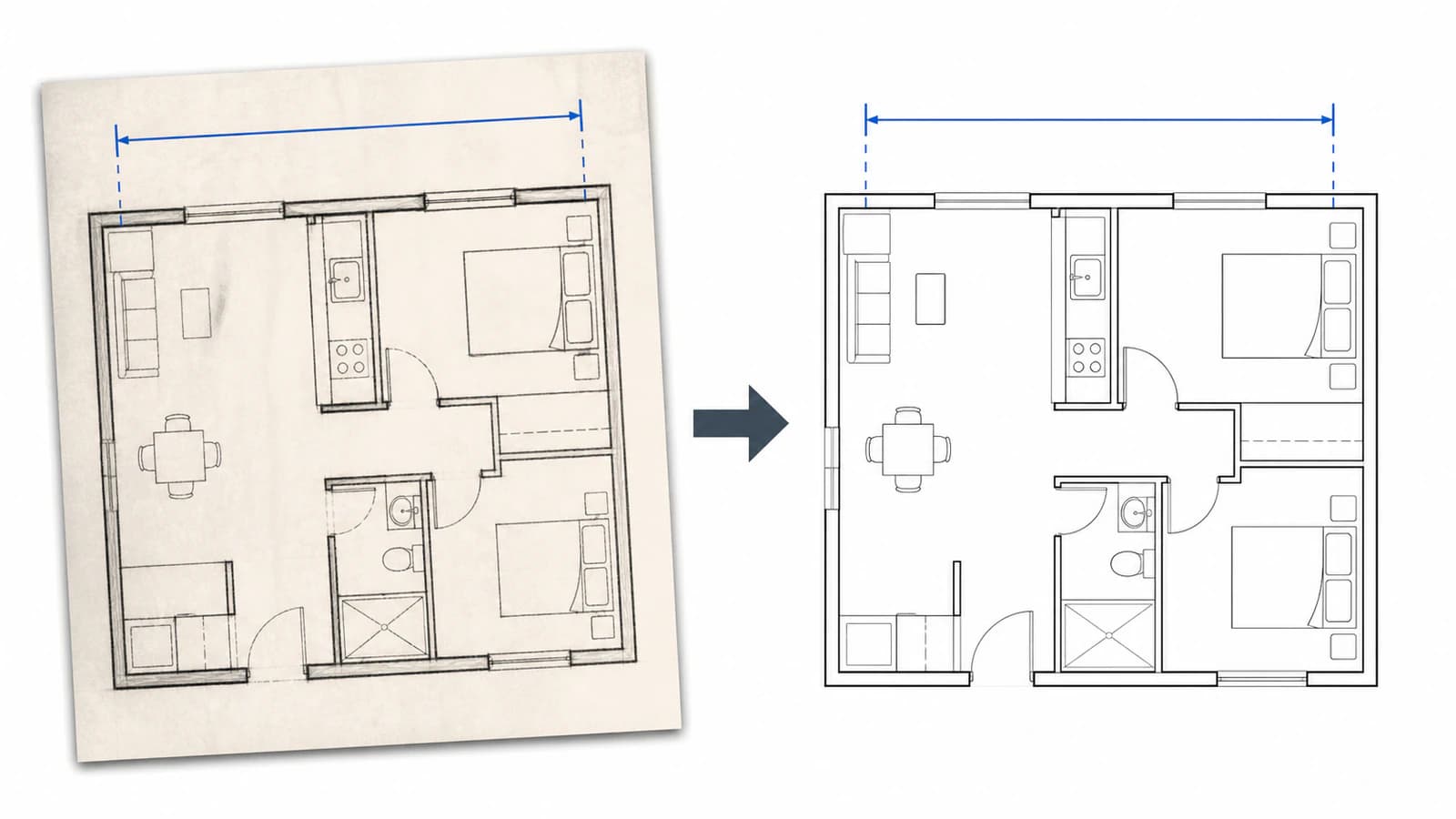
1. Conserva el mejor original y busca una cota conocida
Trabaja con el escaneo o la exportación original siempre que sea posible. Una captura de pantalla puede introducir remuestreo, elementos de la interfaz y un nivel de zoom desconocido. Si el plano procede de un PDF de varias páginas, exporta directamente la página correspondiente en lugar de fotografiar la pantalla. Las directrices de digitalización de los National Archives distinguen la captura fiel y la conservación de un máster de producción de las copias posteriores para consulta.
Antes de editar nada, busca una referencia fiable:
- una línea de cota impresa cuyos extremos sean inequívocos;
- una escala en el cajetín, solo si sabes que no se ha cambiado el tamaño del escaneo;
- un elemento medido, como un tramo de pared o el ancho total de una habitación;
- un cuadrado de referencia incluido expresamente al escanear el plano.
Una escala gráfica solo es útil si se escaneó junto con el dibujo y no se ha recortado ni estirado por separado. Un objeto familiar, como una puerta que «parece estándar», no es una referencia fiable. Los tamaños reales varían, y la línea puede representar el marco, el hueco o el arco de apertura en lugar de la medida que has supuesto.
Anota los extremos de la referencia y la longitud prevista. Usarás esos mismos dos puntos después de importar.
2. Corrige la inclinación y recorta sin deformar el plano
Una hoja inclinada produce una geometría inclinada. Gira la imagen hasta que las paredes horizontales y verticales largas se alineen con el lienzo. Recorta la superficie del escáner, la sombra de la página, las perforaciones y los márgenes irrelevantes para que el trazador no los convierta en formas.
No corrijas un escaneo inclinado arrastrando por separado su ancho o su alto hasta que «parezca rectangular». Ese escalado no uniforme cambia los ángulos y las proporciones. Si se ha fotografiado el papel en perspectiva en lugar de escanearlo en plano, aplica primero una corrección de perspectiva adecuada a partir de las cuatro esquinas. Después, compara más de una medida conocida: una sola referencia no demuestra que haya desaparecido la distorsión de perspectiva.
Para planos antiguos con trazos tenues, los principios de preparación son similares a los de conservar el detalle de las líneas en un escaneo TIFF: separa la tinta real de la textura del papel, evita una umbralización agresiva e inspecciona las anotaciones pequeñas antes de decidir qué conservar.
3. Decide qué información debe formar parte del vector
Intentar trazar todas las marcas suele empeorar el archivo. Separa el plano en clases de información:
- Líneas estructurales: caras de las paredes, huecos, escaleras, contornos fijos y límites que necesites.
- Símbolos: puertas, instalaciones, marcas eléctricas y muebles, que quizá resulte más fácil redibujar a partir de símbolos vectoriales reutilizables.
- Texto y cotas: normalmente conviene volver a escribirlos en lugar de trazarlos. Las letras trazadas se convierten en formas y siguen siendo difíciles de editar.
- Ruido: pliegues, motas, sellos, transparencia de la tinta del reverso, sombras y textura de semitonos, que normalmente deben eliminarse.
Elige el resultado antes de trazar. Un plano de presentación limpio puede usar rellenos de pared simplificados y unos pocos rótulos. Un redibujado en CAD necesita capas con sentido y geometría con restricciones. Una plantilla o referencia para CNC necesita trazados que reflejen la operación real, incluidas formas cerradas y huecos accesibles para la herramienta de corte.
Aquí también decides si necesitas líneas centrales o contornos de pared. Un vectorizador de imágenes normal sigue los límites visibles. Por ello, una línea de pared gruesa puede convertirse en una forma con relleno o en dos bordes, en lugar de una sola línea central arquitectónica. Si el destino exige líneas centrales, reconstrúyelas expresamente en CAD en lugar de suponer que el trazador ha interpretado la pared.
4. Traza las líneas y limpia la geometría
Para un plano visual o destinado a proyectos de fabricación, convierte la imagen rasterizada preparada en trazados vectoriales y después inspecciona el resultado a tamaño normal y con mucho zoom. Busca:
- tramos de pared interrumpidos donde ha desaparecido la tinta tenue;
- bordes duplicados por haber trazado ambos lados de una línea gruesa;
- formas pequeñas generadas por polvo o ruido de compresión;
- esquinas redondeadas donde el original debería tener ángulos rectos;
- rótulos unidos a paredes cercanas;
- demasiados nodos en lo que debería ser un tramo recto.
Elimina el ruido, une los contornos intencionales, simplifica solo donde la forma siga siendo fiel y redibuja las líneas rectas críticas con herramientas vectoriales. El trazado automático es un punto de partida, no sustituye la inspección de cada elemento que determina una cota.
PerfectVector puede ayudar cuando el objetivo es reconstruir un escaneo limpio como trazados gráficos editables para una presentación, una plantilla o una capa visual. La imagen rasterizada preparada puede convertirse mediante el flujo de SVG y DXF para CNC. No crea un modelo arquitectónico, no reconoce objetos semánticos de pared y puerta ni certifica las cotas. Usa CAD para esas tareas.
5. Importa, mide y restablece la escala
SVG usa un sistema de coordenadas y un viewBox; no garantiza por sí mismo que una coordenada equivalga a un milímetro. La especificación del sistema de coordenadas de SVG define la correspondencia entre las unidades de usuario, la ventana gráfica, los píxeles CSS y las unidades físicas. Por tanto, distintas aplicaciones pueden asignar de forma diferente las unidades del archivo a las del documento, y los importadores de DXF tienen sus propias suposiciones sobre las unidades.
Después de importar, mide exactamente la línea de referencia que anotaste antes. Luego calcula:
scale factor = intended length / imported lengthSi una pared debe medir 4200 mm pero se importa con 1050 mm, el factor es 4200 / 1050 = 4. Escala todo el dibujo vectorial de manera uniforme por 4. Esto coincide con el método de escalado por referencia documentado por Autodesk: escalar los objetos seleccionados de una longitud de referencia a una nueva longitud indicada. No cambies el tamaño de una pared por separado ni edites los trazados simplemente para compensar una discrepancia de unidades al importar.
La guía sobre un SVG que se importa con un tamaño incorrecto explica por qué un viewBox correcto puede seguir interpretándose con un tamaño físico inesperado. Su prueba del cuadrado conocido resulta útil aquí: permite distinguir una conversión global de unidades de una geometría deformada.
6. Verifica más que la línea de calibración
La línea de referencia solo demuestra que esos dos extremos ahora coinciden. Comprueba al menos otra cota, idealmente en el otro eje y lejos de la primera referencia. Verifica también una diagonal o una proporción conocida de una habitación cuando pueda haber distorsión de perspectiva.
Usa este diagnóstico:
- Todas las medidas difieren por el mismo factor: la geometría probablemente conserva las proporciones, pero las unidades de importación eran incorrectas. Aplica una única corrección de escala uniforme.
- Las medidas horizontales coinciden, pero las verticales no: se ha estirado la imagen o el escaneo presenta distorsión en una dirección.
- Una zona coincide mientras las zonas lejanas se desvían: persisten errores de perspectiva, deformación del papel, unión de imágenes o trazado local.
- Las cotas exteriores coinciden, pero los huecos no: el trazado ha cambiado posiciones locales de las líneas o has medido bordes de referencia distintos.
No ocultes una discrepancia local forzando todo el plano a una segunda cota. Vuelve a la preparación de la imagen rasterizada o redibuja la geometría afectada.
¿SVG o DXF para un plano de planta?
Usa SVG cuando el plano sea principalmente un gráfico: una ilustración web, una diapositiva, un plano de emplazamiento anotado o un archivo que editarás en una herramienta de diseño. SVG conserva el estilo visual y se abre de forma natural en navegadores y editores vectoriales.
Usa DXF cuando el siguiente paso sea CAD o CAM y el destino gestione de forma más predecible las unidades y las líneas de DXF. Aun así, importar un DXF trazado no convierte el dibujo en una referencia dimensional fiable. Define las unidades del documento receptor, calibra con una longitud conocida e inspecciona los trazados.
Para corte o grabado, continúa con las comprobaciones de imagen a SVG para CNC: perfiles cerrados, cantidades razonables de nodos, ningún rectángulo de fondo accidental y ninguna línea de corte duplicada. Después, verifica el diseño sobre el material real antes de generar una trayectoria de herramienta.
Cuándo redibujar en lugar de trazar
Redibuja el plano en CAD cuando:
- las cotas deban determinar la construcción, la fabricación o el ajuste;
- las paredes y los huecos necesiten propiedades semánticas en lugar de contornos visuales;
- el escaneo esté inclinado, estirado, incompleto o sea demasiado tenue para distinguirlo;
- necesites cálculos de superficie fiables o restricciones de cota editables;
- las revisiones deban poder auditarse;
- el original incluya varias escalas incoherentes o detalles ampliados.
El trazado puede seguir siendo útil como base de referencia. Bloquea el vector o la imagen rasterizada calibrada en una capa de referencia y reconstruye encima una geometría CAD limpia. La base agiliza el redibujado y permite que el modelo final siga siendo explícito y medible.
Preguntas frecuentes
¿Puedo convertir una imagen de un plano de planta en SVG? Sí. Un escaneo claro puede trazarse como trazados SVG para gráficos de presentación, diagramas, plantillas o una base para redibujar. El resultado sigue necesitando limpieza, calibración de escala y verificación; el trazado no convierte el escaneo en un modelo CAD arquitectónico.
¿La vectorización de un plano de planta conservará sus medidas? Puede conservar las proporciones del dibujo cuando el escaneo no está deformado, pero por sí sola no conserva una unidad física fiable. Calibra el vector importado a partir de una cota conocida y verifica otras medidas horizontales y verticales.
¿Conviene usar SVG o DXF para un plano de planta? Usa SVG para publicación visual y edición en herramientas de diseño. Usa DXF cuando la siguiente aplicación sea CAD o CAM y prefiera el intercambio de líneas. En ambos formatos hay que comprobar las unidades de importación y verificar la geometría.
¿Cómo calibro la escala de un plano vectorial? Mide una línea conocida después de importar, divide su longitud prevista por la longitud importada y escala todo el dibujo uniformemente por ese factor. Después, mide otro elemento en otra parte del plano para comprobar si hay distorsión.
¿Puede PerfectVector sustituir el redibujado de un plano de planta en CAD? No. PerfectVector puede reconstruir líneas escaneadas adecuadas como trazados gráficos editables, lo que puede ayudar con planos de presentación, plantillas y bases de referencia. No crea geometría CAD con restricciones, objetos semánticos de construcción ni cotas de construcción verificadas.
Fuentes
- W3C — Sistemas de coordenadas, transformaciones y unidades de SVG —
viewBox, correspondencia de la ventana gráfica, unidades de usuario, píxeles CSS y unidades físicas. - Autodesk — Comando SCALE — escalado uniforme por factor o por una longitud de referencia conocida.
- Autodesk — Los objetos cambian de escala al insertarse — discrepancias de unidades de inserción y comprobación de una cota conocida tras importar.
- National Archives — Directrices técnicas para digitalizar materiales de archivo — orientaciones sobre captura, máster de producción y control de calidad para mapas, planos y documentos en papel.
Si el escaneo está limpio y el resultado se destina a una presentación o a un proyecto de fabricación, convierte las líneas a SVG o DXF con PerfectVector, calibra la escala a partir de una cota conocida y verifica otra medida antes de usarlo. Cuando las cotas determinan el resultado físico, usa el trazado como base y completa el dibujo en CAD.
Más del blog

De imagen a boceto en Onshape: recupera geometría DXF limpia
Una imagen insertada en Onshape es una referencia para trazar, no geometría editable de boceto. Aprende cuándo trazar manualmente, convertir a DXF y verificar escala y trazados.

De imagen rasterizada a vector en AutoCAD: elige el flujo adecuado
Distingue una imagen adjunta de las entidades CAD editables. Elige Raster Design, reconstrucción manual o un DXF de ilustración y verifica qué contiene AutoCAD.