
Imagen a DXF para CNC: el mejor según el trabajo
Para contornos CNC de logotipos y siluetas elegimos PerfectVector. Descubre cuándo conviene más Scan2CAD, Inkscape, el trazado de tu CAM u otra herramienta web.
En esta página
- Nuestras opciones de un vistazo
- Qué debe ofrecer un buen conversor para CNC
- Los conversores, uno por uno
- PerfectVector: nuestra opción para contornos CNC
- Vectorizer.AI: trazados a todo color con controles de exportación DXF
- VectoSolve: DXF rápido en el navegador para láser y CNC
- Scan2CAD: dibujos escaneados y gráficos técnicos
- Inkscape: gratis y con control completo
- El trazado integrado de tu software CAM
- Conversores de archivos en línea: para archivos que ya son vectoriales
- Tabla comparativa
- ¿Qué conversor deberías elegir?
- Prueba un conversor con tu propia imagen
- Cuándo un conversor no es la solución
- Cómo funciona con PerfectVector
- Preguntas frecuentes
- Fuentes
El mejor conversor de imagen a DXF para CNC depende de qué contiene la imagen y de dónde usarás el archivo después. Para logotipos, letras de letreros y siluetas que quieras fresar o cortar con plasma, elegimos PerfectVector: convierte un PNG o JPG en contornos cerrados en línea, te muestra el resultado gratis y exporta un DXF con el ancho y las unidades que elijas. Para dibujos técnicos escaneados, encaja mejor una herramienta de escritorio como Scan2CAD. Si el archivo tiene que salir gratis, Inkscape o la herramienta de trazado de tu software CAM sirven, aunque requieren más limpieza manual.
Por transparencia: somos los creadores de PerfectVector. Lo ponemos primero porque está diseñado para este paso del proceso, y señalamos cuándo otra herramienta encaja mejor con un trabajo.
Nuestras opciones de un vistazo
- PerfectVector: la mejor opción para obtener contornos DXF cerrados a partir de logotipos, letreros y siluetas. Vista previa gratis antes de pagar y, después, un DXF R12 de polilíneas cerradas al ancho que fijes en milímetros o pulgadas, con capas según el color original.
- Vectorizer.AI: la mejor opción para ilustraciones a todo color que necesitan controles de exportación DXF. Puedes ver una vista previa gratis y ajustar la versión DXF, las curvas y la agrupación al descargar.
- VectoSolve: la mejor opción para generar rápidamente un DXF en el navegador destinado a software láser y CNC. Su página del conversor describe una salida R12 con una capa por color de relleno.
- Scan2CAD: la mejor opción para dibujos escaneados, PDF y gráficos técnicos. Software de escritorio para Windows y macOS que convierte a DXF o DWG y también puede producir G-code.
- Inkscape: la mejor opción gratuita de escritorio. Trace Bitmap de código abierto y exportación DXF R14 integrada, con edición completa de trazados entre ambos pasos.
- El trazado integrado de tu software CAM: la mejor opción para una silueta sencilla que quieras trazar y convertir en trayectorias en un solo lugar, como Trace Bitmap de VCarve o el trazado de imágenes de Carbide Create.
- Conversores de archivos en línea (Convertio, online-convert): la mejor opción para pasar archivos que ya son vectoriales o CAD entre formatos y versiones DXF, más que para trazar imágenes.
Qué debe ofrecer un buen conversor para CNC
Tu software CAM genera las trayectorias a partir de la geometría del DXF, no del aspecto de la vista previa. Evalúa cada conversor con cuatro comprobaciones que puedes hacer en el archivo:
- Contornos cerrados. Un perfil o un vaciado necesita un límite cerrado. Los huecos, los solapamientos y las líneas duplicadas hacen que el CAM indique que no encuentra perfiles cerrados.
- Un número razonable de segmentos. Las curvas divididas en cientos de líneas diminutas ralentizan el CAM y dejan facetas en el corte. Aquí explicamos por qué un DXF llega con demasiados segmentos y cómo identificar su origen.
- Escala y unidades que puedas controlar. Los números del DXF solo representan milímetros o pulgadas si exportador e importador coinciden. Importar un archivo 25,4 veces más grande o más pequeño es el error clásico del primer corte.
- Geometría compatible con tu CAM. Hay distintas versiones DXF y tipos de entidad; los programas antiguos o más estrictos pueden rechazar algunos. La guía sobre qué puede contener un archivo DXF explica por qué un DXF puede guardar datos inadecuados.
Cómo elegimos: el 24 de octubre de 2026 leímos la página oficial vigente de cada herramienta y la evaluamos con estos cuatro criterios, usando su documentación y nuestra experiencia práctica con PerfectVector. No realizamos una prueba controlada con la misma imagen en todas las herramientas, así que esta guía no asigna puntuaciones ni clasificaciones aparte de las recomendaciones de uso. Prueba tus candidatas con tu propia imagen siguiendo las comprobaciones de más abajo.
Los conversores, uno por uno
PerfectVector: nuestra opción para contornos CNC
PerfectVector está pensado para gráficos planos que vas a cortar: logotipos, monogramas, letras, diseños de letreros y siluetas. Sube un PNG o JPG y reconstruye las formas como trazados vectoriales editables. Vectorizar y ver la vista previa es gratis, así que puedes evaluar el trazado antes de pagar; un crédito desbloquea un resultado terminado y volver a descargarlo es gratis. Al descargar DXF, el conversor de imagen a DXF genera un archivo R12 con el ancho final que indiques, en milímetros o pulgadas, con cada contorno como una polilínea cerrada, y agrupa los contornos en capas según el color original. Las curvas se exportan como arcos y segmentos rectos dentro de las polilíneas cerradas, con una desviación máxima de 0,05 mm respecto a la forma trazada. El archivo solo contiene contornos. Las trayectorias, la compensación del ancho de corte, las pestañas de sujeción y los avances se configuran en tu CAM.
- Ventajas: vista previa gratis para evaluar los contornos antes de gastar un crédito; tamaño físico y unidades explícitos en el DXF; capas de color que puedes asignar a operaciones en CAM; nada que instalar.
- Desventajas: está diseñado para gráficos planos e ilustraciones, por lo que las fotos se convierten en formas simplificadas; no crea trayectorias ni G-code; descargar el archivo terminado consume un crédito.
- Ideal para: nuestra primera opción para logotipos, letreros, letras y siluetas destinados a una fresadora, una mesa de plasma o un láser.
Vectorizer.AI: trazados a todo color con controles de exportación DXF
Vectorizer.AI traza gráficos a todo color y ofrece una vista previa interactiva gratis. Su página de JPG a DXF indica que las opciones de exportación permiten ajustar la compatibilidad DXF, las curvas, las esquinas y la agrupación, y advierte que debes elegir una versión DXF compatible con tu software. Su página de precios dice que descargar resultados requiere una suscripción.
- Ventajas: vista previa gratis; trazado a todo color; ajustes de versión DXF y curvas para programas exigentes.
- Desventajas: las descargas requieren una suscripción de pago; aun así debes comprobar los contornos cerrados y la escala en CAM.
- Ideal para: gráficos detallados o multicolor cuando quieres controlar cómo se genera el DXF. Para conocer más opciones, consulta nuestra guía de alternativas a Vectorizer.AI.
VectoSolve: DXF rápido en el navegador para láser y CNC
La página de imagen a DXF de VectoSolve, actualizada por última vez el 11 de septiembre de 2026, dice que su trazado devuelve un DXF R12 (AC1009) con polilíneas cerradas, unidades declaradas en milímetros y una capa por color de relleno. Ofrece una vista previa gratis sin registro. Su página de precios incluye la compra de un único archivo junto con planes mensuales y anuales.
- Ventajas: salida R12 para software que prefiere una versión DXF antigua; capas por color orientadas a software láser y CNC; vista previa gratis.
- Desventajas: las descargas son de pago; comprueba que las unidades en milímetros coincidan con la importación de tu CAM.
- Ideal para: una conversión rápida en el navegador con una capa por color de relleno.
Scan2CAD: dibujos escaneados y gráficos técnicos
Scan2CAD es un programa de escritorio para Windows y macOS. Su página principal dice que convierte imágenes y PDF a DXF o DWG para CAD y a DXF y G-code para máquinas CNC, con conversión por lotes y una prueba gratuita. Su página de precios anunciaba el plan Pro a 89 dólares al mes, con facturación mensual, el 24 de octubre de 2026.
- Ventajas: diseñado para dibujos, planos y PDF además de gráficos; capas, texto y conversión por lotes; opción de generar G-code si la necesitas.
- Desventajas: requiere instalación y una suscripción con precio orientado al uso profesional habitual, más que a un solo logotipo.
- Ideal para: talleres que convierten con frecuencia dibujos técnicos escaneados, planos de planta o contornos de juntas. Para planos puntuales, nuestra guía de vectorización de planos explica cómo comprobar la escala por tu cuenta.
Inkscape: gratis y con control completo
Inkscape es un editor vectorial gratuito y de código abierto. Su manual describe Trace Bitmap para convertir imágenes rasterizadas en trazados, y su extensión de salida DXF integrada guarda archivos "Desktop Cutting Plotter (AutoCAD DXF R14)", con opciones de unidad base, salida LWPOLYLINE y selección de capas para exportar.
- Ventajas: gratis y sin conexión; un editor completo para unir trazados, borrar fragmentos y corregir nodos antes de exportar; sin cuenta.
- Desventajas: tiene una curva de aprendizaje considerable; eliges los umbrales y limpias el trazado manualmente; debes escoger bien la unidad base o el DXF se importará con un tamaño incorrecto.
- Ideal para: creadores que buscan una herramienta gratis y se sienten cómodos editando trazados. Nuestra guía de Trace Bitmap de Inkscape explica los ajustes importantes.
El trazado integrado de tu software CAM
Algunos programas CAM trazan imágenes por sí mismos, así que quizá ni siquiera necesites un DXF aparte. La documentación de Vectric dice que Trace Bitmap traza o ajusta automáticamente vectores a archivos de imagen para poder mecanizarlos, con modos en blanco y negro y de 16 colores. Carbide Create dice que puede trazar una imagen para convertirla en vectores y que su versión básica es gratuita y está incluida con las máquinas Shapeoko y Nomad.
- Ventajas: sin pasar archivos entre programas; trazas, compruebas y generas trayectorias en el mismo software; a menudo ya está pagado.
- Desventajas: controles de trazado más sencillos que los de una herramienta especializada; los gráficos multicolor o detallados pueden requerir mucha limpieza.
- Ideal para: siluetas sencillas de alto contraste. Consulta el tutorial de Trace Bitmap de VCarve y la comparación entre trazar e importar en Carbide Create.
Conversores de archivos en línea: para archivos que ya son vectoriales
Los conversores generales como Convertio y online-convert admiten cientos de combinaciones de formatos. El conversor DXF de online-convert permite elegir una versión de AutoCAD de destino, algo útil cuando un fabricante pide una concreta. La página de JPG a DXF de Convertio dice que el trazado se realiza en sus servidores. Sin embargo, ninguna de las páginas que leímos muestra ajustes de trazado, por lo que no puedes controlar cómo una imagen rasterizada se transforma en contornos.
- Ventajas: conversiones estándar gratis; sin instalación; útiles para cambiar la versión DXF de un archivo CAD o vectorial existente.
- Desventajas: pensados para convertir formatos, no para un trazado cuidadoso; las páginas consultadas no muestran controles de trazado.
- Ideal para: convertir un SVG, PDF o DXF antiguo a la versión que necesita tu CAM. Traza primero las imágenes rasterizadas con alguna de las herramientas anteriores.
Tabla comparativa
| Conversor | Ideal para | Dónde funciona | Coste de obtener el DXF | Qué comprobar antes del CAM |
|---|---|---|---|---|
| PerfectVector | Logotipos, letreros y siluetas | Aplicación web | Conversión y vista previa gratis; un crédito desbloquea el archivo terminado | Contornos cerrados, ancho y unidades, capas de color |
| Vectorizer.AI | Gráficos a todo color con controles de exportación DXF | Aplicación web | Vista previa gratis; suscripción para descargar | Ajuste de versión DXF, escala |
| VectoSolve | DXF R12 rápido en el navegador | Aplicación web | Vista previa gratis; descarga o plan de pago | Unidades en milímetros, asignación de capas |
| Scan2CAD | Dibujos escaneados y PDF | Escritorio (Windows, macOS) | Prueba gratis; Pro a 89 dólares al mes, con facturación mensual | Texto y cotas reconocidos, escala |
| Inkscape | Control manual gratis | Escritorio | Gratis, código abierto | Unidad base, pasadas de trazado superpuestas, número de nodos |
| Trazado integrado en CAM | Siluetas sencillas en un solo programa | Dentro de tu CAM | Incluido en el software CAM | Umbral, ruido, contornos abiertos |
| Conversores en línea | Convertir archivos vectoriales existentes | Aplicación web | Conversiones estándar gratis | Si realmente se ha realizado algún trazado |
Las recomendaciones de uso son nuestras elecciones editoriales. Las funciones y los precios proceden de la página oficial de cada herramienta consultada el 24 de octubre de 2026; cambian, así que confírmalos antes de basarte en ellos. Esta tabla no es una prueba controlada de calidad.
¿Qué conversor deberías elegir?
- Elige PerfectVector si la imagen es un logotipo, letrero, monograma o silueta y buscas contornos cerrados que puedas evaluar antes de pagar. Empieza con el conversor de imagen a DXF, o con el conversor SVG y DXF para CNC si tu CAM prefiere SVG.
- Elige Vectorizer.AI si el gráfico tiene muchos colores y el programa receptor necesita una versión DXF o un tipo de curva concreto.
- Elige VectoSolve si quieres una conversión rápida en el navegador con una capa por color de relleno.
- Elige Scan2CAD si conviertes dibujos escaneados, planos o PDF con suficiente frecuencia como para justificar un programa de escritorio.
- Elige Inkscape si debe ser gratis y no te importa editar los trazados a mano.
- Elige el trazado de tu CAM si el diseño es una silueta sencilla en blanco y negro y quieres trabajar en un solo programa.
- Elige un conversor de archivos en línea si el archivo ya es vectorial y solo necesitas otro formato o versión DXF.
Prueba un conversor con tu propia imagen
Ninguna lista puede predecir cómo se trazará una imagen concreta. Haz estas comprobaciones antes de cortar material:
- Usa una imagen de un trabajo real. Elige el logotipo o la silueta que realmente quieras cortar y procesa el mismo archivo en dos o tres herramientas de tu selección.
- Busca contornos cerrados. En tu CAM o un visor CAD, selecciona cada forma exterior y cada hueco. Una forma que no se selecciona como un único circuito cerrado, o una línea que muestra dos bordes apenas separados, necesita corrección antes de asignar un perfil.
- Comprueba el número de segmentos. Amplía una curva. Un arco suave no debería estar formado por cientos de pequeños tramos rectos. Si ocurre, consulta el diagnóstico de segmentos antes de culpar a la máquina.
- Mide la escala y las unidades. Importa con las unidades previstas y mide un elemento conocido. Un error de 25,4× significa que se han mezclado milímetros y pulgadas.
- Importa en el CAM que usarás. Asigna un perfil o vaciado de prueba y revisa la vista previa de la trayectoria. Simúlala o corta una pieza pequeña en material de descarte.
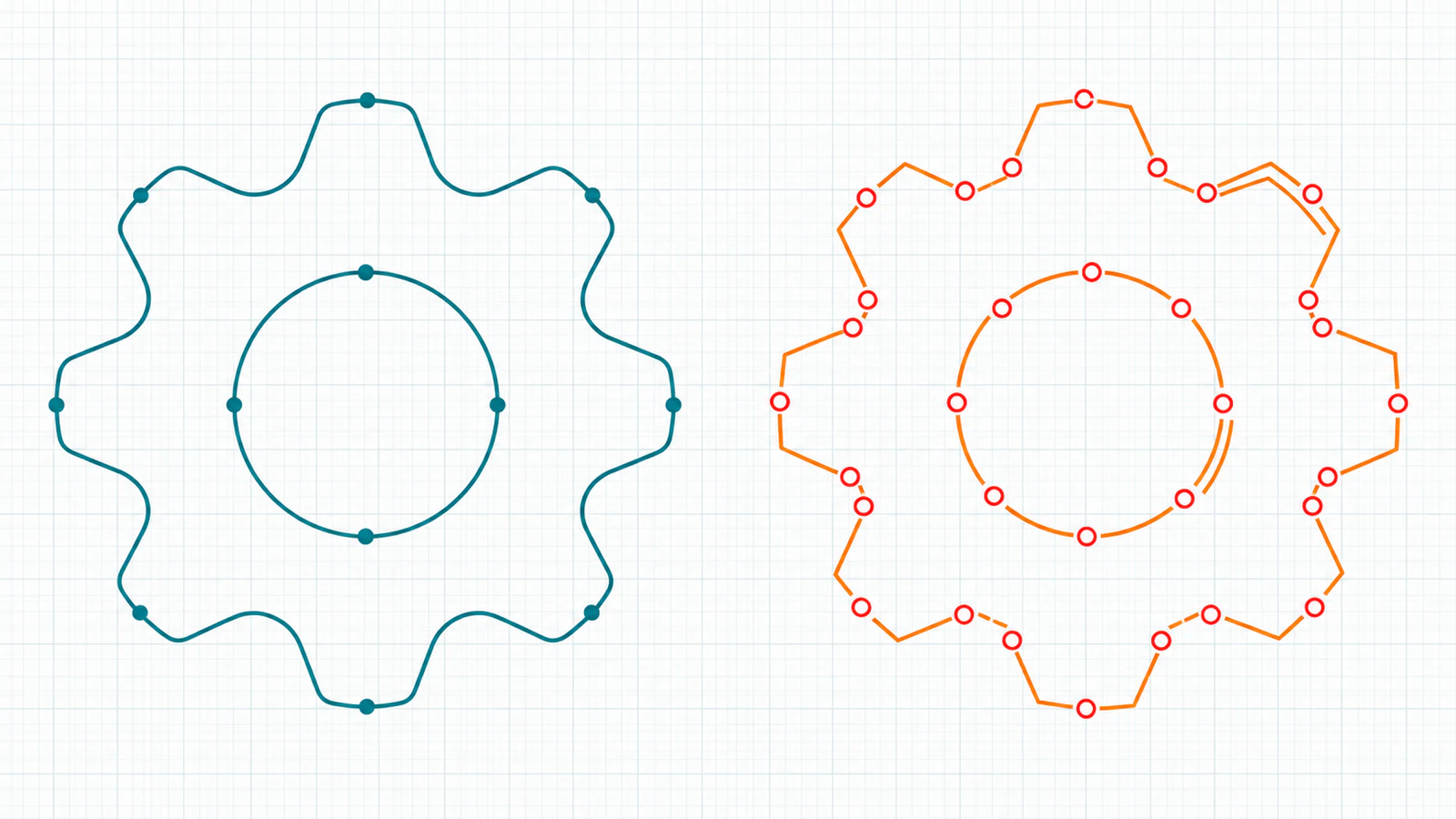
Para seguir todo el proceso, desde elegir la imagen hasta asignar las trayectorias, consulta el flujo de imagen a vectores para CNC. Si aún estás decidiendo el formato, compara SVG y DXF para corte.
Cuándo un conversor no es la solución
Algunas imágenes no deberían convertirse en archivos de corte. Las fotos y los gráficos con sombreado generan muchas regiones arbitrarias; el grabado rasterizado o un flujo de trabajo de relieve conservan mejor su aspecto. Los detalles más finos que la fresa o el ancho de corte no sobrevivirán, así que simplifica el diseño o aumenta la pieza. En una mesa de plasma, las piezas interiores sueltas se caen si no añades puentes, algo que ningún conversor puede decidir por ti; la guía de preparación para corte por plasma explica esa revisión. Y un DXF nunca es una trayectoria: la compensación del ancho de corte, las entradas, las pestañas y los avances pertenecen al CAM.
Cómo funciona con PerfectVector
Sube el logotipo o la silueta al conversor de imagen a DXF de PerfectVector y mira la vista previa gratis. Compara las formas exteriores y los huecos con el original. Cuando los contornos sean correctos, desbloquea el resultado con un crédito. Después elige DXF, indica el ancho final, selecciona milímetros o pulgadas y descarga. Importa el archivo en tu CAM, mide un elemento conocido, asigna las capas de color a las operaciones y revisa la trayectoria antes de cortar.
Preguntas frecuentes
¿Cuál es el mejor conversor de imagen a DXF para CNC? Para logotipos, letras de letreros y siluetas que quieras fresar o cortar con plasma, elegimos PerfectVector: traza contornos cerrados con vista previa gratis y exporta un DXF R12 de polilíneas cerradas, con curvas como arcos, al ancho y con las unidades que elijas. Scan2CAD encaja mejor con dibujos técnicos escaneados, e Inkscape es nuestra opción gratuita de escritorio si puedes limpiar los trazados por tu cuenta.
¿Cuál es la mejor forma gratuita de convertir una imagen a DXF? Inkscape es gratuito y de código abierto: traza la imagen con Trace Bitmap, limpia los trazados y guarda con su formato DXF R14 integrado. Puede que tu CAM también trace imágenes; la versión básica de Carbide Create está incluida gratis con las máquinas Shapeoko y Nomad. En PerfectVector, convertir y ver la vista previa es gratis, y un crédito desbloquea el archivo terminado.
¿Qué versión DXF debería usar para CNC? Usa la versión que indique tu software CAM o tu fabricante. Algunos programas antiguos o más estrictos solo aceptan R12, mientras que los más recientes leen versiones posteriores. PerfectVector genera R12 con polilíneas cerradas y segmentos de arco, y el exportador integrado de Inkscape genera R14. Si un archivo no se importa, prueba otra versión y vuelve a medir la escala después de importarlo.
¿Un conversor de imagen a DXF crea trayectorias o G-code? La mayoría no. El DXF contiene contornos, y tu CAM los convierte en trayectorias donde defines la fresa, la profundidad, la compensación del ancho de corte y los avances. Scan2CAD dice que también puede generar G-code y VectoSolve dice que su descarga DXF incluye un archivo G-code, pero aun así debes revisar la geometría y configurar tus propios parámetros antes de cortar.
¿Puedo convertir una foto a DXF para corte CNC? Por lo general, no conviene. Una foto tiene tonos suaves en lugar de bordes definidos, así que el trazado produce muchas formas arbitrarias que no se cortan bien. Simplifícala primero a unas pocas zonas claras y oscuras bien marcadas, o usa grabado rasterizado o un flujo de trabajo de relieve para conservar el aspecto fotográfico.
Fuentes
- PerfectVector: precios y créditos: vectorización y vista previa gratis, un crédito por resultado terminado y nuevas descargas gratis.
- PerfectVector: conversor de imagen a DXF: salida DXF R12 con polilíneas cerradas al ancho y en las unidades elegidos, capas según el color original y archivos que solo contienen geometría.
- Vectorizer.AI: conversor de JPG a DXF: vista previa gratis y opciones de exportación DXF para compatibilidad, curvas, esquinas y agrupación.
- Vectorizer.AI: precios: suscripción necesaria para descargar resultados.
- VectoSolve: conversor de imagen a DXF: salida R12, polilíneas cerradas, unidades en milímetros y capas por color según VectoSolve.
- Scan2CAD: precios: precio del plan Pro, facturación y disponibilidad para Windows y macOS.
- Inkscape: extensión de salida DXF: exportación Desktop Cutting Plotter (AutoCAD DXF R14) y sus opciones de unidades, LWPOLYLINE y capas.
- Vectric: Trace Bitmap: trazado de imágenes integrado de VCarve con modos en blanco y negro y a color.
¿Tienes un logotipo o una silueta que quieras cortar? Empieza gratis con tu propia imagen, compara la vista previa de los contornos con el original y comprueba las formas cerradas, la escala y las unidades en tu CAM antes de cortar.
Más del blog

Imagen a SVG para corte láser: 8 conversores a elegir
Para cortar logotipos y dibujos de líneas elegimos Laser SVG de PerfectVector. Descubre cuándo convienen más LightBurn, Inkscape, Vector Magic o el trazado integrado.

Tallado en V: cómo el ancho determina la profundidad
Relaciona el ancho del diseño y el ángulo de fresa V con la profundidad. Calcula un logo y distingue profundidad plana, por pasada y geometría de contornos trazados.



