
Image Trace de Carbide Create: ¿herramienta integrada o SVG limpio?
Compara Image Trace de Carbide Create con importar un SVG limpio. Aprende cuándo funciona cada método y cómo comprobar trazados cerrados, nodos, escala y trayectorias.
En esta página
- Qué hace Image Trace de Carbide Create
- Un original que se vectoriza bien
- Deja de ajustar cuando la vectorización necesite trabajo de diseño
- Cuándo importar SVG es el mejor método
- Audita los vectores antes de crear trayectorias
- Comprueba los trazados cerrados
- Elimina geometría duplicada y suelta
- Usa un número sensato de nodos
- Verifica el tamaño
- Separa la geometría de la intención de la trayectoria
- Vectorización integrada frente a SVG limpio
- De vectores a una comprobación CNC más segura
- Preguntas frecuentes
- Fuentes
Carbide Create puede vectorizar una imagen y también importar archivos SVG o DXF. Su página actual de producto describe la vectorización automática como un método centrado en CNC para crear vectores sencillos fáciles de mecanizar. También admite importar directamente SVG y DXF cuando el diseño ya se ha preparado en otro lugar. (Carbide Create)
Utiliza Image Trace integrado para un mapa de bits limpio de alto contraste que necesite poca corrección. Importa un SVG preparado cuando la ilustración necesite letras exactas, huecos controlados, líneas centrales deliberadas o más limpieza de la que puedas verificar rápidamente dentro del flujo de vectorización.
La elección rápida
- Vectorización integrada: la más rápida para una silueta o emblema sencillo en blanco y negro.
- SVG limpio: mejor cuando importan la estructura de trazados, las curvas exactas o la repetibilidad.
- Ambos métodos: inspecciona geometría cerrada, bordes duplicados, densidad de nodos y escala.
- No asignes una trayectoria hasta saber qué límite debe seguir la herramienta.
- Simula, comprueba sujeción y espacio libre y sigue las indicaciones de máquina y herramienta antes de mecanizar.
Qué hace Image Trace de Carbide Create
El comando de vectorización convierte regiones raster visibles en geometría vectorial. Carbide 3D dice que la función se diseñó para fresadoras CNC y busca crear vectores sencillos y limpios en lugar de formas conectadas específicas de una aplicación. El anuncio original del equipo documentaba entradas JPG y PNG, umbral de blanco y negro en el lanzamiento y salida agrupada que podía desagruparse para editar. (Anuncio de la comunidad de Carbide 3D)
Ese anuncio es histórico, así que trata sus detalles de interfaz como contexto y no como garantía de que todos los controles actuales se vean igual. La idea duradera sigue siendo útil: vectorizar convierte píxeles en vectores ordinarios, y después esos vectores deben evaluarse como geometría de mecanizado.
El vídeo oficial Image Tracing Comes to Carbide Create demuestra la función prevista de la herramienta. Una secuencia breve de comandos es solo el principio. La selección de herramienta, profundidad, material, sujeción, cero, avances, velocidades y límites de máquina siguen siendo decisiones separadas de CAM y configuración.
Un original que se vectoriza bien
Las entradas más fáciles comparten algunas características:
- contraste fuerte entre sujeto y fondo;
- formas planas en lugar de sombras suaves y degradados;
- resolución suficiente para describir curvas sin grandes escalones de píxeles;
- ausencia de textura de papel, bloques de compresión o fondo recargado;
- elementos lo bastante grandes para que la herramienta y el material puedan reproducirlos.
Preprocesa la imagen antes de vectorizar si la vista previa incluye polvo, textura o una sombra gris. Recorta de cerca, corrige el contraste y elimina el fondo. Ampliar no recupera detalle perdido, pero un borde más limpio puede ayudar al vectorizador a ver el límite previsto en lugar de los defectos que lo rodean.
Las fotos encajan mal con una vectorización compacta 2D para vaciado o perfil. Si el objetivo es relieve, textura o grabado tonal, elige el flujo de imagen o 3D correspondiente en lugar de forzar cada tono a convertirse en contornos cerrados.
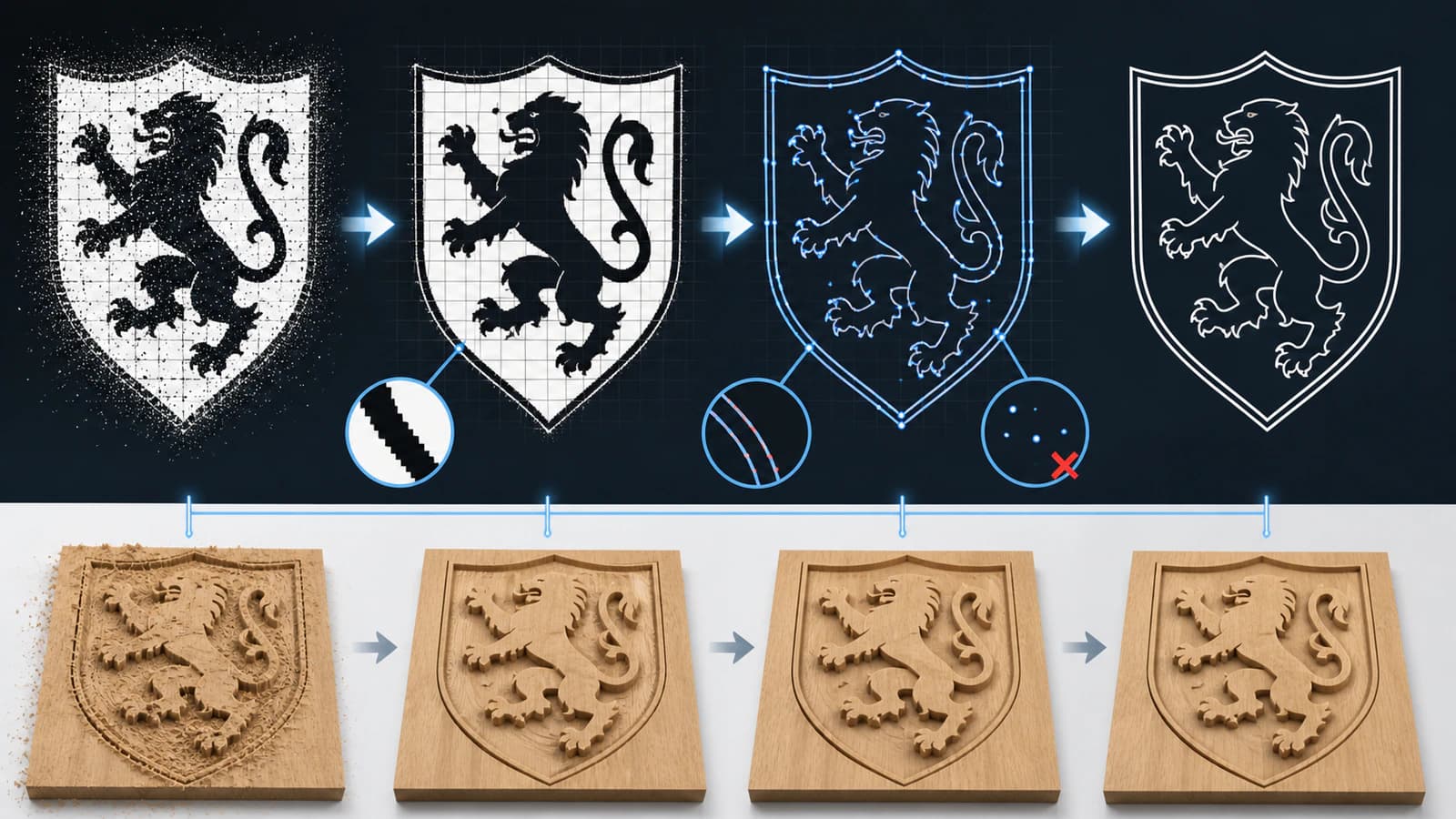
Deja de ajustar cuando la vectorización necesite trabajo de diseño
Los controles de vectorización pueden mejorar la separación por umbral y el ajuste de curvas, pero llega un punto donde otra pasada solo cambia un defecto por otro. Usa esta regla de parada:
- Ajusta la vectorización hasta que estén presentes la silueta principal y los huecos importantes.
- Inspecciona los elementos pequeños identificativos al tamaño físico previsto.
- Si eliminar ruido también borra geometría necesaria, detente.
- Si las curvas suaves siguen teniendo hendiduras repetidas o demasiados nodos, detente.
- Redibuja las pocas formas cruciales o prepara el vector fuera de Carbide Create.
Así evitas que una vectorización de cinco minutos se convierta en una larga sesión de reparación. Un SVG preparado no es automáticamente superior, pero proporciona un entorno de limpieza más amplio antes de que la geometría llegue a CAM.
Cuándo importar SVG es el mejor método
La página de producto de Carbide Create dice que SVG y DXF pueden cargarse directamente y utilizarse después para crear trayectorias. Importa un SVG limpio cuando necesites:
- proporciones exactas de logotipo o letras aprobadas;
- una dimensión física conocida o interfaz de pieza;
- formas compuestas con huecos interiores importantes;
- una única línea central de marcado o grabado;
- producción repetida a partir de la misma ilustración aprobada;
- comparación más fácil con una imagen original antes de CAM.
La herramienta de imagen a SVG para CNC de PerfectVector puede reconstruir un original raster antes de importar. Comprueba el resultado como geometría: compara la silueta, inspecciona los espacios negativos, elimina cualquier mapa de bits incrustado y confirma que las curvas utilicen un número manejable de nodos.
Conserva el archivo de diseño original y exporta una copia simplificada de entrega. El texto normalmente debe convertirse en contornos cuando importen las formas exactas de las letras, pero recuerda que un trazo convertido en contornos se convierte en una banda cerrada con dos bordes. No equivale a un único trazado central de grabado.
Audita los vectores antes de crear trayectorias
Comprueba los trazados cerrados
Las operaciones de vaciado y perfil suelen necesitar límites coherentes. Amplía las uniones y verifica que los extremos se encuentren. Si una selección de vaciado se escapa, rellena una región inesperada o no puede seleccionarse como se pretende, busca un hueco diminuto o un segmento cruzado.
Elimina geometría duplicada y suelta
Dos vectores idénticos pueden parecer una sola línea y producir movimiento repetido. Elimina copias ocultas, motas aisladas y objetos lejanos que queden de la vectorización. Desagrupa la vectorización solo cuando necesites seleccionar y limpiar sus partes.
Usa un número sensato de nodos
Más nodos no significan más precisión. Los puntos densos pueden conservar escalones de píxeles y dificultar las ediciones. Simplifica gradualmente, compara con el original y conserva nodos donde cambie la dirección de la curva. La guía de limpieza de nodos SVG ofrece una auditoría práctica.
Verifica el tamaño
Elige un elemento de dimensión conocida y mídelo después de vectorizar o importar. Hazlo antes de las trayectorias, pestañas de sujeción o composiciones duplicadas. Una forma visualmente correcta al tamaño equivocado sigue siendo una pieza incorrecta.
Separa la geometría de la intención de la trayectoria
Un límite vectorial todavía no es una instrucción de corte. La página actual de Carbide Create describe los vaciados como eliminación de material dentro de un vector y los contornos como cortes por el interior o exterior. Decide qué resultado necesita el trabajo y después selecciona la geometría y trayectoria correctas.
Vectorización integrada frente a SVG limpio
| Decisión | Image Trace integrado | Importación de SVG preparado |
|---|---|---|
| Mejor original inicial | JPG o PNG sencillo de alto contraste | Ilustración aprobada o raster que necesite limpieza estructurada |
| Tiempo de preparación | Normalmente menor | Más preparación antes de importar |
| Control de curvas | Limitado al flujo de vectorización y edición vectorial | Control completo en el flujo vectorial de origen |
| Texto y huecos exactos | Deben comprobarse después de vectorizar | Pueden construirse deliberadamente antes de importar |
| Producción repetida | Buena después de limpiar y guardar la vectorización | Buena cuando se mantienen un maestro aprobado y una copia de entrega |
| Responsabilidad final | Inspeccionar geometría y trayectorias | Inspeccionar geometría y trayectorias |
Los dos métodos convergen en las mismas comprobaciones previas. Elige el que llegue a una geometría fiable con menos ambigüedad.
De vectores a una comprobación CNC más segura
Carbide Create incluye simulación 3D, útil para comprobar qué se espera que eliminen las trayectorias seleccionadas. La simulación no verifica la sujeción real, el estado de la herramienta, la planitud del material, el espacio libre de máquina ni un origen seguro.
Antes de mecanizar:
- Confirma las dimensiones del material y el origen de coordenadas.
- Comprueba el diámetro de herramienta, la longitud de filos y la profundidad máxima según la operación.
- Revisa la dirección interior o exterior del contorno y los límites de vaciado.
- Simula todas las trayectorias y busca regiones ausentes o repetidas.
- Comprueba abrazaderas, sujeciones, dispositivos y espacio libre de desplazamiento.
- Utiliza indicaciones de avances, velocidades y profundidad adecuadas para la herramienta, material y máquina exactos.
- Realiza una prueba controlada o procedimiento de corte en vacío cuando lo justifique la configuración.
La guía completa de imagen a SVG para CNC explica con más detalle el recorrido desde la selección del original hasta la entrega a CAM.
Preguntas frecuentes
¿Carbide Create puede vectorizar un JPG o PNG? Sí. El anuncio oficial de vectorización de Carbide 3D documentaba entradas JPG y PNG, y la página actual del producto sigue enumerando la vectorización automática de imágenes como función de Carbide Create.
¿Image Trace de Carbide Create sirve para logotipos? Puede funcionar bien con un logotipo limpio de alto contraste. Comprueba las letras, los huecos y las proporciones exactas. Utiliza un SVG aprobado o reconstruye las formas cruciales cuando la vectorización se desvíe.
¿Debería vectorizar en Carbide Create o importar SVG? Vectoriza en Carbide Create un original sencillo que necesite poca corrección. Importa un SVG preparado cuando necesites una estructura deliberada de trazados, curvas exactas, líneas centrales o ilustraciones aprobadas repetibles.
¿Por qué mi vectorización de Carbide Create tiene demasiados nodos? El original puede contener escalones de píxeles, textura, ruido de compresión o bordes de bajo contraste. Limpia primero el mapa de bits, simplifica con cuidado o reconstruye la ilustración en un flujo vectorial especializado.
¿Un vector obtenido de una imagen se convierte automáticamente en una trayectoria CNC? No. La vectorización crea geometría. Tú sigues eligiendo herramienta, operación, profundidad, configuración del material, avances, velocidades y relación interior o exterior; después simulas y verificas el trabajo.
Fuentes
- Carbide 3D: Carbide Create — Funciones actuales de vectorización automática, importación SVG/DXF, comportamiento de vaciado y contorno y simulación.
- Comunidad de Carbide 3D: vectorización de imágenes de Carbide Create — Detalles oficiales del lanzamiento sobre entrada, umbral, tamaño original, agrupación y salida vectorial ordinaria.
- Carbide 3D: llega la vectorización de imágenes a Carbide Create — Introducción oficial a la función y contexto fechado del lanzamiento.
Si la vectorización integrada necesita más reparación que verificación, prepara un SVG limpio para CNC, impórtalo en Carbide Create y audita de nuevo la geometría antes de crear trayectorias.
Más del blog

Por qué los archivos DXF tienen demasiados segmentos para CNC
Un DXF se vuelve denso cuando trazados originales, curvas exportadas, duplicados o fragmentos crean demasiadas entidades. Diagnostica la causa y límpialo antes del CAM.

Cómo convertir una imagen a SVG para impresión 3D (y qué se extruye bien)
Una impresora 3D no puede extruir píxeles, así que los diseños planos empiezan como SVG. Aquí tienes cómo convertir una imagen en un SVG limpio, de trazados cerrados, que se importe y se extruya a la primera.