
Por qué los archivos DXF tienen demasiados segmentos para CNC
Un DXF se vuelve denso cuando trazados originales, curvas exportadas, duplicados o fragmentos crean demasiadas entidades. Diagnostica la causa y límpialo antes del CAM.
En esta página
- Qué significa realmente «demasiados segmentos»
- Nuestra prueba de original a SVG y DXF
- Cinco razones por las que un DXF se vuelve denso
- 1. El trazado ya tenía demasiado detalle
- 2. Las curvas se dividieron en segmentos al exportar
- 3. Hay contornos duplicados superpuestos
- 4. Los fragmentos diminutos se convirtieron en objetos separados
- 5. El destino no gestiona bien una entidad válida
- ¿Unir, simplificar, eliminar duplicados o redibujar?
- Secuencia de limpieza que conserva la intención
- Qué papel tiene PerfectVector
- Preguntas frecuentes
- Fuentes
Un DXF tiene demasiados segmentos cuando recibe una curva como cientos de líneas cortas, un trazado sigue cada irregularidad pequeña del original, hay trazados duplicados superpuestos o los fragmentos desconectados se convierten en entidades separadas. La extensión no es el diagnóstico. Averigua primero si la densidad existía antes de exportar, apareció al convertir o solo se volvió problemática en la aplicación CAM de destino.
Ese orden importa. Unir 500 segmentos en una polilínea puede facilitar la selección, pero deja 500 vértices. Convertir una curva limpia en líneas cortas puede crear el problema contrario. Y eliminar puntos a ciegas puede cambiar la pieza que querías cortar.
Diagnóstico breve
- SVG denso antes de exportar: corrige el trazado o simplifica el maestro original.
- Una curva limpia se convierte en muchas líneas al exportar: cambia la versión DXF o el ajuste de exportación de curvas si el destino admite la entidad alternativa.
- Dos contornos idénticos: elimina duplicados; unir no elimina el segundo trazado.
- Cientos de objetos diminutos desconectados: elimina fragmentos o reconstruye el contorno previsto.
- Archivo limpio, importación lenta o rechazada: prueba qué entidades DXF y convenciones de capas acepta esa versión concreta de CAM.
Qué significa realmente «demasiados segmentos»
DXF puede describir geometría con distintos tipos de entidad. Una polilínea contiene una secuencia de vértices; la referencia DXF POLYLINE de Autodesk documenta los registros VERTEX que la siguen. Una spline contiene grado, nudos, puntos de control y datos relacionados; Autodesk documenta esos campos en su referencia SPLINE.
No todas las aplicaciones de destino admiten esas representaciones de la misma manera. Una aplicación CAM puede aceptar directamente una SPLINE; otra puede convertirla en líneas al importar. Un controlador antiguo puede preferir arcos y polilíneas. Por eso, «conserva todas las curvas como splines» y «exporta todo como polilíneas» son respuestas incompletas.
La pregunta útil es más concreta: ¿cuántas entidades y vértices representan la forma y los gestiona correctamente el destino?
Nuestra prueba de original a SVG y DXF
Para separar la densidad original del comportamiento del exportador, construimos cinco ejemplos SVG sintéticos de la misma forma general de onda. Uno utilizaba dos curvas Bézier cúbicas nativas. Tres aproximaban la forma mediante 16, 64 o 256 segmentos rectos. El último duplicaba exactamente el trazado de 64 segmentos.
Exportamos todos a 100 mm mediante el exportador DXF utilizado en este repositorio y contamos los registros POLYLINE, SPLINE y VERTEX emitidos. Repetimos la prueba y obtuvimos archivos idénticos byte a byte.
| Ejemplo original | Polilíneas DXF | Splines DXF | Vértices DXF | Bytes DXF |
|---|---|---|---|---|
| 2 curvas cúbicas nativas | 0 | 2 | 0 | 1,289 |
| 16 segmentos rectos | 1 | 0 | 16 | 2,900 |
| 64 segmentos rectos | 1 | 0 | 64 | 9,128 |
| 256 segmentos rectos | 1 | 0 | 256 | 34,040 |
| 2 trazados superpuestos de 64 segmentos | 2 | 0 | 128 | 17,650 |
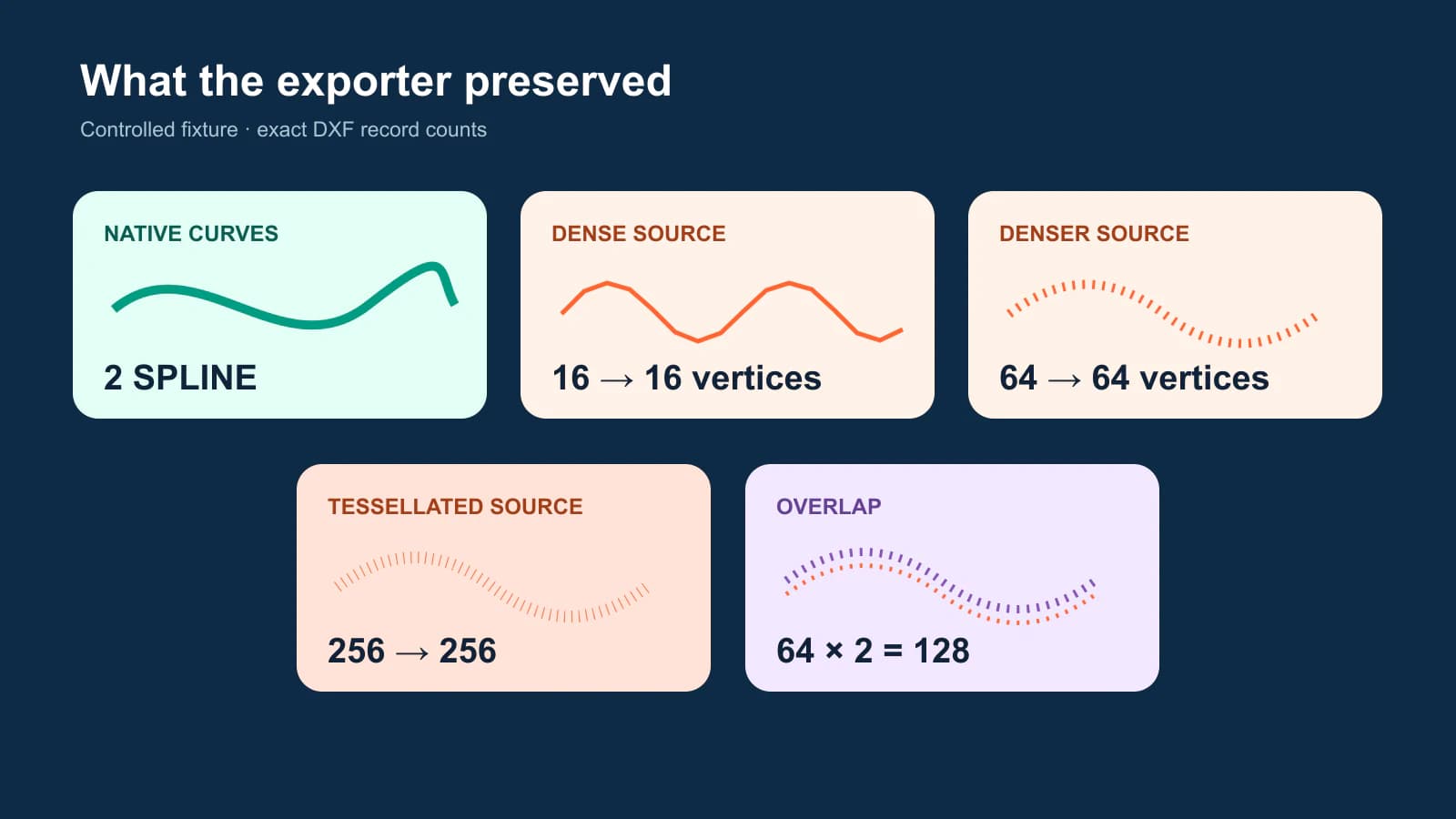
El resultado es limitado pero útil: este exportador no inventó segmentos rectos adicionales para estos ejemplos. Conservó la representación original. Las curvas nativas siguieron nativas, las líneas densas siguieron densas y el duplicado siguió duplicado.
No trates las cifras como referencia universal. No miden todos los conversores, versiones DXF, importadores CAM ni un trazado típico de PerfectVector. Demuestran un método de diagnóstico que puedes repetir con tu archivo.
Cinco razones por las que un DXF se vuelve denso
1. El trazado ya tenía demasiado detalle
Un trazado de imagen puede colocar puntos siguiendo ruido de compresión, bordes suavizados, textura de escaneo o bultos diminutos sin valor de producción. Exportar ese SVG a DXF solo cambia el contenedor si el exportador conserva el trazado.
Revisa el maestro vectorial antes de convertir. Si un arco sencillo ya parece una cadena de puntos, empieza por el diagnóstico del número de nodos SVG. Corregir el original es más seguro que pedir al CAM que lo repare después.
2. Las curvas se dividieron en segmentos al exportar
Los trazados SVG pueden contener comandos de línea, Bézier cúbica, Bézier cuadrática y arco; la especificación de trazados del W3C los define. Un exportador DXF debe trasladarlos a entidades que puedan leer la versión DXF elegida y el destino. Algunos flujos conservan una curva como SPLINE o ARC; otros la aproximan con segmentos rectos cortos.
Si el SVG tiene una curva limpia y el DXF muestra una polilínea densa, compara ajustes y versiones de exportación. Utiliza la representación menos destructiva que el destino admita con fiabilidad y verifica la curva importada con mucho aumento y una dimensión conocida.
3. Hay contornos duplicados superpuestos
Un duplicado puede ser invisible en pantalla. Se hace evidente cuando la vista previa CAM selecciona dos contornos, corta dos veces un borde o indica el doble de entidades esperadas.
Nuestro ejemplo duplicado hizo exactamente lo previsto: dos trazados de 64 segmentos se convirtieron en dos polilíneas con 128 vértices totales. Unir cada contorno seguiría dejando ambos. La solución es eliminar duplicados.
4. Los fragmentos diminutos se convirtieron en objetos separados
Las motas de un ráster, los huecos de un escaneo o una unión fallida pueden producir muchos trazados cortos. Un importador CAM puede tratar cada fragmento como contorno, objeto de selección o candidato a operación. Elimina los que no correspondan, pero revísalos primero: una línea corta también puede ser un detalle intencionado.
5. El destino no gestiona bien una entidad válida
Un DXF puede ser estructuralmente válido y resultar una mala entrega para un flujo concreto. SendCutSend señala que los nodos densos pueden proceder de conversores externos o splines divididas en líneas, y recomienda revisar el original y los ajustes específicos de curvas en sus indicaciones sobre nodos densos.
Prueba el destino, no solo una vista de escritorio. Si falla una SPLINE y funciona un ARC, reconstruye un arco real. Si la aplicación requiere polilíneas, elige una tolerancia documentada y mide el resultado. El destino determina la representación práctica.
¿Unir, simplificar, eliminar duplicados o redibujar?
Estos comandos resuelven problemas distintos:
| Acción | Qué cambia | Cuándo utilizarla | Riesgo principal |
|---|---|---|---|
| Unir | Conecta extremos en un objeto más largo | Las piezas correctas pertenecen a un contorno continuo | Conserva el exceso de vértices |
| Simplificar | Elimina o reajusta puntos dentro de una tolerancia | Una curva tiene puntos redundantes | Cambia esquinas, radios, huecos o ajuste |
| Eliminar duplicados | Quita copias coincidentes | Existe dos veces el mismo contorno | Elimina geometría paralela intencionada si la tolerancia es demasiado amplia |
| Redibujar como arco/spline | Sustituye geometría facetada por una curva nativa | El diseño es realmente circular o definido por una curva paramétrica suave | Una curva estimada puede no coincidir con la pieza prevista |
Para carteles decorativos, una simplificación controlada puede bastar. Para un asiento de rodamiento, perfil de encaje, junta o pieza mecánica acotada, no deduzcas geometría de un trazado con ruido. Reconstrúyela en CAD con las dimensiones requeridas.
Secuencia de limpieza que conserva la intención
- Guarda un maestro intacto. Trabaja en una copia para que cada limpieza sea reversible.
- Revisa antes de exportar DXF. En el SVG o diseño original, amplía curvas sencillas y cuenta nodos sospechosos. Busca duplicados, extremos abiertos y motas.
- Exporta una curva de prueba. Un círculo, arco o Bézier revela cómo exportador y destino negocian tipos de entidad sin el ruido del dibujo completo.
- Cuenta por tipo. Anota entidades LINE, ARC, POLYLINE/VERTEX y SPLINE antes y después de importar si las herramientas las muestran.
- Aplica una reparación cada vez. Elimina primero duplicados, después fragmentos, une piezas previstas y simplifica o redibuja solo donde haga falta.
- Verifica la geometría. Mide una longitud conocida, comprueba perfiles cerrados y compara la curva limpia con el maestro intacto.
- Genera una vista previa de trayectoria. Confirma que se seleccione una vez el contorno previsto, que dirección y compensación sean correctas y que no aparezcan movimientos diminutos inesperados.
Si empiezas con un PNG o JPG y no con un vector, sigue el flujo general de imagen a SVG para CNC antes de esta revisión DXF. Si el destino es Onshape, utiliza la entrega DXF de imagen a boceto en Onshape para elegir entre reconstrucción manual y geometría trazada. Si decides qué contenedor entregar, SVG frente a DXF para corte cubre compatibilidad y unidades.
Si utilizas QCAD, la guía de contornos y líneas centrales de Trace Bitmap ayuda a decidir si debe entrar en esta revisión DXF un perímetro trazado o geometría CAD dibujada deliberadamente.
Para trazados creados dentro de CAM, utiliza la revisión de contornos de Trace Bitmap de VCarve o la guía de trazar o importar en Carbide Create antes de asignar trayectorias. Ambas vías necesitan comprobar contornos abiertos, fragmentos y nodos innecesarios en el destino.
Qué papel tiene PerfectVector
PerfectVector puede convertir un ráster a vector y proporcionar un DXF candidato, útil cuando no tienes un maestro vectorial que limpiar. No conoce la tolerancia de máquina, dimensiones previstas, fresa, controlador ni reglas de importación CAM. Siguen siendo comprobaciones de producción tuyas.
Convierte la imagen original a DXF y revisa el resultado en lugar de aceptar la extensión como prueba. Busca vértices densos en curvas sencillas, elimina fragmentos o duplicados no intencionados, mide un detalle conocido y previsualiza la trayectoria en el destino. Si es geometría de ingeniería acotada, redibújala en CAD en lugar de tomar un trazado de imagen como referencia fiable.
Preguntas frecuentes
¿Por qué mi DXF tiene miles de segmentos? El original puede tener ya un trazado denso, el exportador haber aplanado curvas en líneas cortas, los duplicados superponerse o los fragmentos diminutos convertirse en entidades separadas. Compara los recuentos del original y del DXF antes de decidir la causa.
¿Unir segmentos DXF reduce los nodos? Normalmente no. Unir conecta piezas en una polilínea mayor y puede facilitar seleccionar contornos, pero suele conservar los vértices. Simplifica o reajusta puntos redundantes, elimina copias superpuestas y redibuja arcos o splines reales cuando corresponda.
¿Cuántos segmentos son demasiados para CNC? No existe un umbral universal. Depende de la complejidad, tolerancia, software CAM, controlador y operación. Un círculo sencillo de cientos de líneas diminutas merece investigación; un contorno ornamental detallado puede necesitar más geometría legítimamente.
¿Debo exportar curvas DXF como splines o polilíneas? Utiliza el tipo documentado y gestionado con fiabilidad por el destino. Las splines conservan geometría suave y compacta, mientras algunos flujos antiguos o especializados prefieren arcos o polilíneas. Prueba una curva, revisa la importación y verifica dimensiones antes de convertir todo.
¿Puedo reducir nodos DXF sin cambiar el corte? Solo dentro de una tolerancia que debe proceder del trabajo. Simplificar puede mover bordes, suavizar esquinas y cambiar elementos de encaje. Compara la geometría limpia con el maestro y mide dimensiones críticas; redibuja geometría mecánica en CAD cuando importe la exactitud.
Fuentes
- W3C — Trazados SVG — Definición normativa de comandos y representaciones de curvas SVG.
- Autodesk — Referencia DXF POLYLINE — Referencia primaria de estructura de polilíneas y registros de vértices siguientes.
- Autodesk — Referencia DXF SPLINE — Referencia primaria de grado, nudos, pesos y puntos de control de splines.
- SendCutSend — Evitar nodos densos — Indicaciones del destino sobre conversores, splines fragmentadas y limpieza de curvas.
Un buen DXF no es el que tiene menos entidades posibles. Es el que conserva la geometría prevista en una forma utilizable por el destino. Si solo tienes una imagen, crea un DXF candidato con PerfectVector, realiza las comprobaciones anteriores de entidades y dimensiones y recházalo o repáralo antes de CAM cuando lo indique la evidencia.
Más del blog

Convierte una imagen a SVG para corte por plasma CNC
Convierte una imagen a SVG para corte por plasma CNC y revisa islas, puentes, contornos cerrados, detalles pequeños y ajustes CAM antes de la primera prueba de corte.

De imagen a croquis en FreeCAD: crea geometría editable
Elige el proceso adecuado de imagen a croquis en FreeCAD: traza una referencia a escala para trabajo CAD exacto o convierte diseños planos adecuados a DXF y límpialos.