
Trace Bitmap de QCAD: ¿contornos o geometría CAD medida?
Usa Trace Bitmap de QCAD Professional para contornos de imagen, compáralo con el dibujo manual en CAD y comprueba significado de líneas, escala y limpieza antes de entregar un DXF.
En esta página
- Un trazo grueso puede significar dos cosas distintas
- Inserta la imagen sin confundirla con vectores
- Ejecuta Trace Bitmap sobre un área pequeña y representativa
- Ajusta la vista previa al contorno que quieres
- Comprueba el resultado antes de guardar un DXF de entrega
- Cuándo ayuda un paso externo de imagen a DXF
- Preguntas frecuentes
- Fuentes
La herramienta Trace Bitmap de QCAD convierte una imagen insertada en polilíneas. Pertenece al complemento QCAD Professional y está disponible mediante Draw > Trace Bitmap, según la referencia actual del comando.
Úsala cuando quieras los contornos visibles de una ilustración. Si una marca gruesa representa una línea central o un radio debe coincidir con una pieza medida, decide tú esa geometría y dibújala con herramientas CAD. Una vectorización de contornos no puede tomar esa decisión de diseño por ti.
La primera pregunta útil es qué debe contener el DXF final: un contorno de la tinta, una única línea que la atraviese o un elemento medido. Esa elección determina si la vectorización automática es un punto de partida útil.
Un trazo grueso puede significar dos cosas distintas
Imagina una pincelada ancha en forma de L con un codo redondeado. Para un recorte decorativo, quizá quieras el perímetro de toda la marca. Para una trayectoria que una herramienta siga una sola vez, puede que necesites una línea por su centro. Ambos dibujos pueden parecerse al mismo original desde lejos, pero describen operaciones diferentes.
Una vectorización de límites sigue el perímetro de la tinta, incluidos sus dos lados y remates. Una línea central dibujada deliberadamente utiliza un único trazado por la marca. La posición de la línea central y el radio del codo siguen necesitando un motivo: extremos medidos, dimensiones especificadas o una decisión de diseño. No supongas que cualquiera de los bordes de tinta sea la ubicación prevista.
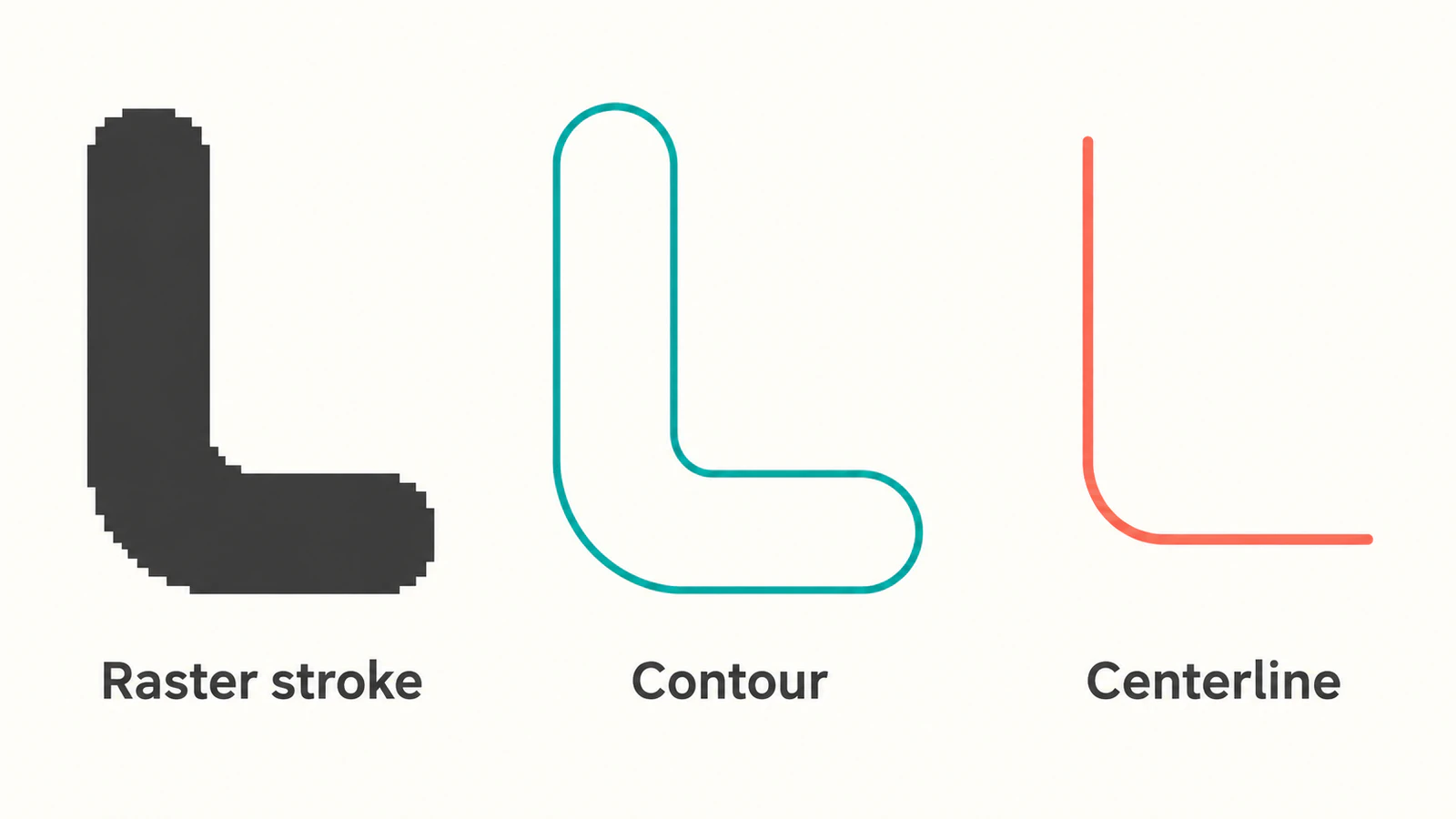
| Resultado necesario | Método inicial útil | Qué verificar |
|---|---|---|
| Silueta decorativa o perímetro de ilustración | Vectorización automática de contornos | El contorno incluye los detalles previstos y excluye ruido de fondo |
| Un único trazado a lo largo de una marca gruesa | Dibujar deliberadamente la línea o arco previstos | Extremos, posición del codo y si un único trazado sirve para la operación |
| Una pieza con longitudes, posiciones de agujeros o radios especificados | Reconstruir en CAD a partir de medidas | Dimensiones y relaciones, independientes del borde raster |
El tutorial oficial de vectorización de QCAD demuestra tanto herramientas CAD ordinarias como vectorización automática. También advierte que una vectorización automática no es una forma precisa de recuperar un dibujo CAD a partir de una foto arbitraria.
Inserta la imagen sin confundirla con vectores
Elige Draw > Insert Bitmap, selecciona la imagen original y establece su ancho o altura en unidades de dibujo antes de colocarla. La referencia Insert Bitmap de QCAD documenta esos controles de colocación y la compatibilidad con transparencia PNG.
Conserva el raster en una capa de referencia y coloca tu nueva geometría en otra capa. Un color de capa que contraste facilita distinguir tu trabajo del original. Al inspeccionar una vectorización, oculta la capa de imagen para que los píxeles originales no oculten huecos o fragmentos.
Guarda la imagen original junto al dibujo. QCAD referencia un mapa de bits insertado desde el archivo de dibujo; guardar el dibujo no incrusta la propia imagen. Mantener ambos archivos juntos ayuda a que la imagen siga disponible al volver a abrirlo. Este comportamiento está documentado en la referencia de mapas de bits.
Establecer el ancho de imagen sirve para colocarla, pero no demuestra que un elemento escaneado tenga las dimensiones correctas. Si el escaneo necesita calibración, usa una medida conocida y comprueba después otro elemento. La guía de trazado y escala de planos explica por qué una única longitud coincidente no demuestra que todo un escaneo carezca de distorsión.
Ejecuta Trace Bitmap sobre un área pequeña y representativa
Empieza con una copia que contenga un detalle significativo: el trazo curvado, una muesca o una abertura pequeña que deba conservarse. Una muestra bien delimitada es más fácil de inspeccionar que toda una hoja escaneada.
- Inserta y selecciona la imagen.
- Establece como actual la capa para la nueva geometría.
- Abre Draw > Trace Bitmap.
- Elige los ajustes de preprocesamiento y utiliza Update para inspeccionar la vista previa.
- Confirma con OK. QCAD añade las polilíneas resultantes a la capa actual.
La secuencia de comandos y la salida están documentadas en la referencia Trace Bitmap. Si falta ese comando, comprueba primero la edición y versión instaladas. Una página de referencia de un comando Professional no demuestra que esté incluido en Community Edition.
Ajusta la vista previa al contorno que quieres
Para una silueta, prueba preprocesamiento monocromo. En el ejemplo del tutorial de QCAD, un umbral basado en brillo separa un martillo de un fondo blanco mientras suprime detalles interiores no deseados. Un original transparente requiere prestar atención a alfa. Juzga la vista previa según la forma que necesitas conservar en lugar de copiar el valor de umbral de otra persona.
Si desaparece una muesca, compara el ajuste con el original antes de continuar. Si el fondo se convierte en una colección de contornos diminutos, inspecciona si su textura se está tratando como ilustración. Cambia un control, actualiza la vista previa y compara de nuevo ese mismo elemento.
Para vectorización en color, el comando también ofrece un ajuste de tamaño de paleta. Reducir el número de colores puede descartar detalles o ruido; conservar más puede preservar cualquiera de los dos. La referencia del comando describe ese compromiso. Elige la paleta más pequeña que conserve las regiones que realmente necesita el trabajo e inspecciona después la salida con el mapa de bits oculto.
Comprueba el resultado antes de guardar un DXF de entrega
Una vectorización está lista para entregar cuando su geometría coincide con la tarea prevista. Para el ejemplo del trazo curvado, inspecciona los dos lados, ambos remates y la curva interior. Confirma si la operación necesita ese perímetro cerrado o el único trazado mostrado en la ilustración.
Usa una copia del dibujo para limpiar:
- Elimina contornos y motas de fondo confirmados. Conserva los detalles pequeños que pertenezcan al diseño.
- Inspecciona las partes aparentemente rectas o circulares. Redibújalas a partir de la geometría prevista cuando el trabajo requiera una línea o arco auténtico.
- Comprueba si las piezas separadas deben encontrarse. Una unión visible a ampliación normal no basta para aceptar un contorno sensible a huecos.
- Mide un elemento conocido y verifica un segundo elemento alejado del primero.
- Vuelve a abrir el archivo de entrega en la aplicación CAD o CAM receptora e inspecciona la geometría real que utiliza.
Si la vectorización contiene demasiados segmentos pequeños, utiliza el diagnóstico de entidades y vértices DXF antes de simplificar. Unir piezas en una polilínea seleccionable no elimina necesariamente sus vértices excesivos. La limpieza agresiva también puede alterar la curva interior que intentabas conservar.
Para mecanizar, continúa con las comprobaciones de entrega CNC de imagen a vector, incluidas la selección de contornos y la vista previa de trayectorias del destino. Un DXF guardado es un archivo de intercambio, no una confirmación de que una máquina seguirá la trayectoria prevista.
Cuándo ayuda un paso externo de imagen a DXF
Si tienes un emblema raster y quieres un vector candidato externo antes de editar en QCAD, convierte la imagen a DXF con PerfectVector. Usa un original claro, inspecciona la vista previa vectorial en busca de regiones no deseadas y detalles perdidos y después descarga y abre el DXF en el destino. Verifica allí los contornos, la estructura de entidades y las dimensiones conocidas. Puede proporcionar geometría de ilustración; no infiere la línea central ni la intención dimensional de un dibujo técnico.
Si la vectorización nativa de QCAD Professional ya da un contorno útil, continúa con sus herramientas de limpieza. Si el dibujo necesita líneas, arcos y posiciones de agujeros medidos, constrúyelos directamente. Elige entre los flujos utilizando tu propia muestra en lugar de suponer que otro conversor resolverá una decisión de geometría.
Para un usuario nuevo de vectores, la introducción a la vectorización de imágenes explica por qué recuperar ilustraciones visibles y reconstruir el significado del diseño son tareas separadas.
Preguntas frecuentes
¿Trace Bitmap está incluido en QCAD Community Edition gratuito? La referencia actual del comando etiqueta Trace Bitmap como complemento de QCAD Professional. Dibujar manualmente sobre una imagen insertada es un flujo separado. Comprueba tu edición instalada antes de buscar el comando automático.
¿Por qué una línea gruesa produce dos lados vectorizados? Un contorno sigue el límite de la tinta. Un trazo ancho tiene dos lados, así que su perímetro difiere de un único trazado por su centro. Dibuja la línea central prevista cuando eso sea lo que requiera la siguiente operación.
¿Guardar un DXF mantiene dentro del archivo la imagen insertada? La documentación de inserción de mapas de bits de QCAD dice que el dibujo almacena una referencia a la imagen. Conserva el archivo de imagen junto al dibujo si necesitas el fondo raster al volver a abrirlo.
¿Una vectorización de mapa de bits puede recuperar dimensiones CAD exactas? No trates la vectorización como autoridad dimensional. Usa medidas conocidas, comprueba más de un elemento y construye líneas, arcos y posiciones de agujeros cruciales a partir de la geometría requerida.
Fuentes
- QCAD — Trace Bitmap — Disponibilidad Professional, controles de preprocesamiento y salida de polilíneas.
- QCAD — Tutorial 2.6: vectorizar imágenes — Flujo de dibujo manual y vectorización automática con límites de precisión indicados.
- QCAD — Insert Bitmap — Colocación de imágenes, dimensiones, transparencia y referencias a archivos externos.
Decide si el siguiente trabajo necesita un contorno, una línea central o geometría CAD medida. Para un contorno de ilustración raster, crea un DXF candidato, oculta la imagen original e inspecciona la curva, los extremos y el tamaño conocido antes de entregarlo.
Más del blog

De imagen rasterizada a vector en AutoCAD: elige el flujo adecuado
Distingue una imagen adjunta de las entidades CAD editables. Elige Raster Design, reconstrucción manual o un DXF de ilustración y verifica qué contiene AutoCAD.

Imágenes SVG en Graphviz: conserva portátiles los gráficos de nodos
Añade un gráfico SVG a un nodo Graphviz, revisa su referencia de imagen y prueba un paquete completo frente a un diagrama movido y una copia de entrega autónoma.