
De imagen rasterizada a vector en AutoCAD: elige el flujo adecuado
Distingue una imagen adjunta de las entidades CAD editables. Elige Raster Design, reconstrucción manual o un DXF de ilustración y verifica qué contiene AutoCAD.
En esta página
- Una placa escaneada, tres tareas diferentes
- Comprueba si tienes una referencia de imagen o geometría
- Comprueba la disponibilidad de Raster Design antes de seguir un tutorial
- Usa herramientas interactivas para las entidades que quieras editar
- Una entidad limpia sigue necesitando las dimensiones correctas
- Prepara la ilustración decorativa como un DXF independiente
- Verifica la entrega por objeto y operación
- Preguntas frecuentes
- Fuentes
Para convertir una imagen en vectores para AutoCAD, elige los objetos que necesita el dibujo. IMAGEATTACH vincula una imagen como referencia; no convierte las marcas que contiene en geometría de dibujo independiente. La referencia del comando de Autodesk describe ese comportamiento de adjuntar imágenes.
Para obtener geometría CAD editable, usa herramientas de dibujo deliberadas o las herramientas de vectorización interactiva de Raster Design. Para ilustraciones decorativas, una conversión externa de imagen a DXF puede proporcionar contornos que inspeccionar en AutoCAD. Ninguna de estas opciones convierte un escaneo cualquiera en una fuente fiable de dimensiones de ingeniería.
Empieza por decidir si necesitas ver la imagen, editar un elemento geométrico o reutilizar el contorno de la ilustración. Esa decisión evita aceptar un dibujo que parece completo, pero contiene los objetos equivocados.
Una placa escaneada, tres tareas diferentes
Piensa en una placa con parte superior arqueada, un orificio circular de montaje y una hoja decorativa. Recibes un escaneo que muestra los tres elementos.
Si el escaneo es una referencia visual para organizar un dibujo de presentación, adjuntarlo puede bastar. Si debes cambiar el diámetro del orificio o el radio del arco superior, necesitas geometría que represente esos elementos. Si el trabajo consiste en grabar la hoja, quizá solo necesites su contorno decorativo.
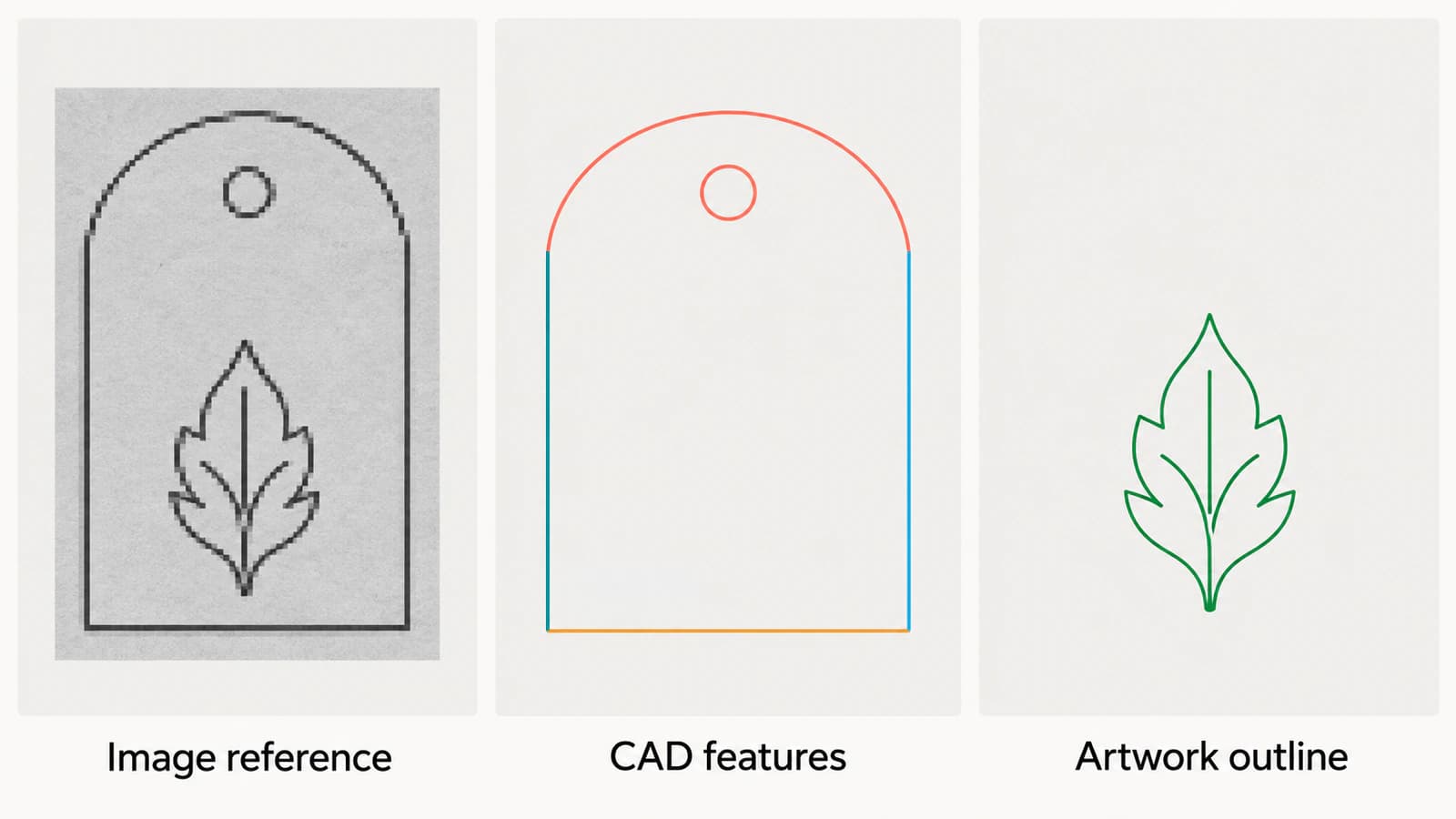
| Qué necesita el trabajo | Flujo inicial | Comprobación de aceptación |
|---|---|---|
| El escaneo visible junto a otro contenido del dibujo | Adjuntar la imagen | La referencia aparece en la posición prevista y sigue disponible |
| Bordes rectos, arco superior y orificio de montaje editables | Dibujar a partir de dimensiones o usar herramientas interactivas de Raster Design | Los elementos necesarios tienen el tipo de entidad y la geometría previstos |
| Un motivo de hoja para transferir una ilustración | Vectorizar la ilustración y abrir un primer DXF | Se conservan los contornos previstos y el destinatario puede utilizarlos |
Estos flujos pueden coexistir en un dibujo. Mantén el escaneo, los elementos reconstruidos y la ilustración en capas separadas para que cada uno tenga un propósito claro.
Comprueba si tienes una referencia de imagen o geometría
Selecciona el objeto e inspecciona qué informa AutoCAD. Un marco alrededor de toda una imagen no demuestra que el orificio que contiene sea una entidad de círculo. Intenta seleccionar el propio elemento necesario y oculta temporalmente la capa de imagen para ver qué queda.
En el ejemplo de la placa, ocultar el escaneo debería dejar visibles el límite y el orificio reconstruidos si esos objetos se han creado. Si el dibujo queda vacío, la imagen proporcionaba el aspecto en el que confiabas.
Cuando uses IMAGEATTACH, conserva la ubicación del archivo de imagen referenciado. Autodesk documenta que el dibujo se vincula a ese archivo y puede mostrar sus cambios al volver a abrirlo o recargarlo. Un archivo adjunto es útil, pero entregar solo el dibujo puede dejar al destinatario sin el original referenciado.
La guía de entidades DXF explica el mismo principio de inspección a nivel de archivo: la extensión de un formato de intercambio no indica qué geometría útil contiene.
Comprueba la disponibilidad de Raster Design antes de seguir un tutorial
Las indicaciones de soporte de Autodesk señalan que Raster Design está incluido en los conjuntos de herramientas especializados de AutoCAD, pero debe instalarse por separado. Tener AutoCAD en el equipo no demuestra que estén instalados los comandos de Raster Design.
Comprueba también la aplicación anfitriona y la plataforma:
- La nota de soporte sobre AutoCAD LT de Autodesk indica que Raster Design requiere AutoCAD completo o un conjunto de herramientas de AutoCAD.
- Los requisitos del sistema de los conjuntos especializados de Autodesk indican que solo están disponibles para Windows. No esperes los mismos comandos de Raster Design en AutoCAD nativo para Mac.
Usa la ayuda correspondiente a tu versión instalada. Si Raster Design no está disponible, aún puedes decidir qué elementos reconstruir manualmente o qué región decorativa preparar externamente. No necesitas convertir todo un escaneo para obtener un único motivo de hoja.
Usa herramientas interactivas para las entidades que quieras editar
La guía de vectorización de geometría rasterizada de Autodesk documenta herramientas independientes para líneas, polilíneas, rectángulos, círculos y arcos. Describe un método de selección única para líneas rasterizadas bitonales y otro de selección múltiple que ofrece más control sobre la geometría seleccionada.
En la placa, elige el elemento antes que la herramienta. Un orificio de montaje requiere un círculo; un lado recto, una línea; la parte superior redondeada, un arco. Trata la hoja por separado en lugar de intentar representar todas las partes del escaneo con un único tipo de entidad.
Un flujo de ejemplo útil es:
- Conserva una copia del original y aísla un lado recto, el arco superior y el orificio.
- Elige la herramienta de vectorización adecuada para cada elemento.
- Usa el método documentado de selección única o múltiple para el original.
- Revisa la geometría resultante antes de pasar al siguiente elemento.
- Oculta la imagen e inspecciona los objetos nuevos de forma independiente.
La misma guía de Autodesk describe cómo comprobar el ángulo y la longitud de una línea, invertir sus extremos y recortar o prolongar después de vectorizar. También documenta opciones que afectan a la eliminación de contenido rasterizado y al cumplimiento de los ajustes de dibujo. Comprueba esos ajustes antes de procesar toda una hoja para que el comportamiento de la herramienta corresponda a tu plan.
Una entidad limpia sigue necesitando las dimensiones correctas
Una entidad de círculo es más fácil de evaluar que un anillo formado por fragmentos arbitrarios, pero aun así puede tener un diámetro o una posición incorrectos. Elige esos valores a partir de los requisitos de diseño, un original acotado fiable o mediciones de la pieza.
En la placa, comprueba el diámetro del orificio, su centro respecto a los lados y la anchura total. Hacer coincidir solo la anchura no demuestra que el arco o el orificio escaneados sean correctos. Un original torcido o estirado necesita más de una medición coincidente.
Para planos y escaneos, usa las comprobaciones de escala y distorsión antes de confiar en la geometría vectorizada. Reconstruye los elementos críticos a partir de las dimensiones previstas cuando la imagen rasterizada no permita verificarlas.
Prepara la ilustración decorativa como un DXF independiente
Si el trabajo solo necesita la hoja decorativa, recorta una copia del original alrededor de ese motivo. Excluye el borde de la placa, el orificio de montaje, las marcas de dimensiones y los residuos del escaneo, salvo que pertenezcan a la ilustración que quieres reutilizar.
Convierte la imagen de la ilustración en DXF con PerfectVector, inspecciona la vista previa vectorial para detectar puntas de hoja ausentes y regiones de fondo no deseadas, descarga el DXF y ábrelo en AutoCAD. Mantén la ilustración importada en su propia capa. Comprueba sus contornos y tamaño con la imagen original oculta antes de colocarla en el dibujo de la placa.
Esto proporciona una primera versión de la ilustración. No establece el diámetro del orificio, no reconstruye restricciones de ingeniería ni promete que todos los contornos curvos lleguen como arcos nativos. Inspecciona las entidades importadas reales y decide si sirven para la siguiente operación.
Si un flujo nativo de Raster Design ya te da los objetos necesarios, continúa ahí. Si unos pocos elementos medidos determinan todo el diseño, dibujarlos directamente puede evitar vectorizar detalles irrelevantes del escaneo. Para entender mejor la diferencia entre recuperar una ilustración visible y reconstruir el significado del diseño, consulta la introducción a la vectorización de imágenes.
Verifica la entrega por objeto y operación
Antes de entregar el dibujo o DXF, comprueba por separado las tres partes de la placa:
- Referencia: la imagen es visible cuando se necesita y su archivo original sigue disponible.
- Elementos CAD: el lado, el arco y el orificio pueden seleccionarse como los objetos previstos y su geometría cumple los requisitos.
- Ilustración: la hoja contiene los contornos previstos sin la página circundante ni marcas no deseadas.
Después vuelve a abrir el archivo de entrega en la aplicación que lo utilizará. Repite una pequeña edición, como cambiar el diámetro de una copia del orificio, o selecciona el contorno de la ilustración para la operación posterior prevista. Haz esa prueba en una copia.
Para trabajos CNC, continúa con las comprobaciones de transferencia de vector a CAM. Un dibujo que se ve correctamente sigue necesitando una vista previa de trayectorias específica del destino y comprobaciones dimensionales.
Preguntas frecuentes
¿Adjuntar un JPG en AutoCAD lo convierte en líneas? No. IMAGEATTACH crea una referencia al archivo de imagen. Crea o importa geometría independiente si necesitas editar las marcas que contiene como objetos de dibujo.
¿Puede AutoCAD LT ejecutar Raster Design? Las indicaciones de soporte de Autodesk requieren AutoCAD completo o un conjunto de herramientas de AutoCAD para Raster Design. Comprueba tu producto instalado antes de seguir un tutorial de Raster Design.
¿Un conversor de imagen a DXF creará arcos y círculos nativos? No deduzcas el tipo de entidad por la extensión o el aspecto. Inspecciona los objetos importados y reconstruye los elementos cuyo tipo y dimensiones sean necesarios para el trabajo.
¿Puedo usar un escaneo vectorizado como dibujo de ingeniería exacto? Usa dimensiones verificadas y requisitos de diseño para la geometría crítica. Una vectorización puede ayudar a recuperar elementos visibles, pero no establece sus dimensiones, relaciones o tolerancias previstas.
Fuentes
- Autodesk — IMAGEATTACH — Referencias de imagen y comportamiento de recarga.
- Autodesk — inclusión e instalación de Raster Design — Disponibilidad del conjunto de herramientas e instalación independiente.
- Autodesk — Raster Design y AutoCAD LT — Requisito de aplicación anfitriona compatible.
- Autodesk — requisitos del sistema de los conjuntos especializados de AutoCAD — Plataforma de los conjuntos de herramientas, exclusiva de Windows.
- Autodesk — vectorización de geometría rasterizada — Herramientas interactivas específicas de geometría y edición de resultados.
Elige qué debe permanecer cuando la imagen esté oculta. Construye los elementos CAD medidos a partir de la geometría necesaria; para un motivo decorativo, prepara un DXF de ilustración y verifica sus contornos, tamaño y objetos importados antes de colocarlo en el dibujo.
Más del blog

Trace Bitmap de QCAD: ¿contornos o geometría CAD medida?
Usa Trace Bitmap de QCAD Professional para contornos de imagen, compáralo con el dibujo manual en CAD y comprueba significado de líneas, escala y limpieza antes de entregar un DXF.

Imágenes SVG en Graphviz: conserva portátiles los gráficos de nodos
Añade un gráfico SVG a un nodo Graphviz, revisa su referencia de imagen y prueba un paquete completo frente a un diagrama movido y una copia de entrega autónoma.