
¿Es DXF un archivo vectorial? Cómo trazarlo o exportarlo
DXF es un formato vectorial CAD, pero la extensión no garantiza geometría útil. Aprende cuándo exportar, cuándo trazar y qué verificar tras la importación.
En esta página
- Qué hace de DXF un formato vectorial
- DXF frente a SVG en la práctica
- ¿Exportar, trazar o conservar la imagen rasterizada?
- Exporta cuando ya existe geometría
- Traza cuando el original sea una ilustración rasterizada plana
- Conserva la imagen rasterizada cuando lo importante sea el tono continuo
- Cómo convertir una imagen en un DXF útil
- 1. Define qué necesita el receptor
- 2. Prepara el mejor original
- 3. Traza la geometría necesaria
- 4. Establece y verifica las unidades
- 5. Inspecciona las entidades importadas
- 6. Comprueba la geometría de fabricación
- Cómo saber si un DXF contiene geometría vectorial útil
- Problemas habituales de DXF
- El archivo se abre con un tamaño incorrecto
- Las curvas parecen facetadas
- La ilustración rellena se convierte en contornos
- La máquina de corte sigue cada borde dos veces
- Lista de comprobación de entrega DXF
- Preguntas frecuentes
- Fuentes
Sí, DXF se clasifica generalmente como archivo vectorial. Almacena la geometría del dibujo como entidades —líneas, arcos, polilíneas, círculos y splines— en lugar de aplanarla en una cuadrícula de píxeles. Por eso es útil para intercambiar trabajos entre aplicaciones CAD, CAM, de corte y fabricación.
La respuesta útil necesita una precisión: .dxf describe un formato de datos de dibujo, no garantiza que todo su contenido sean contornos 2D limpios. Un DXF puede contener capas, bloques, cotas, entidades 3D, objetos no gráficos e incluso referencias a imágenes. Debes inspeccionar qué importa la aplicación receptora.
Respuesta breve
- ¿Ya tienes geometría CAD o vectorial? Expórtala a la versión DXF y las unidades que pida el receptor.
- ¿Partes de un PNG o JPG plano? Traza la ilustración adecuada para obtener trazados y escríbelos después como entidades DXF.
- ¿Partes de una foto o un escaneo tonal? Consérvalo rasterizado salvo que el objetivo sea un dibujo de contornos simplificado deliberadamente.
- Antes de fabricar: verifica una dimensión conocida, unidades, contornos cerrados, líneas duplicadas, capas y la trayectoria real de la herramienta.
Qué hace de DXF un formato vectorial
La introducción a DXF de Adobe lo sitúa en la familia vectorial porque sus componentes individuales se pueden editar y escalar como geometría. La propia documentación del formato DXF de Autodesk es más precisa: DXF representa información de dibujo mediante datos etiquetados, con códigos de grupo que describen cada elemento de datos.
Es decir, DXF no es una imagen de un dibujo. Es una descripción estructurada del dibujo.
Esa estructura puede incluir:
- entidades geométricas como líneas, arcos, círculos, polilíneas y splines;
- capas, tipos de línea y estilos;
- definiciones de bloques y referencias a bloques insertadas;
- cotas, texto, sombreados y otras entidades CAD;
- metadatos del dibujo y objetos no gráficos;
- coordenadas 2D o 3D según el dibujo original.
La referencia de estructura general de DXF de Autodesk separa encabezado, tablas, bloques, entidades, objetos y una sección opcional de miniatura. El contenido gráfico está principalmente en las secciones BLOCKS y ENTITIES. La extensión no indica por sí sola si esas entidades sirven para tu destino.
DXF frente a SVG en la práctica
Ambos formatos pueden transportar geometría vectorial, pero surgieron en flujos diferentes.
| Pregunta | DXF | SVG |
|---|---|---|
| Función principal | Intercambiar datos de dibujos CAD | Mostrar y editar gráficos escalables |
| Geometría típica | Líneas, arcos, polilíneas, splines y bloques | Trazados, formas, trazos y rellenos |
| Apariencia | Propiedades CAD y organización por capas | Rellenos, trazos, degradados y estilos web elaborados |
| Unidades | Puede declarar unidades de dibujo o no tener unidades | Puede usar dimensiones físicas, viewBox o unidades similares a CSS |
| Destino habitual | CAD, CAM, CNC, plasma, láser y fabricación | Navegadores, aplicaciones de diseño, web y máquinas de corte de escritorio |
| Mejor elección | Cuando el receptor pide geometría CAD | Cuando el receptor valora la apariencia gráfica o los trazados SVG |
Usa el formato solicitado por el software receptor, proveedor o flujo de la máquina. Convertir a DXF porque «suena más preciso» no mejora una geometría deficiente. Solo cambia el contenedor.
Las diferencias específicas de láser se explican en SVG frente a DXF para corte láser. Esta guía se centra en la decisión más amplia de vectorizar, trazar o exportar.
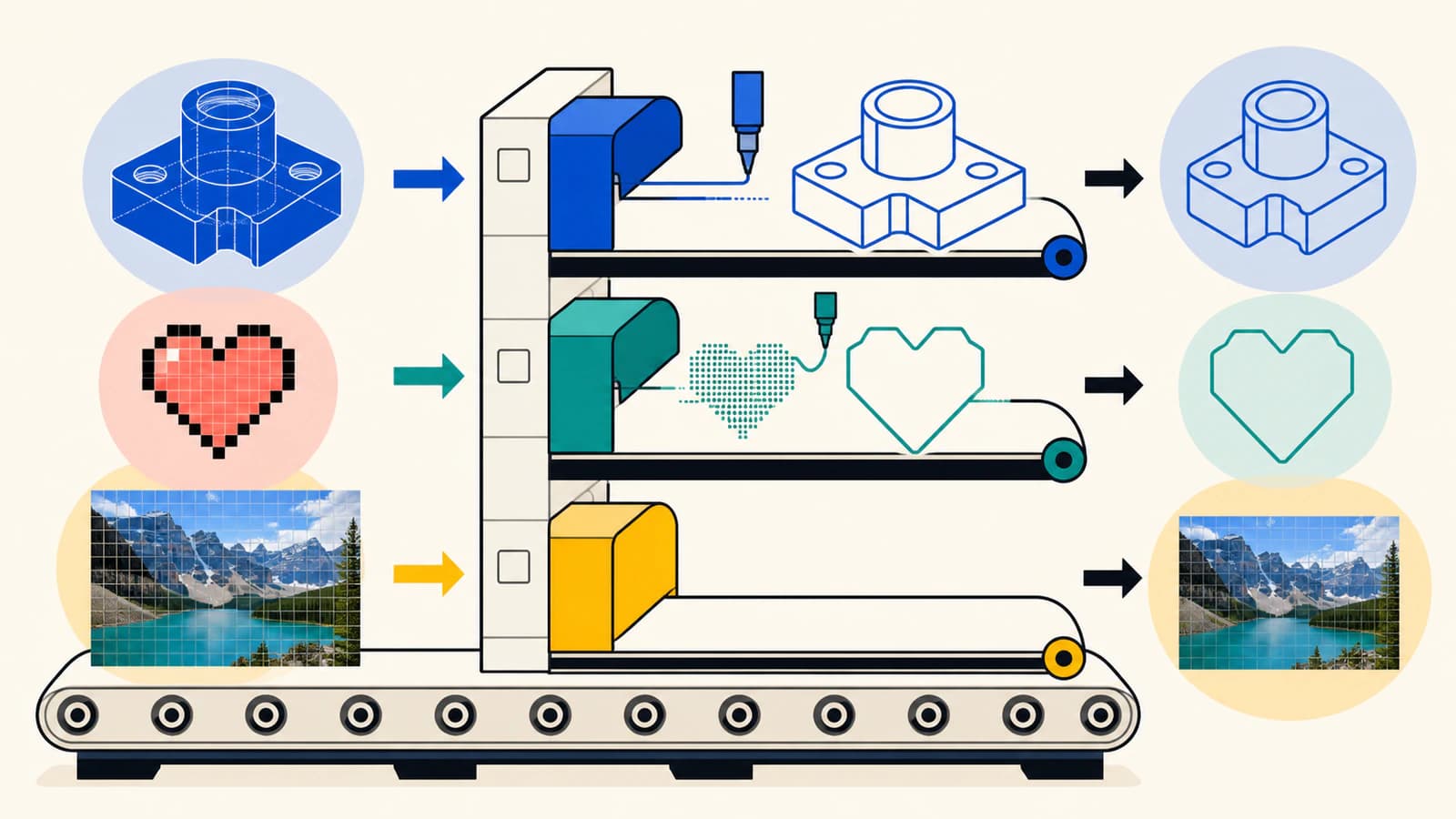
¿Exportar, trazar o conservar la imagen rasterizada?
Exporta cuando ya existe geometría
Si el dibujo ya está hecho de entidades CAD o trazados vectoriales, no lo rasterices para volver a trazarlo. Exporta o guarda una copia como DXF desde la aplicación de origen. Volver a trazar añade aproximación, nodos extra y posible desviación de escala sin beneficio.
Esto se aplica a bocetos CAD con medidas, logotipos vectoriales, diagramas técnicos y contornos de corte. Convierte el texto vivo en contornos solo cuando el receptor no pueda acceder a la fuente y no necesite texto editable. Pregunta qué versión DXF, unidades y tipos de entidad acepta el destino.
Traza cuando el original sea una ilustración rasterizada plana
Un PNG, JPG, BMP o dibujo escaneado contiene píxeles. Renombrarlo como .dxf o colocarlo como referencia de imagen no crea entidades de línea, arco o polilínea. Un trazador debe deducir los límites y reconstruirlos como geometría.
Para AutoCAD, compara las opciones de referencia adjunta, Raster Design y DXF de ilustraciones para decidir si el dibujo necesita una referencia visible, entidades CAD creadas deliberadamente o contornos decorativos.
Puede funcionar bien para:
- un logotipo marcado en blanco y negro;
- una silueta sencilla de rótulo;
- arte lineal limpio;
- una ilustración de pocos colores que necesite contornos cerrados;
- una plantilla escaneada usada como base para redibujar, seguida de calibración dimensional.
Espera más limpieza con desenfoque, sombras, degradados, pintura con textura, bloques de compresión o trazos finos que se cruzan.
Conserva la imagen rasterizada cuando lo importante sea el tono continuo
Una fotografía, un renderizado sombreado o una acuarela no se reducen naturalmente a un pequeño conjunto de contornos de fabricación. Un trazado puede posterizarlos en muchas zonas, pero eso es una interpretación nueva, no un equivalente vectorial fiel.
Si el destino usa los píxeles para grabado, impresión o referencia, conserva la imagen rasterizada y prepárala según ese flujo. Si solo necesitas un límite exterior, traza la silueta en lugar de todos los tonos.
Cómo convertir una imagen en un DXF útil
1. Define qué necesita el receptor
Pregunta si el trabajo requiere líneas centrales, contornos cerrados, contornos separados por color, capas, geometría 2D u otra cosa. Una cortadora de plasma que necesita perfiles cerrados define «buen DXF» de manera distinta a un usuario de CAD que importa un boceto de referencia. Para ese caso CAD, la vía de imagen a boceto en SolidWorks separa reconstrucción nativa, Picture to Sketch, AutoTrace y entrega de un DXF revisado.
Confirma también la unidad y versión DXF esperadas. Hazlo antes de convertir para que la verificación tenga un objetivo.
2. Prepara el mejor original
Usa la ilustración original, no una captura de ella. Recorta contenido ajeno, elimina píxeles de fondo accidentales y aumenta la separación de los bordes solo lo necesario para revelar los límites previstos. Conserva una copia intacta.
Para escaneos con medidas, incluye una dimensión de referencia fiable o un objeto de calibración. Un trazado puede conservar las proporciones de la imagen, pero no conoce por sí solo su escala física.
3. Traza la geometría necesaria
Usa el conversor de imagen a DXF para reconstruir formas adecuadas. Inspecciona la vista previa vectorial antes de descargar. Busca:
- un contorno donde se pretende un corte;
- perfiles cerrados para zonas rellenas o recortadas;
- huecos y contraformas conservados;
- curvas suaves con una cantidad razonable de nodos;
- ausencia de rectángulos de fondo o motas aisladas;
- ausencia de bordes dobles producidos al trazar ambos lados de un trazo grueso.
PerfectVector puede proporcionar un punto de partida vectorial 2D limpio y una salida DXF para ilustraciones adecuadas. No crea restricciones paramétricas, tolerancias de fabricación, funciones CAD semánticas ni dimensiones de ingeniería verificadas.
4. Establece y verifica las unidades
DXF puede incluir metadatos de unidades, pero un dibujo también puede carecer de ellas. La documentación de INSUNITS de Autodesk incluye un valor explícito no especificado junto con pulgadas, milímetros, centímetros, metros y otras unidades.
Abre el DXF en la aplicación CAD o CAM receptora, elige la unidad de importación prevista si se solicita y mide un rasgo conocido. No te fíes de una vista previa que parezca familiar. Una discrepancia entre pulgadas y milímetros cambia la escala por un factor de 25.4.
5. Inspecciona las entidades importadas
Amplía arcos y curvas. Algunas vías de exportación conservan splines o arcos; otras los aproximan mediante polilíneas. Ninguna es incorrecta automáticamente, pero una polilínea demasiado tosca puede crear facetas visibles, mientras una excesivamente densa añade movimiento innecesario de la máquina y coste de edición.
Comprueba si bloques, sombreados, texto y nombres de capas llegaron de forma útil. Para un corte sencillo, los contornos cerrados simples suelen ser más portátiles que estilos CAD elaborados.
6. Comprueba la geometría de fabricación
Antes de enviar el archivo a una máquina de corte, fresadora, mesa de plasma o láser:
- elimina líneas duplicadas y superpuestas;
- une huecos que deberían formar contornos cerrados;
- identifica perfiles interiores y exteriores;
- elimina geometría de construcción no destinada a la máquina;
- confirma que ningún contorno se cruza consigo mismo;
- aplica los ajustes de operación, herramienta, velocidad y orden en el software real de CAM o de la máquina;
- simula o previsualiza la trayectoria;
- prueba un detalle representativo en material sobrante cuando sea práctico.
DXF transporta geometría. No decide cómo debe fabricarse.
Cómo saber si un DXF contiene geometría vectorial útil
No necesitas leer todo el formato. Haz estas comprobaciones:
- Abre el archivo en una aplicación CAD o vectorial compatible con DXF.
- Selecciona una línea o contorno previsto. Debe comportarse como geometría, no como una imagen plana.
- Inspecciona la lista de entidades u objetos en busca de líneas, arcos, polilíneas, splines, círculos o bloques.
- Mide una dimensión conocida.
- Oculta las capas de una en una y confirma su función.
- Ejecuta la vista previa de geometría o trayectoria del destino.
Si el único elemento visible es una referencia de imagen, el DXF puede estar actuando como contenedor o base de referencia en vez de proporcionar los trazados esperados. Vuelve a la imagen original y traza las formas necesarias.
Problemas habituales de DXF
El archivo se abre con un tamaño incorrecto
El dibujo puede no tener unidades, la unidad de importación puede diferir de la de exportación o el original nunca se calibró. Establece la unidad prevista y escala todo el dibujo a partir de una dimensión conocida; verifica después otra dimensión en otro lugar.
Las curvas parecen facetadas
La exportación o conversión puede haber sustituido curvas por segmentos escasos de línea. Vuelve a exportar con arcos, splines o polilíneas más finas compatibles e inspecciona después la aplicación receptora. No añadas miles de puntos a ciegas; usa la representación más sencilla que respete la tolerancia visual o dimensional del trabajo.
La ilustración rellena se convierte en contornos
Los flujos DXF suelen centrarse en entidades y contornos en lugar de rellenos gráficos elaborados. Decide si el destino necesita límites, sombreados o zonas cerradas separadas. Si la apariencia importa más que el intercambio CAD, SVG o PDF pueden ser mejores archivos complementarios.
La máquina de corte sigue cada borde dos veces
Un trazo rasterizado grueso puede haberse trazado como una forma cerrada estrecha, por lo que ambos lados se convierten en trayectorias. Si el trabajo necesita una línea central, usa ese flujo o redibújalo. Si necesita un contorno relleno, conserva la forma cerrada y asegúrate de que la operación de la máquina corresponda.
Lista de comprobación de entrega DXF
- El receptor confirmó DXF, versión, unidad y tipos de entidad aceptables.
- La geometría vectorial existente se exportó, sin rasterizarla y volver a trazarla.
- Las ilustraciones rasterizadas se trazaron solo donde existían contornos útiles.
- Una dimensión conocida y otra de comprobación son correctas.
- Las curvas son suficientemente suaves sin segmentación innecesaria.
- Los contornos requeridos están cerrados y no se cruzan consigo mismos.
- Se eliminaron líneas dobles, entidades sueltas y geometría de construcción.
- Las capas y bloques se importan de forma utilizable.
- La vista previa final de CAD/CAM o de la máquina muestra las operaciones previstas.
- Una prueba rasterizada o PDF acompaña al DXF cuando importa la apariencia.
Preguntas frecuentes
¿DXF siempre es un archivo vectorial? DXF se clasifica como formato de intercambio vectorial CAD, pero un archivo concreto puede contener también datos no gráficos o referencias a imágenes. Inspecciona las entidades para confirmar que existen los trazados o contornos necesarios.
¿Se puede convertir un PNG a DXF? Sí, cuando un trazador reconstruye límites de píxeles adecuados como geometría vectorial. Cambiar la extensión o incrustar el PNG no lo convierte. Las ilustraciones planas de alto contraste se trazan mejor que las fotografías.
¿Es DXF mejor que SVG? DXF suele ser mejor cuando un flujo CAD, CAM, de taller o de máquina pide entidades de dibujo y unidades. SVG suele ser mejor para flujos web y de diseño que necesitan una apariencia elaborada.
¿DXF conserva el tamaño real? Puede incluir metadatos de unidades de dibujo, pero los DXF también pueden carecer de unidades y los importadores pueden aplicar valores predeterminados distintos. Mide un rasgo conocido tras importar antes de confiar en el archivo para fabricar.
¿Puede DXF contener datos 3D? Sí. DXF admite entidades de dibujo 2D y 3D. Un trazado de imagen a DXF normalmente crea geometría 2D; no deduce un modelo 3D, grosor ni funciones CAD paramétricas.
Fuentes
- Adobe — Conoce los archivos DXF — Introducción accesible a DXF como formato vectorial de intercambio de dibujos.
- Autodesk — Acerca del formato DXF — Define DXF como datos de dibujo etiquetados y explica los códigos de grupo.
- Autodesk — Estructura general de archivos DXF — Documenta encabezado, tablas, bloques, entidades, objetos y miniatura opcional.
- Autodesk — INSUNITS — Enumera valores de unidades, incluidos no especificado, pulgadas y unidades métricas.
¿Tienes una ilustración plana que necesita contornos CAD 2D reales? Convierte la imagen original en geometría DXF y verifica después unidades, dimensiones, entidades y trayectoria final en la aplicación receptora.
Más del blog

Cómo convertir una imagen a SVG para CNC (trazados limpios que tu CAM sí cortará)
Una máquina CNC sigue trazados vectoriales, no píxeles, así que tu diseño primero debe convertirse en un SVG o DXF limpio. Aquí tienes cómo convertir una imagen en vectores de trazados cerrados listos para CAM.

Compensación de kerf en SVG: dimensiones correctas de piezas y huecos
Utiliza una insignia SVG idealizada para entender los desplazamientos interiores y exteriores del kerf, separar ancho y desplazamiento y evitar compensar dos veces.