
De imagen a croquis en SolidWorks: elige el método adecuado
Convierte una Sketch Picture de SolidWorks en geometría útil con Picture to Sketch, AutoTrace, reconstrucción manual o transferencia DXF y verifica el resultado.
En esta página
Una Sketch Picture de SolidWorks es una referencia rasterizada; no se convierte automáticamente en entidades de croquis editables. En SOLIDWORKS 2026 SP1/FD01, Picture to Sketch (Beta) puede crear entidades de croquis a partir de regiones seleccionadas de la imagen. También puedes redibujar con restricciones nativas, usar el complemento opcional independiente AutoTrace o preparar un dibujo plano fuera de SolidWorks y volver a importarlo como geometría CAD.
La fuente determina el método. Reconstruye una pieza funcional a partir de medidas. Traza un logotipo o perfil decorativo solo cuando su límite visible sea la geometría que realmente quieres.
Elige el método adecuado para la fuente
- Pieza mecánica o dibujo acotado: ajusta la escala de Sketch Picture y reconstruye con las herramientas nativas de croquis.
- SOLIDWORKS 2026 SP1/FD01: Picture to Sketch (Beta) puede ofrecer un punto de partida para una región seleccionada de la imagen.
- Flujo automático anterior: AutoTrace puede ayudar con dibujos sencillos de alto contraste, pero no puede activarse al mismo tiempo que Picture to Sketch.
- Dibujo plano multicolor o con ruido: crea un vector o DXF candidato más limpio fuera de SolidWorks y después inspecciónalo tras importarlo.
- Foto con perspectiva: úsala solo como referencia visual. No permite establecer geometría fiable para ajustes críticos.
Empieza con una Sketch Picture calibrada
La documentación de Sketch Picture de SolidWorks describe la inserción de imágenes de mapa de bits en planos de croquis. El procedimiento de cambio de tamaño relacionado explica cómo posicionar y escalar la imagen.
Usa una dimensión conocida de la imagen para definir la escala y después comprueba una segunda dimensión. Si el segundo valor es incorrecto, no fuerces el croquis para que coincida con ambos. La imagen puede estar estirada, fotografiada en ángulo o afectada por la distorsión del objetivo.
Una vez calibrada, dibuja según la intención del diseño:
- Establece el origen, los ejes y las líneas centrales principales.
- Añade bordes rectos y relaciones de simetría.
- Sustituye los agujeros visibles por círculos acotados.
- Construye arcos y redondeos reales en vez de seguir los escalones de los píxeles.
- Define completamente el croquis con las medidas conocidas.
Este método requiere más criterio, pero produce geometría que se comporta como un modelo de SolidWorks en vez de un contorno fijo.
Cuándo merece la pena probar Picture to Sketch (Beta)
SOLIDWORKS incorporó Picture to Sketch (Beta) en 2026 SP1/FD01. Genera automáticamente entidades de croquis a partir de una región seleccionada de la imagen, pero sigue siendo un punto de partida en vez de geometría de ingeniería verificada.
Para evaluarlo:
- Abre Tools > Add-Ins y desactiva AutoTrace si está habilitado. Picture to Sketch no está disponible mientras AutoTrace esté activo.
- Edita un croquis, elige Tools > Sketch Tools > Sketch Picture y selecciona la imagen.
- Elige la región con Crop, Rectangle, Lasso, Polygon o Color Select.
- Haz clic en Calculate para previsualizar las entidades de croquis.
- Acepta el resultado solo después de comprobar el contorno previsto, las aberturas internas y la densidad de entidades.
Como la función está expresamente marcada como beta, considera provisional su resultado. Reconstruye los círculos, ranuras, bordes rectos y radios críticos para el ajuste con restricciones nativas y dimensiones medidas.
Cuándo merece la pena probar AutoTrace
AutoTrace es un complemento opcional independiente de SolidWorks, no una promesa de que cualquier foto se convertirá en un croquis de producción. En SOLIDWORKS 2026 debes elegir entre AutoTrace y Picture to Sketch porque al activar AutoTrace la función beta deja de estar disponible. Un logotipo o una silueta limpios y de alto contraste son los mejores candidatos para AutoTrace. El tutorial de AutoTrace de GoEngineer muestra la función como un punto de partida que aún necesita selección y limpieza.
Antes de trazar, elimina el fondo, aumenta el contraste y recorta de forma ajustada. Después, oculta la imagen e inspecciona únicamente las entidades de croquis. Busca bucles abiertos, huecos internos de letras ausentes, curvas irregulares y demasiados puntos de spline. Si limpiar lleva más tiempo que redibujar las figuras importantes, deja de trazar y reconstrúyelas.
Cuándo resulta más rápida una transferencia DXF
Un flujo que empieza con vectores para dibujos destinados a CNC ayuda cuando la fuente es un dibujo plano y el resultado deseado es su contorno. Para esas fuentes, convierte la imagen a DXF con PerfectVector, elige un ancho físico de exportación e importa el candidato en un archivo o croquis separado de SolidWorks para evaluarlo.
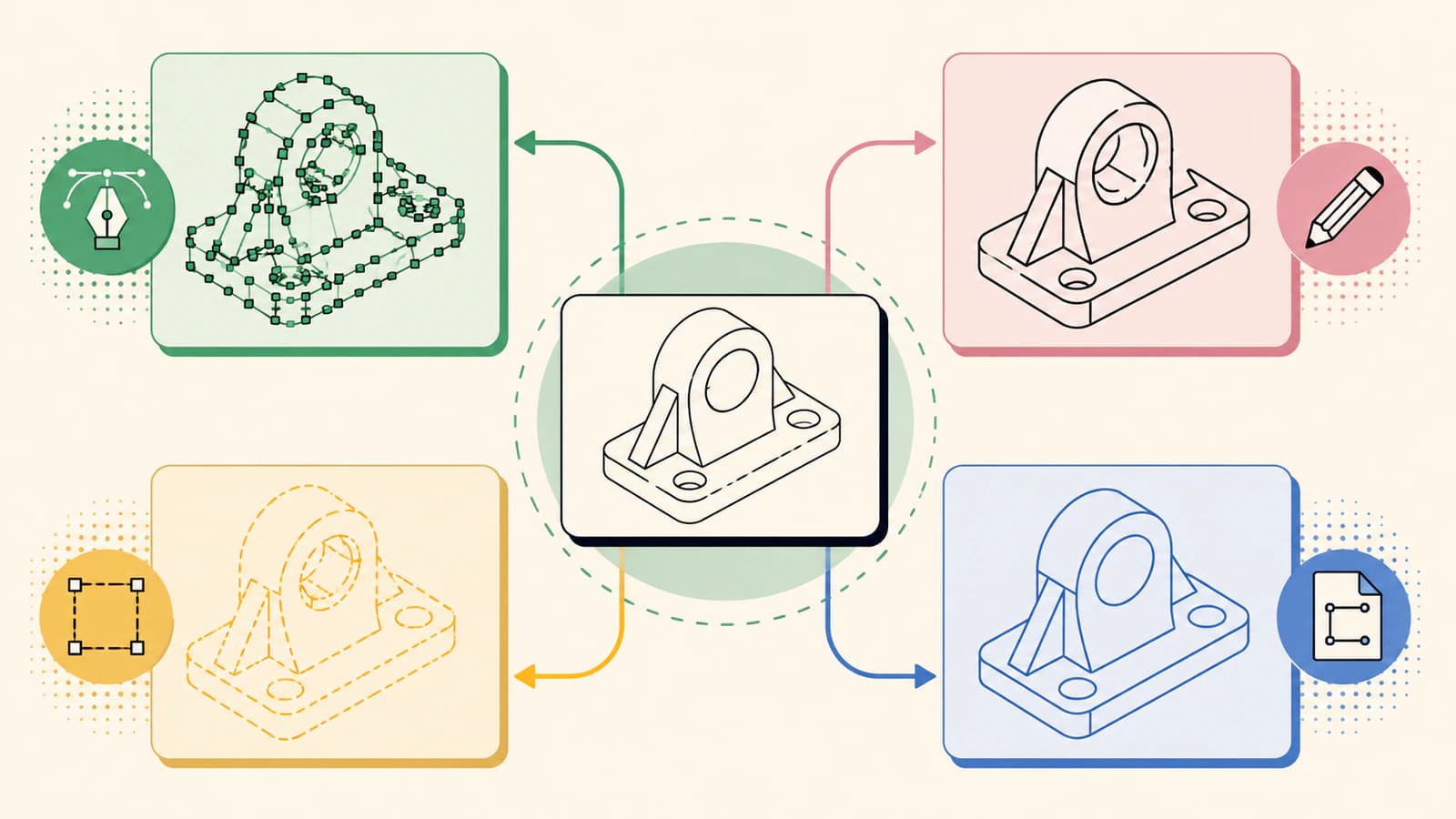
Trata el archivo importado como provisional. Contiene límites reconstruidos, no intención de ingeniería. Úsalo para contornos decorativos, logotipos, geometría de grabado y otras figuras no críticas. Sustituye círculos, ranuras, bordes rectos y radios críticos por entidades nativas con restricciones.
Inspecciona antes de crear una operación
Realiza estas comprobaciones mientras la geometría siga siendo fácil de sustituir:
| Comprobación | Cómo se manifiesta el fallo | Respuesta más segura |
|---|---|---|
| Tamaño total | El croquis importado es demasiado grande o pequeño | Corrige las unidades o vuelve a exportar con un ancho físico conocido |
| Perfiles cerrados | La extrusión o el corte no puede seleccionar la región prevista | Busca huecos, solapamientos y autointersecciones |
| Cantidad de entidades | La selección y la reconstrucción se vuelven lentas | Simplifica o redibuja las figuras básicas |
| Curvatura | Los bordes suaves se ven facetados u ondulados | Sustitúyelos por arcos, círculos o splines controladas |
| Dimensiones críticas | La separación entre agujeros o los elementos de ajuste no coinciden | Reconstrúyelos a partir de medidas, no de píxeles |
No basta con que coincida en la vista. Acota el resultado, selecciona perfiles e inspecciona la vista previa de la operación. Estas pruebas revelan problemas estructurales que una línea aparentemente limpia puede ocultar.
Las fotos requieren otro criterio
Una foto puede ayudar a recuperar proporciones o comunicar una forma, pero rara vez permite una reconstrucción exacta por sí sola. La perspectiva cambia el paralelismo, el escorzo cambia las longitudes y las sombras desplazan los bordes aparentes. Para piezas de recambio, reúne varias vistas perpendiculares y medidas reales. Usa la imagen para comprender el objeto, no para certificar dimensiones.
Preguntas frecuentes
¿Puede SolidWorks trazar automáticamente una imagen para crear un croquis? En SOLIDWORKS 2026 SP1/FD01, Picture to Sketch (Beta) puede convertir automáticamente regiones seleccionadas de una imagen en entidades de croquis. AutoTrace es un complemento opcional independiente para imágenes adecuadas de alto contraste y debe desactivarse para que Picture to Sketch esté disponible. Ambos resultados siguen necesitando limpieza y verificación dimensional.
¿Cómo ajusto con precisión la escala de una Sketch Picture? Usa la herramienta de escala con una distancia conocida en el objeto real y después verifica otra distancia conocida. Si falla la segunda comprobación, la imagen está distorsionada y no debe determinar la geometría exacta.
¿Es mejor el trazado manual que el automático? Para piezas mecánicas, normalmente sí, porque las líneas, arcos, círculos, dimensiones y restricciones nativas conservan la intención del diseño. Picture to Sketch y AutoTrace resultan más útiles como punto de partida para logotipos sencillos y figuras decorativas cuyos contornos visibles son el resultado deseado.
¿Puedo convertir un PNG a DXF y abrirlo en SolidWorks? Puedes convertir un dibujo plano adecuado en un DXF candidato e importarlo e inspeccionarlo. Verifica las unidades, el tamaño total, los contornos cerrados, los duplicados y la cantidad de entidades, y redibuja de forma nativa los elementos críticos para el ajuste.
Fuentes
- Novedades de SOLIDWORKS 2026 — Convertir imágenes en croquis (Beta) — Presentación oficial, requisito de versión, conflicto con AutoTrace y flujo de conversión.
- Ayuda de SOLIDWORKS Design — Sketch Picture — Descripción oficial de las referencias de mapa de bits en un croquis.
- Ayuda de SOLIDWORKS Design — Insertar y cambiar el tamaño de imágenes de croquis — Procedimiento oficial para colocar y escalar una imagen de croquis.
- GoEngineer — Tutorial de la herramienta AutoTrace de SOLIDWORKS — Tutorial especializado para activar y usar la función opcional AutoTrace.
- PerfectVector — Conversor de imagen a DXF — Descripción propia de la reconstrucción vectorial y la exportación DXF con ancho físico.
Cuando la fuente sea un dibujo plano en vez de un dibujo mecánico, crea un DXF candidato con PerfectVector, impórtalo en un croquis de prueba y apruébalo solo después de que las dimensiones y los perfiles cerrados superen la inspección.
Más del blog

De imagen a croquis en FreeCAD: crea geometría editable
Elige el proceso adecuado de imagen a croquis en FreeCAD: traza una referencia a escala para trabajo CAD exacto o convierte diseños planos adecuados a DXF y límpialos.

De imagen a boceto en Onshape: recupera geometría DXF limpia
Una imagen insertada en Onshape es una referencia para trazar, no geometría editable de boceto. Aprende cuándo trazar manualmente, convertir a DXF y verificar escala y trazados.