
De imagen a croquis en FreeCAD: crea geometría editable
Elige el proceso adecuado de imagen a croquis en FreeCAD: traza una referencia a escala para trabajo CAD exacto o convierte diseños planos adecuados a DXF y límpialos.
En esta página
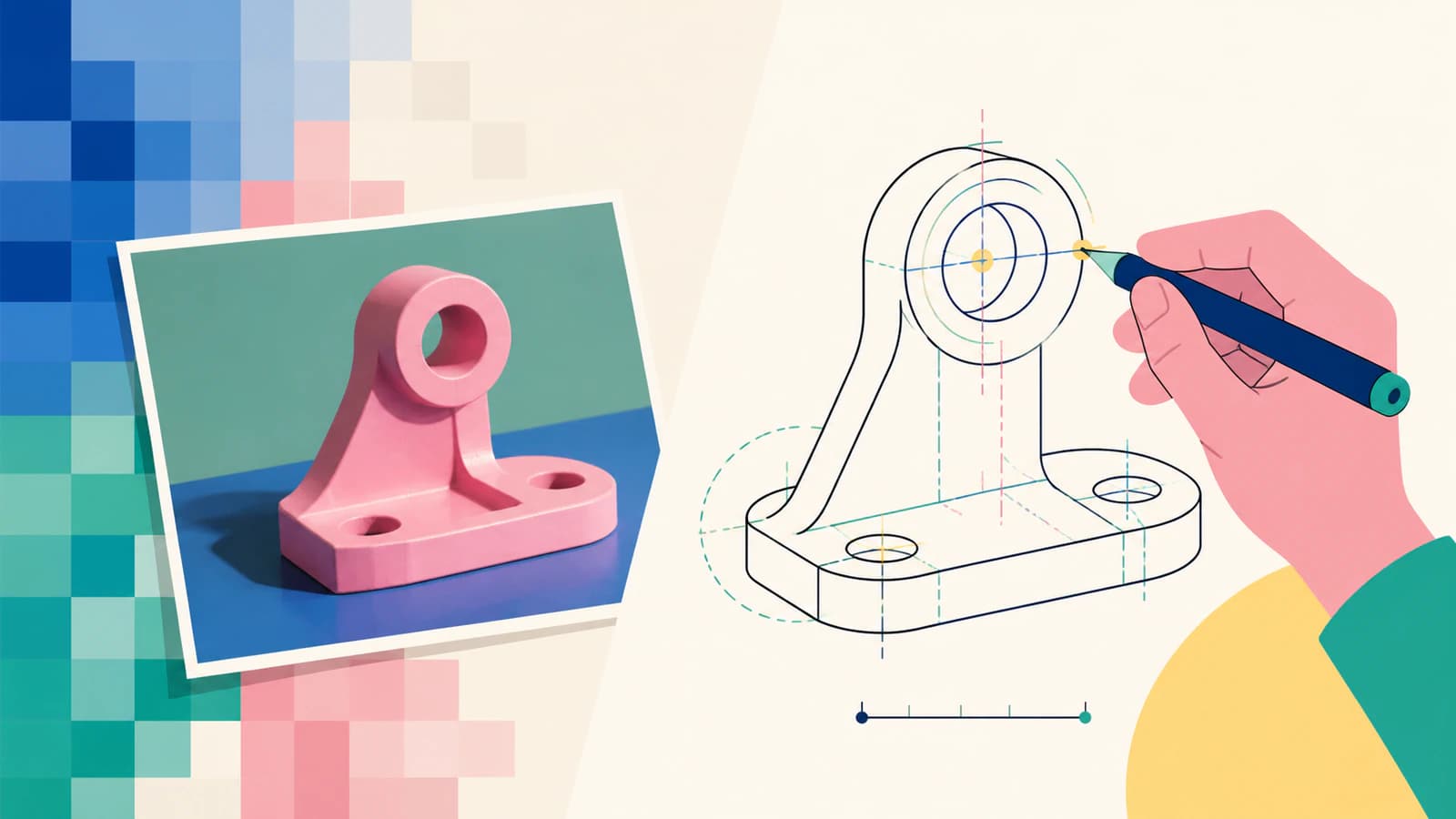
FreeCAD puede colocar una imagen en un plano, pero esa imagen sigue siendo una referencia. No se convierte por sí sola en geometría de croquis con restricciones. Para obtener un croquis editable, traza la referencia con líneas, arcos y círculos nativos o convierte un diseño plano adecuado en trazados vectoriales e incorpóralos a un flujo de trabajo CAD.
La vía correcta depende menos de la velocidad que de lo que representa la geometría. Un soporte acotado debe reconstruirse a partir de medidas. Una silueta decorativa o un logotipo pueden ser candidatos razonables para el trazado.
Elige la vía antes de trazar
- Pieza controlada por dimensiones: inserta la imagen como referencia, calíbrala y vuelve a dibujar la geometría con restricciones.
- Diseño decorativo plano: crea un DXF candidato, impórtalo e inspecciona cada contorno antes de usarlo.
- Fotografía en perspectiva: no confíes en un contorno directo para trabajos cuyo ajuste sea crítico. Las distorsiones de lente y perspectiva desplazan los bordes aparentes.
- Dibujo de trazos individuales: el trazado normal de rellenos contornea ambos lados de cada trazo. Usa un proceso de línea central si necesitas una única trayectoria de herramienta.
Qué proporciona una imagen importada
La documentación del banco de trabajo Image de FreeCAD describe cómo colocar imágenes raster en planos. Eso resulta útil como referencia visual, para estudiar proporciones y para reconstruir manualmente, pero los píxeles no tienen restricciones dimensionales, relaciones de tangencia ni radios editables.
Trata la imagen como evidencia, no como geometría. Antes de dibujar, pregunta qué distancias se conocen, si la cámara estaba perpendicular a la pieza y qué elementos deben mantenerse exactos. Si solo tienes una fotografía, una medida conocida puede establecer una escala aproximada, pero no puede eliminar la distorsión de perspectiva.
Vía 1: vuelve a dibujar una pieza controlada por dimensiones
Esta es la vía más lenta y, normalmente, la más segura para trabajos mecánicos.
- Recorta la imagen alrededor del objeto y corrige cualquier rotación evidente antes de importarla.
- Coloca la imagen en el plano que mejor corresponda a la cara fotografiada.
- Escala la referencia a partir de una distancia conocida, no del área de visualización.
- Construye primero los bordes rectos más grandes y las líneas centrales.
- Añade círculos y arcos como geometría nativa y después aplica dimensiones y restricciones.
- Comprueba una segunda medida conocida. Si no coincide, la referencia está distorsionada o la primera calibración era incorrecta.
No sigas cada irregularidad de los píxeles. Un orificio que parece ligeramente ovalado en una fotografía es más probable que sea un círculo visto en ángulo que una elipse diseñada deliberadamente. Reconstruye el elemento previsto a partir de medidas y de la lógica del diseño.
Vía 2: usa una transferencia vectorial o DXF
Pasar de raster a vector tiene sentido para diseños planos de alto contraste: letreros, insignias, plantillas, juntas sin tolerancias estrictas y perfiles decorativos. El flujo general de imagen a SVG para CNC sigue el mismo límite: traza la geometría decorativa, pero reconstruye los elementos con dimensiones críticas a partir de medidas. No es un atajo para obtener un plano de ingeniería.
Para un origen adecuado, convierte la imagen a DXF con PerfectVector. Establece un ancho físico conocido, descarga el DXF R13 de Cutting & CAM y después ábrelo o impórtalo en el flujo de FreeCAD que vayas a usar. La conversión reconstruye los límites visibles como trazados. No sabe qué orificios, radios u holguras son importantes para la función de la pieza.
Audita la geometría importada
Una importación correcta es solo el principio. Comprueba la geometría como si procediera de un proveedor externo:
- Mide el ancho total y un elemento interior. Así detectas pronto los errores de unidades y escala.
- Busca contornos cerrados. Las separaciones diminutas y las autointersecciones pueden impedir que se formen caras, vaciados o perfiles.
- Elimina los trazados duplicados. Las copias superpuestas pueden parecer normales, pero crear operaciones ambiguas o repetidas en pasos posteriores.
- Inspecciona la densidad de nodos. Cientos de segmentos cortos alrededor de una curva sencilla dificultan la edición y pueden producir movimientos irregulares de la máquina.
- Sustituye los elementos críticos. Vuelve a dibujar los orificios como círculos acotados y los bordes rectos como líneas con restricciones.
Si el trazado se aproxima visualmente al origen, pero su estructura es desordenada, reconstruir unos pocos elementos clave suele ser más rápido que intentar conservar cada segmento importado.
¿Qué imágenes se convierten bien?
Las siluetas limpias, los logotipos de colores sólidos y los escaneos de alto contraste son buenos candidatos. Las fotografías de productos con sombras, los reflejos, los fondos con textura y las capturas de baja resolución no lo son. Un trazado mejor puede describir con más limpieza un borde deficiente, pero no puede descubrir la dimensión prevista detrás de ese borde.
Para una pieza fotografiada, conserva la imagen como referencia y vuelve a dibujarla. Para un diseño plano, la vectorización puede eliminar el trabajo repetitivo de contornear. Ese límite evita que un proceso rápido se convierta en una falsa precisión.
Preguntas frecuentes
¿Puede FreeCAD convertir automáticamente una imagen en un croquis? No como reconstrucción de ingeniería general con un solo clic. Una imagen importada es una referencia raster. Puedes trazarla manualmente con geometría de croquis restringida o convertir un diseño plano adecuado en trazados vectoriales e importarlos para limpiarlos.
¿Cómo escalo con precisión una imagen en FreeCAD? Usa una distancia conocida del objeto real, calibra la referencia a esa distancia y verifica una segunda medida. Una sola dimensión establece la escala, pero no corrige la distorsión de perspectiva o de lente.
¿Debo usar SVG o DXF para un proceso de croquis en FreeCAD? DXF es la transferencia más directa cuando el objetivo es geometría de contorno de tipo CAD. Elijas el formato que elijas, verifica las unidades, el tamaño total, los contornos cerrados y los duplicados después de importar, en lugar de suponer que el archivo está listo para producción.
¿Por qué un trazado importado tiene demasiados segmentos? El vectorizador puede haber seguido el ruido de los píxeles o representado curvas suaves mediante muchas líneas cortas. Simplifica dentro de una tolerancia aceptable o sustituye las curvas importantes por arcos y círculos nativos.
Fuentes
- Wiki de FreeCAD — Banco de trabajo Image — Documentación del proyecto para colocar referencias raster en planos del modelo.
- Foro de FreeCAD — Trazar una imagen — Debate actual de la comunidad que muestra el problema recurrente de distinguir referencia y geometría.
- Wiki de FreeCAD — Draft DXF — Documentación del proyecto sobre el proceso de importación y exportación DXF y sus ajustes.
- PerfectVector — Conversor de imagen a DXF — Descripción de primera mano de la reconstrucción de trazados a partir de imágenes rasterizadas, la exportación con ancho físico y la salida DXF.
Si tu origen es un diseño plano en lugar de un plano mecánico acotado, crea un DXF candidato con PerfectVector, impórtalo en una copia del proyecto de FreeCAD y verifica la escala y la integridad de los contornos antes de construir a partir de él.
Más del blog

De imagen a croquis en SolidWorks: elige el método adecuado
Convierte una Sketch Picture de SolidWorks en geometría útil con Picture to Sketch, AutoTrace, reconstrucción manual o transferencia DXF y verifica el resultado.

De imagen a boceto en Onshape: recupera geometría DXF limpia
Una imagen insertada en Onshape es una referencia para trazar, no geometría editable de boceto. Aprende cuándo trazar manualmente, convertir a DXF y verificar escala y trazados.