
Trace Bitmap de VCarve: convierte una imagen en vectores CNC
Usa Trace Bitmap de VCarve para ajustar vectores a un PNG o JPG, afina umbral, color, esquinas y ruido e inspecciona los trazados antes de crear trayectorias de herramienta.
En esta página
La herramienta Trace Bitmap de VCarve convierte las regiones visibles de un PNG, JPG u otro mapa de bits compatible importado en límites vectoriales. Importa la imagen, selecciónala en la vista 2D, abre Trace Bitmap (también descrito en la ayuda actual como ajustar vectores a un mapa de bits), elige vectorización en blanco y negro o en color, previsualiza los contornos y aplica el resultado.
Si el original es un .bmp o .dib antiguo que quieres convertir antes de importar en VCarve, el conversor de BMP a SVG se encarga de esa preparación específica del formato y te da un segundo conjunto de trazados que inspeccionar.
Eso te da vectores, no un trabajo CNC terminado. Antes de crear una trayectoria de perfil, vaciado o tallado en V, inspecciona la vectorización en busca de contornos dobles, contornos abiertos, fragmentos sueltos, demasiados nodos y tamaño físico incorrecto. Un contorno que se ve bien sobre la imagen original puede seguir produciendo una trayectoria deficiente o imposible.
El flujo fiable de vectorización en VCarve
- Importa y selecciona el mapa de bits más limpio que tengas.
- Vectoriza toda la imagen o arrastra una selección alrededor de la parte que necesitas.
- Elige el modo blanco y negro o color según la ilustración, no por costumbre.
- Ajusta Threshold o la selección de colores y después equilibra Corner Fit y Noise Filter.
- Previsualiza, aplica y oculta o atenúa el mapa de bits para ver los nuevos vectores.
- Valida los contornos, comprueba la escala, asigna trayectorias y previsualiza el resultado del mecanizado.
Cómo vectorizar un mapa de bits en VCarve
La documentación actual de Trace Bitmap de Vectric describe esta secuencia:
- Crea o abre el trabajo VCarve con el tamaño de material correcto.
- Utiliza Import Bitmap y elige la imagen original.
- Selecciona el mapa de bits en la vista 2D.
- Abre Trace Bitmap en las herramientas de creación de vectores.
- Si solo necesitas un área, arrastra un rectángulo sobre esa parte del mapa de bits seleccionado.
- Elige Black and White o Color, ajusta los controles y pulsa Preview.
- Cuando los límites rojos de la vista previa sigan las formas que pretendes mecanizar, pulsa Apply.
Mueve el mapa de bits original a otra capa, atenúalo u ocúltalo después de aplicar la vectorización. Los píxeles originales son útiles para comparar, pero también pueden ocultar contornos duplicados y artefactos diminutos.
¿Vectorización en blanco y negro o en color?
Usa el modo blanco y negro para siluetas, logotipos de un solo color y otros originales donde el brillo separe claramente el primer plano del fondo. Su control Threshold cambia qué valores grises entran en la región vectorizada. Aumentarlo puede recuperar marcas claras, pero también puede incorporar suavizado de bordes, sombras y ruido del fondo a los vectores.
Usa el modo color cuando las regiones separadas de color plano correspondan a distintas partes del diseño. Vectric documenta que la imagen de color importada se reduce a una paleta de 16 colores, tras lo cual puedes elegir cuántos colores siguen visibles, vincular colores similares o seleccionar colores directamente en la vista 2D. Es reducción de paleta, no recuperación de las capas originales de diseño. Las variaciones pequeñas pueden fusionarse, mientras que los bordes suavizados pueden seguir creando regiones adicionales.
| Original | Mejor modo inicial | Qué vigilar |
|---|---|---|
| Silueta negra sólida sobre blanco | Black and White | Un umbral que cierre huecos pequeños o rellene aberturas previstas |
| Dibujo escaneado de un color | Black and White | Sombra del papel, polvo y contornos dobles alrededor de trazos gruesos |
| Emblema plano de dos o tres colores | Color | Colores similares que se fusionen o colores del suavizado de bordes que se conviertan en fragmentos |
| Fotografía o renderizado sombreado | Normalmente ninguno para corte de perfiles | Detalle tonal convertido en muchas regiones cerradas arbitrarias |
Una fotografía puede servir para un flujo separado de grabado o relieve, pero vectorizarla en límites planos no conserva el tono continuo ni crea profundidad 3D.
Qué compromisos implican Corner Fit y Noise Filter
Corner Fit cambia cuánto se ajustan los vectores a las esquinas del original. Un ajuste más cerrado puede conservar la geometría aguda de un logotipo, pero también puede seguir los escalones de píxeles y el daño de compresión. Un ajuste más suave puede limpiar un borde irregular mientras redondea una esquina importante. Compara la vista previa en las esquinas importantes en lugar de tratar cualquiera de los extremos del control como universalmente mejor.
Noise Filter establece el tamaño mínimo de región de píxeles que conserva el vectorizador. Auméntalo para eliminar polvo y motas aisladas. Detente cuando empiecen a desaparecer signos de puntuación, islas estrechas, espacios interiores pequeños u otros detalles intencionados.
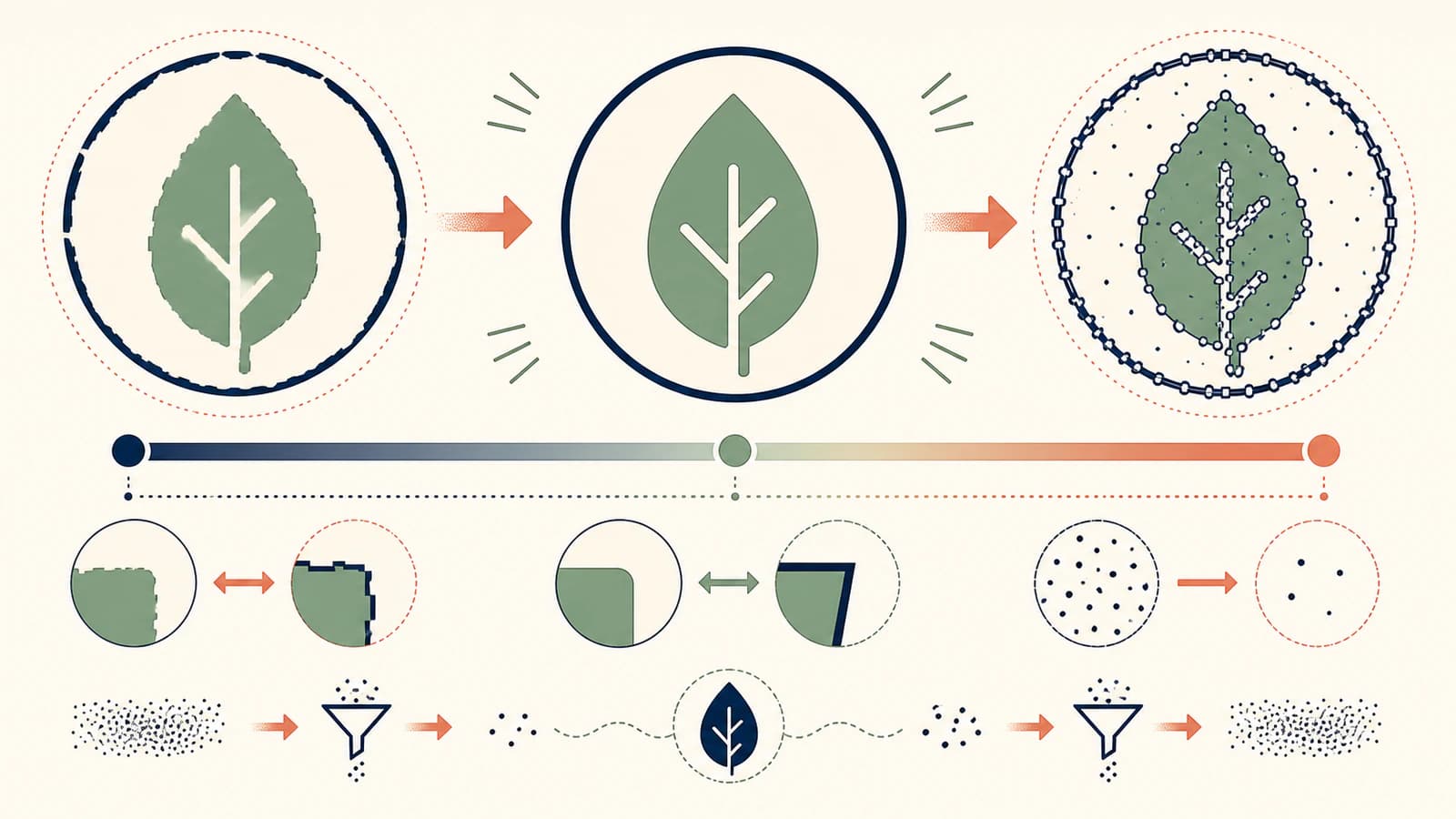
Estos controles no pueden restaurar información ausente del original. Si un JPEG diminuto tiene halos redondeados de compresión donde un logotipo tuvo esquinas precisas, la solución exacta es un original mejor o un redibujo manual, no un ajuste más agresivo.
Limpia los vectores antes de crear trayectorias
Después de aplicar la vectorización, inspecciona la geometría vectorial sin que la cubra el mapa de bits.
- Elimina límites no deseados. Un fondo blanco, borde de recorte o sombra puede convertirse en un gran rectángulo exterior.
- Comprueba si las líneas finas tienen dos contornos. La vectorización de límites sigue ambos lados de un trazo ráster grueso. Eso puede ser correcto para una forma rellena, pero incorrecto para una única línea grabada.
- Busca contornos abiertos y superpuestos. El Vector Validator de Vectric está diseñado para encontrar intersecciones, superposiciones y segmentos de longitud cero que pueden impedir crear trayectorias.
- Inspecciona los nodos. Las curvas sencillas no deberían estar hechas de cadenas densas e irregulares de puntos. Simplifica solo mientras la esquina, hueco y silueta previstos permanezcan intactos.
- Comprueba el anidamiento y los huecos. Los espacios interiores de letras y otros espacios negativos necesitan contornos internos utilizables, no regiones rellenas ni duplicados sueltos.
- Confirma las dimensiones. Mide un elemento conocido después de importar y de nuevo antes de calcular trayectorias.
Las comprobaciones generales previas de vectores CNC explican por qué importan posteriormente los contornos cerrados, los nodos manejables y las líneas únicas en lugar de dobles. Si un paso de SVG a DXF crea cientos de segmentos cortos, utiliza el diagnóstico de segmentos DXF antes de culpar a la máquina.
Cuándo es más rápido importar un SVG más limpio
Vectoriza dentro de VCarve cuando el original sea sencillo, sus regiones importantes se aíslen limpiamente y el resultado necesite poca reparación. Quedarse en una sola aplicación es cómodo y la vista previa facilita los trabajos rápidos en blanco y negro.
Usa un vector preparado en otro lugar cuando el original tenga varios colores significativos, el resultado de Trace Bitmap contenga demasiadas piezas diminutas o quieras comparar un segundo método de vectorización antes de limpiar. La documentación actual de VCarve Pro incluye SVG entre sus formatos vectoriales importados compatibles, así que puedes hacer primero la reconstrucción y mantener VCarve centrado en la limpieza del dibujo y CAM.
El flujo SVG y DXF para CNC de PerfectVector es una opción. Sube un ráster compatible, inspecciona las regiones de color y trazados reconstruidos, exporta SVG o DXF e importa después el archivo en VCarve. Esto no genera trayectorias, ni elige una fresa, ni garantiza que todos los detalles pequeños puedan mecanizarse. Te da otro resultado vectorial que auditar.
Compara ambas vectorizaciones con el mismo original. Conserva la que mantenga la silueta y los huecos necesarios con menos regiones sueltas y menos reparación, no la que simplemente tenga más detalle.
Asigna y previsualiza la operación CNC
Cuando los contornos superen la inspección, asigna trayectorias según el trabajo: perfilar alrededor de un límite, vaciar una región cerrada o utilizar geometría adecuada para tallado en V. No deduzcas ajustes de mecanizado de la imagen. La elección de herramienta, profundidad, avances, velocidades, sujeción, material y operación segura corresponden a la configuración CNC real.
Previsualiza las trayectorias calculadas y comprueba la dirección de corte, la selección interior o exterior, la profundidad inicial y final, las pestañas de sujeción y los elementos que la herramienta no puede alcanzar físicamente. Realiza una prueba representativa en material económico antes de utilizar material valioso.
Preguntas frecuentes
¿Dónde está Trace Bitmap en VCarve? Importa y selecciona el mapa de bits en la vista 2D y abre después Trace Bitmap en las herramientas de creación de vectores. En la ayuda actual de Vectric, el flujo también se describe como ajustar vectores al mapa de bits seleccionado.
¿Qué formatos de imagen puede vectorizar VCarve? La documentación actual de VCarve Pro de Vectric incluye BMP, JPG, TIF, GIF y PNG para importar mapas de bits. Comprueba la documentación de tu versión instalada si un archivo no aparece en el diálogo de importación.
¿Por qué mi vectorización de VCarve tiene dos líneas alrededor de cada trazo? Trace Bitmap sigue los límites de una región visible. Un trazo ráster grueso tiene un borde interior y otro exterior, así que normalmente se convierte en dos contornos. Conserva ambos para una forma rellena o un contorno; crea una línea central cuando la operación prevista deba seguir un único trazado.
¿Cómo elimino motas de una vectorización de mapa de bits en VCarve? Aumenta Noise Filter con cuidado y vuelve a previsualizar. Elimina regiones pequeñas de píxeles, pero demasiado filtrado también puede borrar puntuación, huecos pequeños o partes estrechas que querías conservar.
¿Trace Bitmap crea código G? No. Crea límites vectoriales. Todavía debes inspeccionar la geometría, asignar las trayectorias adecuadas, calcularlas, previsualizar el resultado y posprocesar el trabajo para la máquina correcta.
Fuentes
- Vectric — Trace Bitmap — Flujo oficial de vectorización, controles de blanco y negro y color, vectorización de área seleccionada, Corner Fit, Noise Filter, Preview y Apply.
- Vectric — Documentación de VCarve Pro — Comportamiento actual de importación de mapas de bits y vectores, formatos vectoriales compatibles y flujo de diseño a trayectorias.
- Vectric — Vector Validator — Comprobaciones oficiales de contornos para intersecciones, superposiciones y segmentos de longitud cero.
- PerfectVector — SVG y DXF para CNC — Descripción oficial del flujo alternativo de ráster a vector y formatos compatibles de entrega CNC.
Si Trace Bitmap convierte una imagen sencilla en un largo trabajo de reparación, compara un vector CNC más limpio, impórtalo en VCarve y conserva la geometría que te dé la vista previa de trayectorias más fiable.
Más del blog

De imagen a croquis en FreeCAD: crea geometría editable
Elige el proceso adecuado de imagen a croquis en FreeCAD: traza una referencia a escala para trabajo CAD exacto o convierte diseños planos adecuados a DXF y límpialos.

De imagen a croquis en SolidWorks: elige el método adecuado
Convierte una Sketch Picture de SolidWorks en geometría útil con Picture to Sketch, AutoTrace, reconstrucción manual o transferencia DXF y verifica el resultado.