
De imagen a boceto en Onshape: recupera geometría DXF limpia
Una imagen insertada en Onshape es una referencia para trazar, no geometría editable de boceto. Aprende cuándo trazar manualmente, convertir a DXF y verificar escala y trazados.
En esta página
- Qué inserta Onshape desde una imagen
- ¿Trazado manual o conversión DXF?
- Vía 1: traza la imagen dentro de Onshape
- Vía 2: convierte la imagen a DXF e insértala
- 1. Limpia el original ráster
- 2. Construye un DXF candidato revisable
- 3. Revisa antes de importar
- 4. Inserta el DXF en un boceto vacío de Onshape
- 5. Verifica escala y topología
- 6. Sustituye los elementos trazados críticos
- Fallos habituales después de importar DXF
- Dónde encaja PerfectVector y dónde no
- Preguntas frecuentes
- Fuentes
En Onshape, insertar un PNG o JPG proporciona una imagen sobre la que dibujar. No convierte los bordes visibles en curvas editables de boceto. La ayuda actual de Insert Image describe la imagen como base y guía para crear geometría de boceto.
Por tanto, tienes dos vías prácticas. Traza y aplica restricciones a los elementos importantes dentro de Onshape cuando la pieza deba seguir dimensiones conocidas. Para diseños planos adecuados, convierte el ráster en trazados vectoriales, exporta DXF e insértalo como entidades de boceto. En ambos casos, mide el resultado antes de crear una operación.
Elige la vía antes de trazar
- Pieza controlada por dimensiones: utiliza la imagen como referencia y reconstruye líneas, arcos, círculos y restricciones en Onshape.
- Logotipo, silueta, insignia, plantilla o perfil decorativo: trazar de ráster a DXF puede ahorrar tiempo si revisas los trazados.
- Foto, degradado, sombra o dibujo con textura: simplifica el original o redibuja el límite previsto. El trazado automático sigue el contraste visible, no la intención del diseño.
- SVG o archivo CAD existente: utiliza ese vector en lugar de trazar una captura.
Qué inserta Onshape desde una imagen
Insert Image acepta archivos PNG, JPEG, GIF y BMP, según la documentación actual de Onshape. La imagen se coloca como referencia en un boceto. Puedes posicionarla y crear geometría normal de Onshape encima.
Esto explica la sorpresa habitual: un contorno visible no es automáticamente seleccionable como línea o cara. Los píxeles indican el aspecto del objeto. No contienen extremos, radios, restricciones ni bucles cerrados de boceto.
| Qué insertas | Qué recibe Onshape | Mejor uso | Comprobación principal |
|---|---|---|---|
| PNG, JPG, GIF o BMP | Imagen de referencia | Reconstrucción manual desde dibujo o foto | Calibrarla antes de trazar |
| DXF o DWG | Entidades de boceto | Reutilizar o trazar geometría vectorial adecuada | Unidades, cierre, duplicados y densidad |
| Geometría nativa de boceto | Líneas, arcos, círculos, splines, cotas y restricciones | Intención mecánica exacta | Estado de restricciones y dimensiones |
El consejo técnico oficial sobre bocetos con imágenes añade un detalle útil: la primera cota aplicada a la geometría del boceto también escala la imagen. Facilita establecer una referencia, pero la imagen sigue sin ser un modelo acotado.
¿Trazado manual o conversión DXF?
Decide según la finalidad de la geometría, no el número de bordes visibles.
Traza manualmente en Onshape cuando un agujero deba ser un círculo real, una esquina necesite un radio especificado, dos caras deban encajar o una dimensión determine si funciona la pieza. Una imagen con ruido no proporciona valores fiables de diámetro o tolerancia. Reconstruye esos elementos con mediciones, un plano o los datos originales.
Convierte primero a DXF cuando el propio límite sea la información útil. Un logotipo plano, perfil de cartel, plantilla, panel decorativo o silueta para láser puede ser buen candidato. Aun así, trata el trazado como borrador. Comprueba escala, cierre, contornos duplicados, fragmentos diminutos y exceso de puntos.
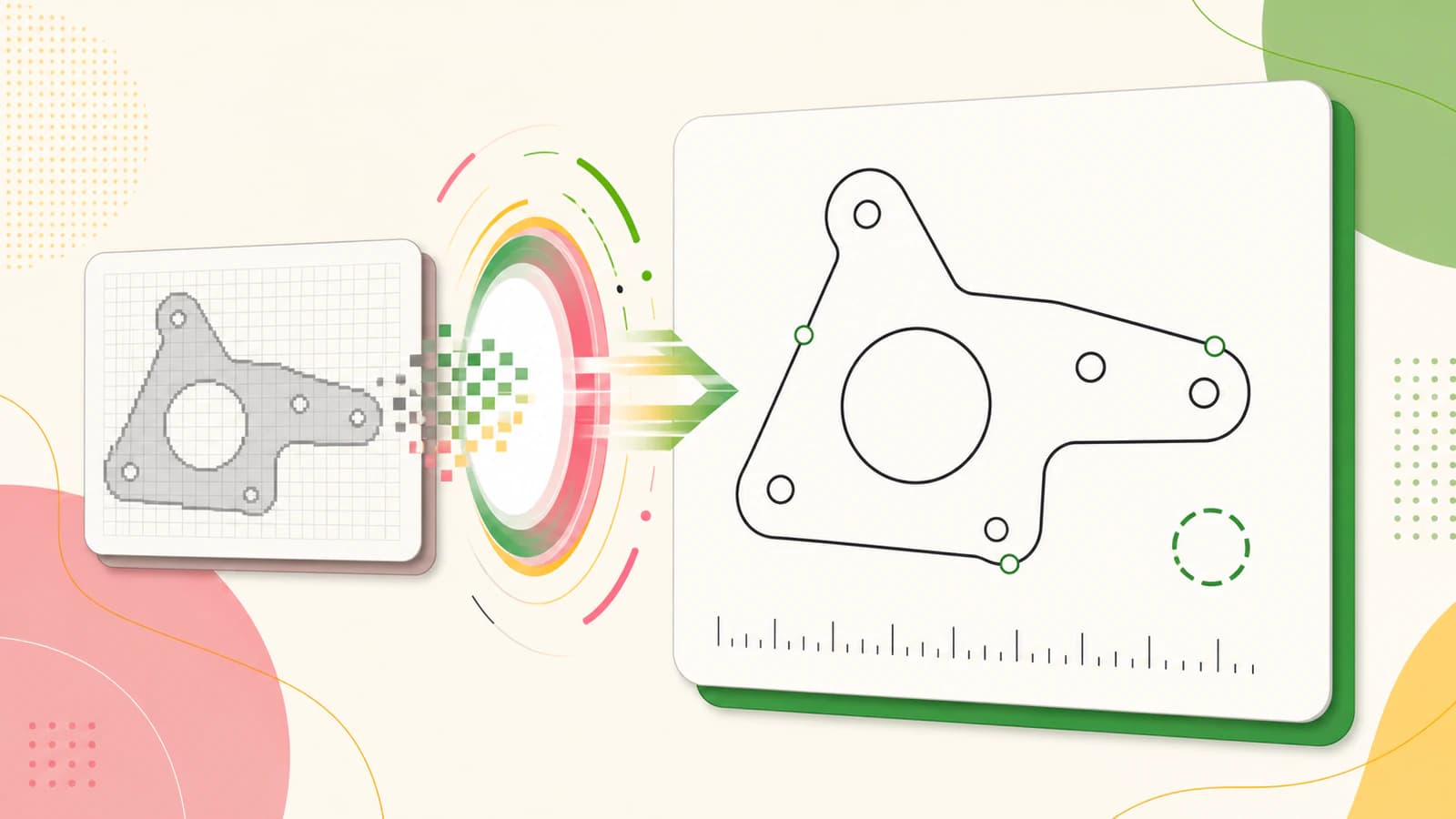
También hay una opción intermedia útil. Importa la imagen, dibuja solo los pocos círculos y referencias críticos en Onshape y utiliza el diseño convertido únicamente para el límite decorativo. Así separas la intención de ingeniería de la apariencia trazada.
Vía 1: traza la imagen dentro de Onshape
Tarda más, pero permite controlar qué significa cada entidad.
- Empieza con el mejor original disponible. Utiliza una imagen ortográfica en lugar de una foto en perspectiva. Recorta mesa, sombras, etiquetas y objetos ajenos.
- Añade una referencia de escala. Un ancho total conocido, separación de agujeros o regla impresa es mejor que adivinar. Asegúrate de que esté en el mismo plano que la pieza.
- Importa la imagen en el documento. Crea o edita un boceto, elige Insert Image y coloca el original en su plano.
- Calibra antes de trazar detalles. Dibuja una línea entre dos puntos conocidos y aplica su dimensión. El consejo técnico de Onshape explica que la primera cota escala la imagen.
- Reconstruye la geometría sencilla como geometría sencilla. Utiliza círculos para agujeros, arcos para radios constantes y líneas rectas para bordes rectos. No aproximes un círculo con decenas de segmentos porque los píxeles sean irregulares.
- Aplica restricciones y cotas. Coincidencia, tangencia, horizontalidad, verticalidad y simetría transmiten intención que un trazado no recupera.
- Oculta la imagen y revisa el boceto solo. Busca huecos, entidades dobles, quiebros accidentales y elementos que solo parecían alineados porque la imagen seguía visible.
Para una pieza mecánica, suele ser la vía más segura. La imagen ayuda a interpretar la forma y las cotas y restricciones definen la pieza.
Vía 2: convierte la imagen a DXF e insértala
Es más rápida cuando el original es una ilustración, no un componente acotado.
1. Limpia el original ráster
Utiliza el original de mayor resolución, no una captura de una vista previa comprimida. Elimina el fondo si no pertenece a la forma. Convierte sombras suaves y degradados en regiones deliberadas u omítelos. Una silueta limpia ofrece un límite mucho más claro que una fotografía.
Si el trabajo acabará en fresadora, láser o plasma, la guía general de imagen a SVG para CNC explica cómo el ruido original se convierte en ruido de corte.
2. Construye un DXF candidato revisable
Para diseños planos adecuados, convierte la imagen a DXF con PerfectVector. La herramienta reconstruye el diseño visible como trazados, permite revisar el resultado y puede exportar un DXF Cutting & CAM R13 con un ancho físico elegido en milímetros o pulgadas. También puede organizar la geometría en capas por color original.
Es una entrega de geometría, no una reconstrucción CAD. El archivo no contiene radios previstos, tolerancias, restricciones, G-code, avances, velocidades, ancho de corte, pestañas ni trayectorias. Esas decisiones permanecen en Onshape y el CAM posterior.
3. Revisa antes de importar
Comprueba el vector con mucho aumento. Una curva sencilla no debe parecer un borde de sierra ni una cadena larga de nodos innecesarios. Confirma que los huecos se mantengan, no se fusionen regiones separadas y las motas no creen contornos independientes.
Si el DXF contiene cientos de entidades cortas para una curva sencilla, utiliza el diagnóstico de densidad de segmentos DXF antes de llevar esa complejidad al boceto.
4. Inserta el DXF en un boceto vacío de Onshape
Importa primero el DXF al documento. Crea después un boceto nuevo vacío y utiliza Insert DXF or DWG para colocarlo. La ayuda actual de DXF/DWG indica que el archivo se inserta como entidades y recomienda un boceto vacío, aunque permite uno existente.
Mantener separada la importación facilita el diagnóstico. Puedes suprimir, reemplazar o comparar la geometría trazada sin mezclarla con cotas y operaciones ya construidas.
5. Verifica escala y topología
Mide un ancho conocido en cuanto aparezcan las entidades. Si es incorrecto, comprueba el ancho físico y las unidades de exportación e importación. No estires continuamente el boceto a ojo. La guía de tamaño SVG incorrecto cubre con más detalle el mismo problema de unidades entre origen y destino.
Prueba después los perfiles que esperas utilizar. Una región cerrada debe seleccionarse como cara coherente para extruir u otra operación relacionada. Amplía esquinas y uniones si no ocurre. Busca extremos abiertos, copias superpuestas, autointersecciones y trazados diminutos aislados.
6. Sustituye los elementos trazados críticos
Conserva contornos decorativos que superen la revisión. Sustituye agujeros críticos por círculos acotados, bordes rectos por líneas restringidas y radios conocidos por arcos adecuados. El objetivo no es conservar cada punto generado, sino crear el boceto más sencillo que represente el resultado previsto.
Fallos habituales después de importar DXF
| Síntoma | Causa probable | Qué hacer |
|---|---|---|
| El boceto importado es demasiado grande o pequeño | No coinciden ancho de exportación o unidades de importación | Exporta otra vez con ancho físico conocido, reimporta y mide enseguida |
| Una región no forma un perfil seleccionable | Hueco, superposición, autointersección o borde duplicado | Revisa extremos y esquinas; repara solo el contorno que falla |
| Las curvas parecen facetadas | El trazado o exportación usó muchos segmentos rectos cortos | Simplifica con tolerancia conocida o redibuja arcos y círculos reales |
| El boceto resuelve o edita lentamente | Demasiadas entidades o fragmentos diminutos | Elimina detalles irrelevantes y reconstruye nativamente geometría sencilla |
| Los agujeros son algo ovales o irregulares | Perspectiva, distorsión de lente o ruido de píxeles | Sustitúyelos por círculos acotados con centros y diámetros conocidos |
| El corte seguiría ambos lados de un trazo grueso | El trazador dibujó el contorno en lugar de recuperar una línea central | Elige el límite previsto o redibuja la línea central para la operación |
No juzgues solo por la apariencia en pantalla. Una vista previa limpia puede ocultar duplicados o un extremo abierto. La selección, las dimensiones, la revisión de entidades y la vista previa CAM final son mejores pruebas.
Dónde encaja PerfectVector y dónde no
PerfectVector sirve cuando un ráster plano limpio es el mejor original disponible y un contorno editable es el siguiente paso práctico. Puede acortar la parte de ilustración a DXF. No deduce un plano de ingeniería ausente a partir de una foto.
Los buenos candidatos incluyen logotipos, siluetas marcadas, insignias, plantillas e ilustraciones planas. Los malos incluyen fotos sombreadas de productos, piezas reflectantes, vistas en perspectiva, escaneos borrosos y geometría cuya función dependa de encajes exactos. Si el original es malo, un mejor trazado puede describir con precisión el borde equivocado.
La responsabilidad final es igual en las vías manual y automática: definir el tamaño, revisar trazados, reconstruir elementos críticos y probar el destino.
Preguntas frecuentes
¿Onshape convierte automáticamente una imagen en boceto? Su documentación actual de Insert Image describe la imagen como base y guía, no como curvas generadas automáticamente. Traza manualmente para trabajos controlados por dimensiones o convierte externamente diseños planos adecuados a DXF e insértalos como entidades.
¿Cómo escalo una imagen importada en Onshape? Colócala en un boceto, dibuja geometría entre dos puntos de distancia real conocida y aplica esa cota. El consejo oficial indica que la primera cota escala la imagen. Verifica otra distancia conocida antes de confiar en la referencia.
¿Puedo importar SVG directamente en un boceto de Onshape? Para este flujo, utiliza DXF o DWG que Onshape pueda insertar como entidades. Si el original es SVG, exporta un DXF compatible con el destino, establece un ancho físico conocido y verifica tamaño y contornos después de importar.
¿Por qué mi DXF trazado no crea un perfil cerrado de Onshape? Puede tener un hueco pequeño, segmentos superpuestos, autointersección o geometría duplicada. Revisa el límite que falla con mucho aumento, repara extremos o superposiciones concretos y sustituye elementos críticos sencillos por líneas, arcos o círculos nativos.
Fuentes
- Onshape Help — Insert Image — Documentación actual de tipos de imagen compatibles y su uso como guía de boceto.
- Onshape Resource Center — Empezar un boceto con una imagen importada — Flujo oficial de colocación, escala y dibujo sobre imagen.
- Onshape Help — Insert DXF or DWG — Documentación actual de inserción de DXF/DWG como entidades de boceto.
- PerfectVector — Conversor de imagen a DXF — Descripción propia de reconstrucción de trazados, exportación de ancho físico, agrupación por capas y límites de salida.
Si el original es un diseño plano en lugar de geometría de ingeniería acotada, crea un DXF candidato con PerfectVector, insértalo en un boceto nuevo de Onshape y mide y revisa los trazados antes de construir una operación.
Más del blog

De imagen a croquis en FreeCAD: crea geometría editable
Elige el proceso adecuado de imagen a croquis en FreeCAD: traza una referencia a escala para trabajo CAD exacto o convierte diseños planos adecuados a DXF y límpialos.

De imagen a croquis en SolidWorks: elige el método adecuado
Convierte una Sketch Picture de SolidWorks en geometría útil con Picture to Sketch, AutoTrace, reconstrucción manual o transferencia DXF y verifica el resultado.