
El SVG se importa con el tamaño incorrecto: diagnostícalo y corrígelo
Un SVG puede importarse demasiado pequeño o grande cuando dos aplicaciones interpretan sus unidades de forma diferente. Diagnostica la escala con un cuadrado de referencia antes de editar la ilustración.
En esta página
Cuando un SVG se importa con el tamaño incorrecto, normalmente sus trazados no están dañados. La aplicación exportadora y la importadora discrepan sobre cómo las unidades de coordenadas SVG se corresponden con píxeles, pulgadas o milímetros. Por eso el mismo archivo puede verse bien en un navegador, llegar diminuto a Figma y aparecer a otra escala en software CAD o de corte.
No redibujes ni redimensiones todavía partes individuales. Añade un cuadrado de referencia de tamaño conocido, importa todo el archivo y mide ese cuadrado. Una medición indica si cambió la escala del documento o si la propia ilustración es incorrecta.
Diagnóstico en cinco minutos
- Conserva una copia intacta del SVG.
- Añade junto a la ilustración un cuadrado de referencia de 10 mm, 1 pulgada o 100 px.
- Importa el archivo y mide el cuadrado.
- Si todas las dimensiones cambiaron por el mismo factor, corrige una vez la escala del documento.
- Si el cuadrado es correcto, pero la ilustración no, inspecciona grupos, transformaciones, trazos y recortes.
Los tres tamaños dentro de un SVG
Un SVG puede describir tres cosas relacionadas que suelen llamarse simplemente «tamaño». La especificación de sistemas de coordenadas de SVG 2 define la relación entre coordenadas de usuario, área visible y viewBox.
- La geometría son las coordenadas dentro de trazados y formas. Un rectángulo puede ir de 0 a 100 en el propio sistema de coordenadas del archivo.
- El
viewBoxindica qué rectángulo de ese sistema debe ser visible.viewBox="0 0 100 100"significa que el área de dibujo visible abarca 100 unidades de usuario en cada dirección. - El área visible es el tamaño mostrado o importado. El elemento raíz puede declarar
width="100mm",width="400"o ninguna anchura. La aplicación receptora decide cómo convertir ese valor a sus propias unidades de documento.
Este es un cuadrado completo de 100 unidades con un tamaño físico de salida explícito:
<svg xmlns="http://www.w3.org/2000/svg"
  width="25mm" height="25mm" viewBox="0 0 100 100">
  <rect x="0" y="0" width="100" height="100" fill="#2563eb" />
</svg>
La geometría mide 100 por 100 unidades de usuario, mientras que el área visible prevista mide 25 por 25 mm. El viewBox relaciona un espacio de coordenadas con el otro. Si eliminas width y height o los cambias a números sin unidades, el importador tiene más margen para elegir su propio tamaño mostrado.
La guía más extensa de edición de SVG cubre cambios seguros de código. Para este problema, mantén intactos los datos de trazado mientras inspeccionas el elemento raíz <svg>.
Por qué se culpa al DPI
Los trazados SVG no tienen una resolución en píxeles como un PNG o JPG. El DPI entra en juego cuando el software convierte entre píxeles CSS y unidades físicas o cuando una aplicación de diseño añade su propia convención de exportación a esas unidades.
La especificación CSS Values define 1in como 96 píxeles CSS y 1pt como 1/72 de pulgada. Un flujo que trate por error los píxeles CSS como puntos produce la conocida diferencia de escala de 96 a 72, o 1.333. Pueden aparecer otros factores cuando un importador ignora las dimensiones físicas width y height, usa solo el viewBox o aplica su propio ajuste de unidades de documento.
Por eso «cambia el DPI» es un consejo incompleto. Puede que no haya ningún valor DPI de una imagen rasterizada que cambiar. Calcula primero el factor de escala:
scale factor = intended size / imported sizeSi un cuadrado de 100 mm se importa con 75 mm, el factor corrector es 100 / 75 = 1.3333. Escala todo el boceto o documento importado por ese factor y vuelve a verificar el cuadrado.
El cuadrado de referencia separa dos problemas que pueden parecer idénticos en la primera importación. Si el cuadrado y la ilustración fallan en la misma proporción, corrige todo el documento. Si el cuadrado es correcto, pero la ilustración no, deja las unidades del documento como están e inspecciona sus límites o transformaciones.
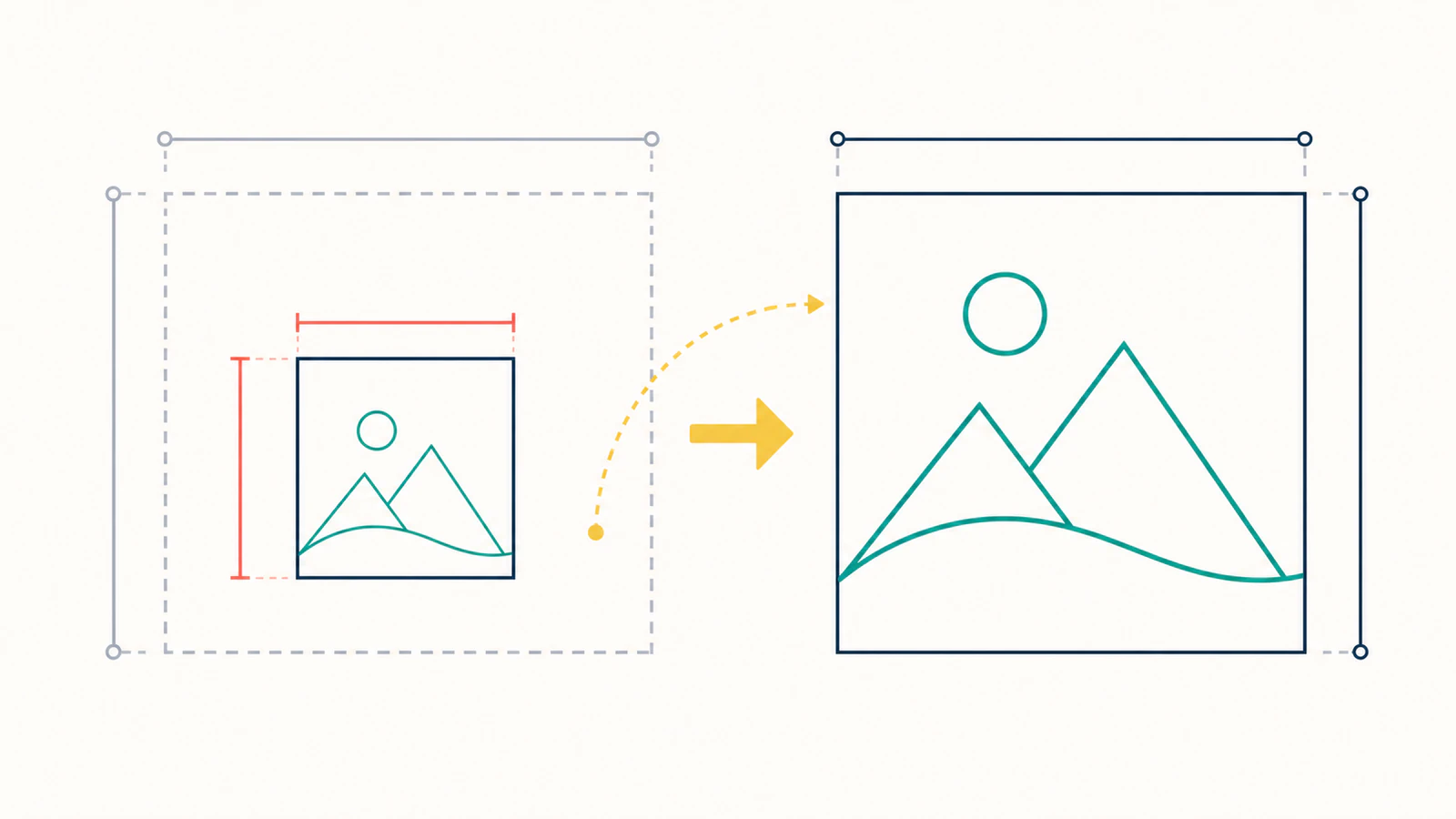
Haz la prueba del cuadrado de referencia
Usa un cuadrado lo bastante grande para medirlo cómodamente y lo bastante pequeño para caber junto a la ilustración.
- En el editor de origen, dibuja un cuadrado que mida exactamente 10 mm, 1 pulgada u otro tamaño conocido.
- Dale un relleno o trazo distintivo y colócalo fuera del diseño terminado.
- Exporta la ilustración y el cuadrado juntos como un SVG.
- Importa el archivo en la aplicación de destino sin arrastrar un tirador de tamaño.
- Mide el cuadrado con la herramienta de dimensiones de la aplicación de destino.
- Divide la dimensión prevista por la importada.
- Escala toda la importación una vez. No redimensiones formas por separado.
- Elimina el cuadrado solo después de superar la medición final.
Esta prueba también detecta un diagnóstico falso. Si el cuadrado de referencia se importa correctamente, probablemente las unidades del documento estén bien. Busca entonces un grupo transformado, un trazo cuya anchura visual se haya incluido en los límites, un objeto fuera del lienzo o un importador que ajuste el contenido a una página. Si una esquina pronunciada con trazo cambia los límites visibles, sigue el diagnóstico de picos de inglete antes de cambiar la escala física del documento.
Para CNC, láser y 3D, usa un cuadrado de unidades físicas. Uno en píxeles puede confirmar una escala proporcional, pero no demuestra los milímetros que necesita un flujo de máquina.
¿Corregir el archivo o la importación?
| Situación | Mejor corrección |
|---|---|
| Una aplicación de destino importa todos los SVG con el mismo factor incorrecto | Guarda un preajuste de importación o escala una vez en esa aplicación |
El archivo tiene viewBox, pero no width y height físicas | Añade dimensiones físicas explícitas si el flujo las requiere |
| Todos los elementos, incluido el cuadrado, cambian por un factor | Escala todo el documento o boceto importado |
| El cuadrado es correcto, pero un grupo no | Inspecciona el transform de ese grupo en lugar de cambiar las unidades globales |
| Los límites visibles son mayores que el diseño | Elimina objetos fuera del lienzo, máscaras o puntos sueltos |
| Los grosores de trazo cambian de forma inesperada | Decide si la aplicación escala los trazos con los objetos y expándelos solo si el flujo de producción necesita contornos |
Editar el archivo es útil cuando controlas el archivo maestro y lo envías repetidamente al mismo tipo de flujo. Corregir la importación es más seguro cuando una aplicación CAD o de corte tiene una convención de escala conocida y el SVG ya funciona correctamente en el resto de aplicaciones.
El software CAD y de corte necesita una comprobación adicional
Un navegador solo necesita dibujar la imagen. Los flujos CNC, láser y 3D necesitan un resultado físico exacto. Después de verificar la escala, comprueba la geometría por separado:
- Confirma que el documento de máquina usa las unidades previstas.
- Mide un elemento real, no solo el cuadro delimitador total.
- Comprueba que los perfiles cerrados sigan cerrados.
- Busca un rectángulo de fondo oculto que haya ampliado los límites.
- Confirma la vista previa de trayectoria, boceto o extrusión antes de trabajar con material.
La guía de imagen a SVG para CNC cubre la limpieza de trazados y la transferencia a CAM. Si el siguiente paso es extruir, usa el flujo SVG para impresión 3D después de corregir la escala.
Para Shaper Origin, continúa con la lista de tamaño físico y tipo de corte. Confirmar la escala es un paso; los trazados importados también necesitan las asignaciones de corte previstas antes de fresar.
Después de confirmar las dimensiones previstas, comprueba el tamaño frente a una alfombrilla de corte antes de la pantalla final de preparación de la cortadora.
Para tarjetas impresas con imágenes, la guía de diseño de tarjetas de horario visual comprueba el ajuste de la ilustración, las dimensiones de página PDF y la escala de impresión. Un SVG al tamaño correcto puede acabar en una página que la impresora reduzca.
Dónde encaja PerfectVector
PerfectVector convierte ilustraciones rasterizadas en trazados SVG editables. El flujo de SVG y DXF para CNC es útil cuando el único original es un PNG o JPG y necesitas geometría vectorial para CAM. No conoce el tamaño físico final de tu pieza, así que sigues necesitando establecer y verificar dimensiones en el software de destino.
Esa división importa. La vectorización recupera formas escalables. Un cuadrado de tamaño conocido y una medición CAM establecen la escala física. Tratarlos como dos comprobaciones evita que una vectorización limpia se convierta en un corte de tamaño incorrecto.
Preguntas frecuentes
¿Por qué mi SVG se importa más pequeño que al exportarlo? Las aplicaciones exportadora e importadora pueden relacionar de formas distintas las unidades de usuario SVG, los píxeles CSS, los puntos o las unidades físicas. Añade un cuadrado de tamaño conocido y compara sus dimensiones previstas e importadas. Si todo el archivo cambió por un factor, escala el documento una vez en lugar de editar trazados individuales.
¿Un SVG tiene DPI? La geometría SVG es independiente de la resolución, así que no tiene una densidad fija de píxeles como una imagen rasterizada. Las conversiones similares al DPI importan cuando el software relaciona píxeles CSS o unidades de diseño con pulgadas o milímetros. La convención del importador, no una resolución de imagen oculta, suele causar la diferencia.
¿Qué hace viewBox con el tamaño SVG?
El viewBox define el rectángulo de coordenadas visible y permite al renderizador transformar esas unidades de usuario al área visible. No declara por sí solo un tamaño físico. Los atributos width y height del elemento raíz, CSS o la aplicación receptora determinan el tamaño de esa área.
¿Por qué mi SVG tiene el tamaño correcto en un navegador, pero no en Fusion o LightBurn? Un navegador puede renderizar el SVG en un área visible CSS, mientras que el software CAD y láser debe relacionarlo con unidades físicas del documento. Esos importadores pueden usar otra convención o ignorar parte de los metadatos de tamaño SVG. Mide un cuadrado de referencia y corrige toda la importación con el factor de escala resultante.
¿Debo convertir el SVG en DXF para corregir su tamaño? No como primer paso. La conversión de formato puede mantener la misma ambigüedad de escala o introducir otra. Diagnostica primero el factor con un cuadrado de referencia. Usa DXF cuando lo prefiera el flujo de destino y vuelve a verificar las dimensiones después de importar.
Fuentes
- W3C — sistemas de coordenadas de SVG 2 — Define unidades de usuario, áreas visibles,
viewBoxy transformaciones. - W3C — CSS Values and Units Level 4 — Define las conversiones de referencia entre píxeles CSS, pulgadas y puntos.
- Autodesk Fusion — insertar SVG — Documenta los controles de colocación y escala SVG en bocetos Fusion.
Antes de una trayectoria o un corte, prepara el SVG o DXF para CNC e inspecciona el resultado. Mide el cuadrado de referencia, un elemento real y la vista previa CAM final antes de eliminar el cuadrado del archivo de producción.
Más del blog

Cuadros delimitadores SVG: mide las coordenadas correctas
Compara getBBox y getBoundingClientRect en ilustraciones SVG transformadas. Coloca superposiciones correctamente, prueba los límites del trazo y ajusta un viewBox con un margen explícito.

Unidades de patrones SVG: motivos repetidos al tamaño correcto
Controla el espaciado y el tamaño de motivos SVG con patternUnits, patternContentUnits y viewBox. Compara redimensionar una forma con escalar todo su grupo.