
Crea tarjetas de horario visual con tus propias imágenes
Crea tarjetas de horario visual con fotos o dibujos propios. Conserva etiquetas editables, encaja imágenes completas y comprueba los tamaños en PDF antes de imprimir.
En esta página
Para crear tarjetas de horario visual, elige las imágenes y las palabras, construye una tarjeta con imagen y etiqueta de texto separadas y duplícala en una página. Exporta un PDF y comprueba el tamaño de página antes de imprimir. Lo que suele causar problemas es la composición: una imagen queda diminuta, una etiqueta larga se aprieta o la impresora reduce todas las tarjetas.
Puedes utilizar fotos, dibujos o ilustraciones vectoriales existentes. Esta guía construye un ejemplo de seis tarjetas y muestra qué revisar entre elegir una imagen y recortar la página terminada.
Un punto de partida práctico
- Elige imágenes y palabras junto a la persona que utilizará las tarjetas.
- Conserva las fotografías útiles como fotos; vectoriza dibujos solo cuando ayuden las formas editables.
- Mantén la ilustración, la etiqueta y el límite de corte como objetos separados.
- Haz que funcione una tarjeta antes de llenar toda la página.
- Exporta, vuelve a abrir e imprime una única hoja de prueba a la escala prevista.
Elige las imágenes antes de diseñar la hoja
Anota las actividades que necesitas representar. Asocia después cada una con una imagen y las palabras que realmente utilices: por ejemplo, «Lavarse las manos», «Hora de la merienda» o «Preparar la bolsa». Son etiquetas de ejemplo, no vocabulario ni secuencia obligatorios.
Una fotografía de la propia mochila de la persona puede ser más útil para tu tarea que una ilustración genérica. Un dibujo familiar quizá ya sea la elección adecuada. No sustituyas una imagen útil solo para que todas las tarjetas compartan un estilo gráfico. Las indicaciones de ASHA sobre símbolos de comunicación destacan la relevancia individual, el acceso y el reconocimiento; también tratan el tamaño y la disposición de símbolos como decisiones individuales. Las dimensiones siguientes son un ejemplo documental, no un tamaño recomendado para todas las personas.
Si un recurso existente ya encaja, quizá no necesites crear nuevas ilustraciones. El National Center for Pyramid Model Innovations ofrece instrucciones y recursos para horarios visuales, tarjetas de rutinas y tableros primero/después. Para tarjetas personalizadas, reúne imágenes propias o que tengas permiso para utilizar y guarda los originales en una carpeta independiente.
| Imagen inicial | Preparación para la tarjeta |
|---|---|
| Fotografía personal | Conserva la foto; recorta entornos que distraigan solo si el sujeto previsto sigue claro |
| Dibujo guardado como PNG o JPEG | Utilízalo directamente si se ve bien al tamaño previsto; trázalo si necesitas editar formas o colores |
| Ilustración SVG existente | Utiliza el vector original y comprueba los márgenes del lienzo |
| Imagen con una palabra ya incorporada | Conserva esa versión si corresponde u obtén la ilustración sin palabra y añade una etiqueta de texto separada |
Para un dibujo plano que necesite editar formas o colores, el flujo de apoyos visuales de PerfectVector puede convertir el ráster en trazados SVG. Compara el resultado con el original antes de utilizarlo: conserva los objetos que aporten significado, como el grifo y el agua en una imagen de lavado de manos. La conversión prepara la ilustración; todavía construyes la página de tarjetas en el editor de maquetación.
Construye una tarjeta con tres partes separadas
Utiliza un editor de dibujo o maquetación que permita introducir dimensiones físicas, colocar imágenes y añadir texto. Establece primero el tamaño de papel. Una página Letter y una A4 tienen formas distintas; cambiar el papel después de componer puede alterar los márgenes disponibles.
Crea estas partes por separado:
- Límite de tarjeta: un rectángulo con las dimensiones finales. Utiliza un contorno discontinuo suave si también servirá como guía de corte a mano.
- Área de imagen: una caja coherente dentro de la tarjeta. Encaja proporcionalmente toda la imagen y comprueba si queda equilibrada junto a las demás.
- Etiqueta: un objeto de texto debajo de la imagen, con su propio tamaño de fuente y espaciado.
Evita que el límite y la imagen se muevan al editar la etiqueta. Agrupa una tarjeta terminada para duplicarla, pero conserva acceso al texto y la ilustración dentro del grupo. Nuestra guía de edición SVG explica cómo entrar en grupos y modificar ilustraciones sin aplanarlo todo en una imagen.
Prueba la etiqueta más larga antes de duplicar. Si no cabe, deja más espacio, utiliza deliberadamente una segunda línea o revisa las palabras con la persona que la usará. Reducir automáticamente solo esa etiqueta puede hacer que una tarjeta sea mucho más difícil de leer que las demás.
Encaja la ilustración, no su lienzo vacío
Dos archivos de dimensiones idénticas pueden mostrar cantidades de imagen muy distintas. Uno puede tener un borde vacío grande. Colocarlos con el mismo ancho también escala ese borde, haciendo que un sujeto parezca menor.
La figura siguiente incluye un ejemplo controlado: los trazados de la imagen de merienda no cambian, pero el lienzo cuadrado crece de 1,254 a 1,881 unidades por lado. Dentro de una caja de colocación idéntica, la imagen queda con dos tercios del ancho. Esto sigue las reglas de correspondencia del viewBox de SVG; es un cambio de lienzo, no pérdida de detalle.
Para tus tarjetas, revisa la imagen completa antes de quitar márgenes sin utilizar. Conserva flechas, puntas de dedos, asas u otros detalles próximos al borde. Encaja toda la ilustración en lugar de llenar la caja recortando y evita estirar ancho y altura por separado. Una escena ancha de merienda y una mochila alta no tienen que llenar exactamente el mismo rectángulo para pertenecer a la misma hoja.
La guía de normalización de iconos PNG explica la diferencia relacionada entre límites geométricos iguales y tamaño aparente igual. En una hoja de tarjetas, utiliza esa comparación para detectar diferencias incómodas de escala y revisa después las imágenes con el usuario previsto.
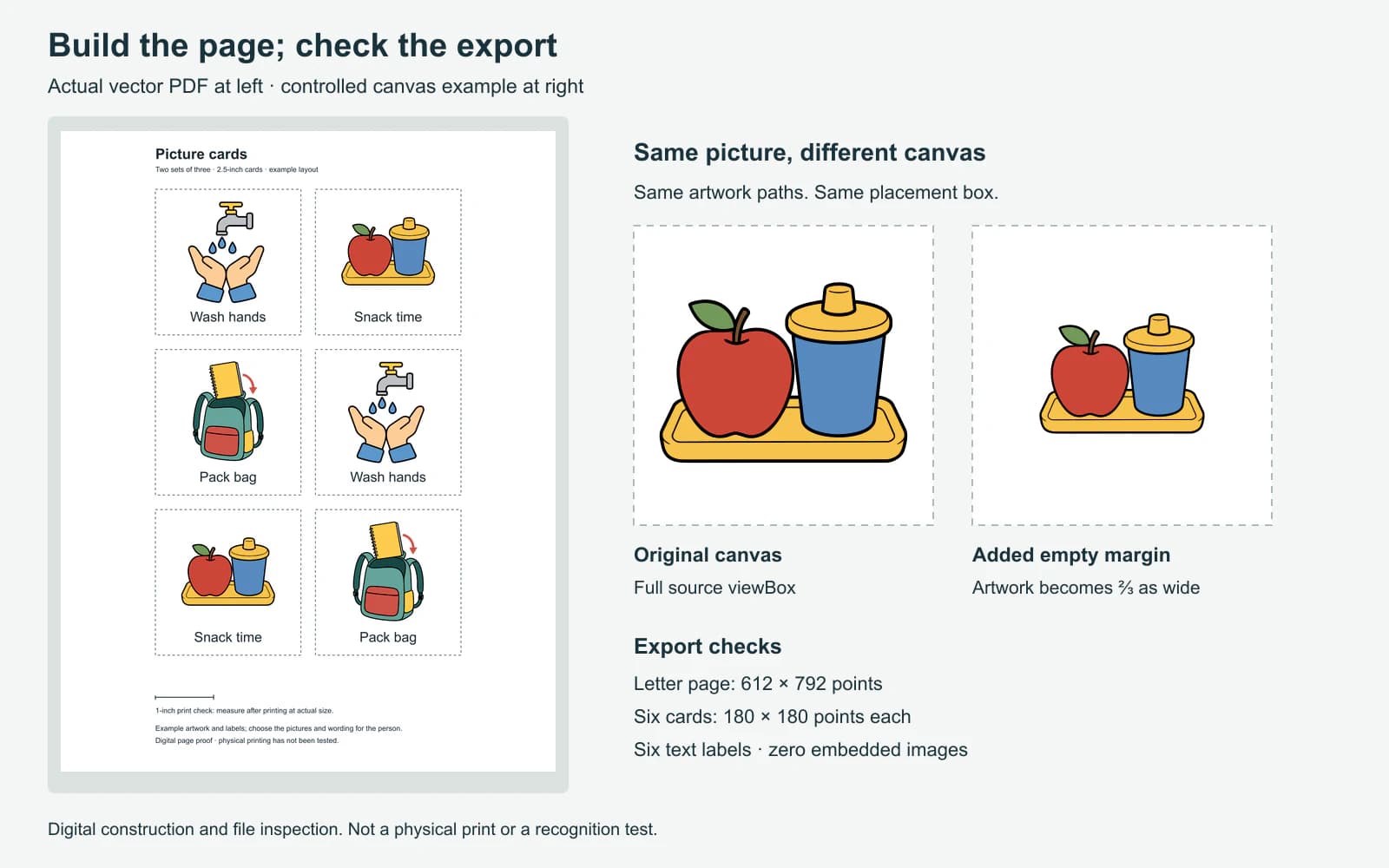
Compón una página que puedas medir
El ejemplo utiliza tres imágenes SVG existentes dos veces y crea dos conjuntos de tres tarjetas en una página Letter. Las etiquetas son objetos de texto separados. Estos son los ajustes del documento:
| Elemento | Ajuste del ejemplo |
|---|---|
| Página | US Letter, 8.5 × 11 pulgadas, vertical |
| Tamaño de tarjeta | 2.5 × 2.5 pulgadas |
| Cuadrícula | Dos columnas y tres filas |
| Separación entre tarjetas | 0.25 pulgadas horizontal y verticalmente |
| Colocación de cuadrícula | 1.625 pulgadas desde la izquierda; 1 pulgada desde arriba |
| Caja de imagen de cada tarjeta | 2 pulgadas de ancho × 1⅚ pulgadas de alto, con ajuste proporcional |
| Etiqueta | Texto separado de 17 puntos, centrado debajo de la imagen |
| Comprobación de impresión | Una línea de una pulgada fuera de la cuadrícula |
Puedes elegir otro tamaño. Mantén explícitos las dimensiones, el espaciado y el tamaño de papel para reproducir la página más adelante. Deja espacio alrededor de la cuadrícula para el área imprimible y para manipular la hoja. Al cortar a mano, las separaciones facilitan cortar un límite sin invadir la imagen o etiqueta vecina.
En el PDF de muestra exportado, la página mide 612 × 792 puntos, correspondiente a Letter. El maestro SVG contiene seis etiquetas separadas y las seis también pueden extraerse como texto del PDF. El PDF no contiene objetos de imagen incrustados; sus imágenes siguen siendo ilustraciones vectoriales. Estas comprobaciones describen esa exportación concreta. Una hoja hecha con fotografías debe contener imágenes ráster y es correcto. La guía de PNG frente a SVG explica por qué una foto y un dibujo pueden seguir vías distintas razonablemente.
Conserva un maestro editable junto al PDF de impresión. Si después cambias «Preparar la bolsa» por «Preparar la mochila», edita el texto en ese maestro y revisa otra vez la longitud de línea. No empieces por una captura de pantalla de la hoja terminada.
Vuelve a abrir el PDF antes de imprimir
Comprueba el archivo exportado, no solo el lienzo del editor:
- Página: ¿El PDF indica el tamaño y la orientación previstos?
- Imágenes: ¿Se ven los sujetos completos, incluidos detalles pequeños cercanos a los bordes?
- Etiquetas: ¿Las palabras son correctas, están completas y tienen espaciado coherente? Si cambió la fuente al exportar, corrige la exportación o la fuente antes de imprimir.
- Límites: ¿Las guías de corte son visibles y están separadas de imágenes y texto?
- Duplicados: ¿Cada tarjeta copiada recibió la imagen y etiqueta correctas?
Después imprime una hoja. En Acrobat, Actual size imprime sin escalar, mientras que Fit puede reducir o ampliar la página hasta el área imprimible. Las instrucciones de tamaño de página de Adobe también indican que el contenido que no quepa puede recortarse con Actual size. Haz coincidir el papel con el PDF y revisa la vista previa de impresión.
Mide sobre el papel la línea de comprobación de una pulgada. Si es más corta o larga, resuelve la escala antes de recortar un conjunto completo. Después mide una tarjeta y revisa las imágenes y etiquetas reales en papel; una vista ampliada en pantalla no demuestra su legibilidad impresa. Una vez adecuada la muestra para tu uso, recorta y termina las tarjetas con el método de montaje elegido.
Corrige problemas habituales de composición
| Problema | Qué comprobar primero |
|---|---|
| Una imagen parece mucho más pequeña | Márgenes adicionales del lienzo y después proporciones naturales de la imagen |
| Falta una mano, asa o flecha | Un recorte o ajuste de llenar el marco que haya eliminado detalles significativos |
| Una etiqueta no se puede editar | Texto incorporado en la imagen, convertido a contornos o página aplanada |
| El PDF difiere del maestro | Sustitución de fuente, saltos de línea cambiados o efectos no compatibles |
| Todas las tarjetas se imprimen demasiado pequeñas | Ajuste a página u otra opción de escala de impresión |
| La hoja es nítida, pero la imagen no es adecuada para la persona | Revisa las imágenes y palabras elegidas; la nitidez vectorial no demuestra reconocimiento |
Preguntas frecuentes
¿Puedo crear tarjetas de horario visual con mis propias fotos? Sí. Coloca las fotos en una composición de tarjetas y añade etiquetas de texto separadas si son útiles. Conserva los originales, recorta con cuidado y compruébalos al tamaño previsto de impresión. No necesitan convertirse en SVG.
¿Qué tamaño deben tener las tarjetas de horario visual? Elige según la persona, la distancia de visualización, las necesidades de manipulación y el espacio disponible. El cuadrado de 2.5 pulgadas de esta guía es un ejemplo medido de composición, no una recomendación universal. Comprueba una muestra impresa antes de crear todo el conjunto.
¿Cómo mantengo las etiquetas editables? Crea cada etiqueta como objeto de texto separado de la imagen y guarda un maestro editable. Una palabra trazada desde una imagen se convierte en ilustración, no en texto normal que puedas volver a escribir.
¿Por qué mis tarjetas son más pequeñas después de imprimir? Comprueba si el diálogo utilizó Fit u otra opción de escala y confirma que el papel coincida con el PDF. Imprime a la escala prevista y mide una línea de longitud conocida antes de recortar.
Fuentes
- ASHA — Comunicación aumentativa y alternativa — Explica relevancia individual, acceso, reconocimiento y consideraciones de presentación de símbolos de comunicación.
- NCPMI — Apoyos visuales para rutinas, horarios y transiciones — Ofrece instrucciones y recursos existentes para horarios, tarjetas de rutinas y tableros primero/después.
- W3C — Sistemas de coordenadas y viewBox de SVG — Define la correspondencia entre lienzo y ventana del ejemplo controlado de espacio vacío.
- Adobe — Ajustar el tamaño de página para imprimir — Distingue Actual size, Fit y otras opciones de escala de impresión PDF.
Si un dibujo necesita formas editables antes de colocarlo en las tarjetas, pruébalo en el conversor de apoyos visuales de PerfectVector. Compara la imagen completa con el original, coloca después el SVG en una tarjeta con etiqueta separada y comprueba la página exportada antes de crear el conjunto.
Más del blog
Ilustraciones de juegos de mesa: ¿vector o ráster para imprimir?
Elige vector o ráster para ilustraciones de juegos de mesa, prueba símbolos en distintos componentes, conserva el detalle pintado y prepara los archivos que necesita el fabricante.
Print Then Cut de Cricut: ¿PNG o SVG? (La respuesta honesta)
Print Then Cut imprime píxeles en ambos casos, así que un buen PNG es la opción natural. SVG sigue aportando valor para redimensionar, definir cortes limpios y diseños de doble uso.