
Imagen a SVG para Shaper Origin: trazados de corte limpios
Convierte una imagen adecuada en SVG para Shaper Origin, conserva el tamaño real, asigna tipos de corte, revisa trazados cerrados y prueba antes de fresar.
En esta página
- ¿Qué hace utilizable un SVG en Shaper Origin?
- 1. Elige una imagen que pueda producir trayectorias útiles
- 2. Convierte la imagen rasterizada en trazados SVG
- 3. Restablece y verifica el tamaño real
- 4. Limpia los trazados según la operación
- Cierra perfiles para corte interior, exterior o vaciado
- Conserva abiertos los trazados intencionalmente abiertos
- Simplifica con cuidado
- 5. Asigna tipos de corte cuando la geometría esté estable
- 6. Importa, previsualiza y haz una prueba pequeña
- Fallos habituales de imagen a Origin
- Cuándo no vectorizar la imagen
- Preguntas frecuentes
- Fuentes
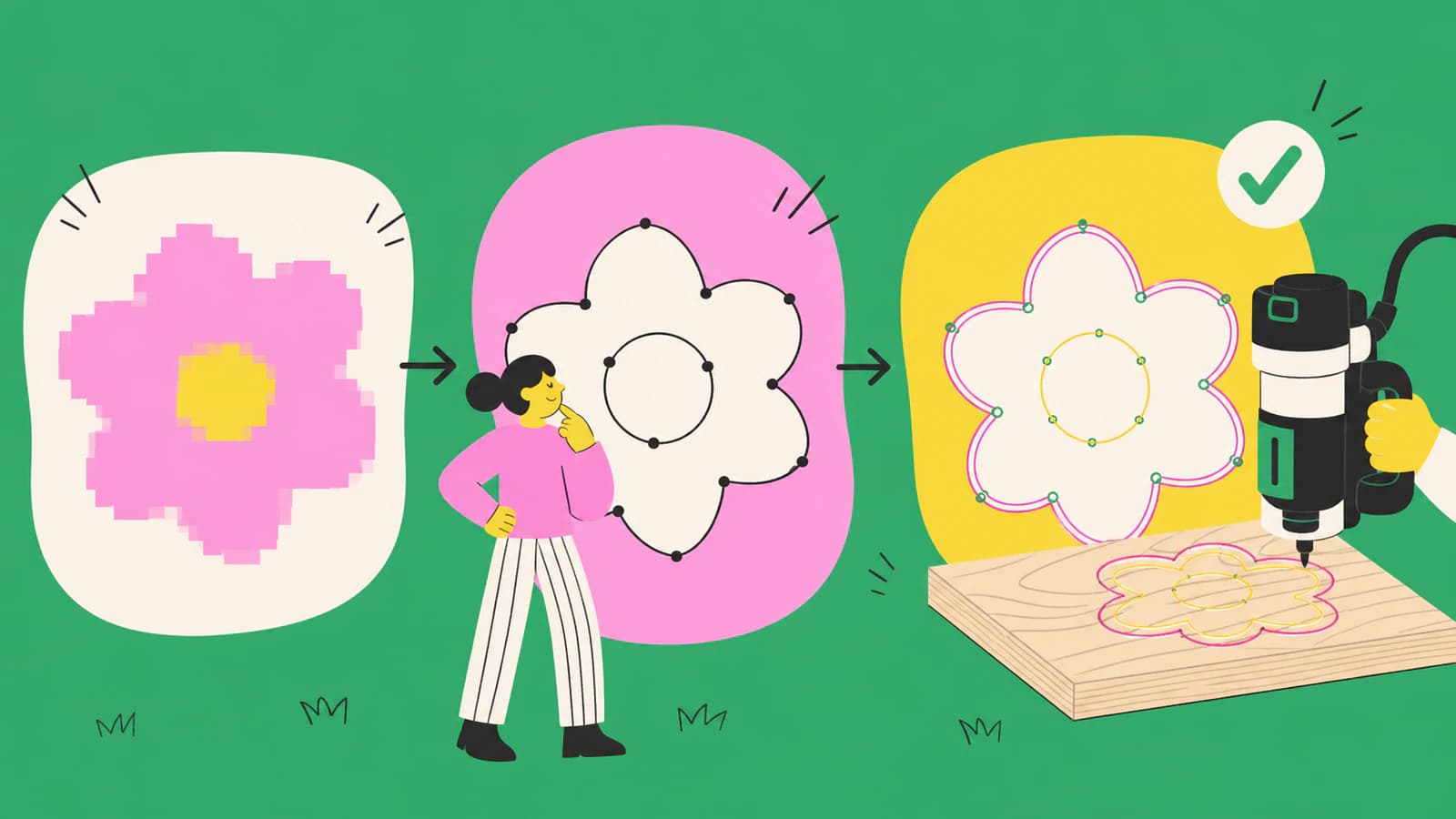
Para convertir una imagen a SVG para Shaper Origin, empieza con arte plano, reconstruye sus zonas visibles como trazados vectoriales y prepáralos para el trabajo. La conversión es solo la primera mitad. Antes de fresar, confirma el tamaño físico, elimina geometría suelta, cierra cualquier perfil que necesite corte interior, exterior o vaciado y asigna los tipos de corte de Origin codificados por color.
Usa un proceso de imagen a vector para logotipos, siluetas, arte lineal, rótulos e incrustaciones sencillas. Conserva una foto como referencia o redibuja cuando el detalle tonal, las uniones precisas o la geometría de dimensiones críticas importen más que el contorno.
La respuesta breve
- Convierte un PNG o JPG claro en trazados SVG reales.
- Configura el documento en pulgadas o milímetros y verifica una dimensión conocida.
- Limpia huecos abiertos, bordes dobles, formas de fondo y nodos excesivos.
- Asigna intención guide, online, inside, outside o pocket con la codificación actual de tipos de corte de Origin.
- Importa o sincroniza el SVG, revisa la vista previa en la herramienta y prueba el detalle crítico en material sobrante.
¿Qué hace utilizable un SVG en Shaper Origin?
Origin acepta SVG, pero la extensión no prepara por sí sola un archivo para cortar. La guía SVG Files Basics de Shaper distingue imágenes de píxeles como JPEG y PNG de formas vectoriales y recomienda unidades reales y modo de color RGB.
Un archivo útil para Origin necesita cuatro cosas:
| Requisito | Por qué importa | Comprobación rápida |
|---|---|---|
| Trazados vectoriales reales | Origin sigue geometría, no una vista previa de píxeles | Selecciona una forma en un editor vectorial e inspecciona sus nodos |
| Tamaño físico conocido | Un trazado limpio puede importarse a escala incorrecta | Mide una dimensión tras importar |
| Geometría abierta o cerrada intencional | Cortes interiores, exteriores y vaciados necesitan un límite | Recorre cada contorno importante hasta su inicio |
| Asignación de tipo de corte | El color indica a Origin cómo interpretar un trazado | Compara el resultado en la herramienta con tu plan de operaciones |
El orden importa. No codifiques por colores un trazado con ruido dando por hecho que está terminado. Decide primero qué contornos pertenecen al trabajo y dales después significado.
1. Elige una imagen que pueda producir trayectorias útiles
Los mejores originales ya parecen formas: un logotipo de alto contraste, una silueta marcada, una insignia sencilla o arte lineal con huecos deliberados. Una ilustración grande y nítida aporta más información útil de los bordes que una captura pequeña o miniatura comprimida.
Detente antes de convertir si el original contiene:
- sombras, reflejos o textura fotográfica;
- letras diminutas que quedarán por debajo de lo reproducible por la fresa;
- varios colores casi idénticos sin operaciones separadas;
- distorsión de perspectiva en un objeto que debe seguir cuadrado;
- uniones, cavidades o dimensiones que deban dibujarse con precisión.
Un trazado automático reconstruye límites visibles. No sabe que dos líneas deban ser paralelas, que una mortaja necesite cierta holgura o que deba ignorarse una marca decorativa. Dibuja la geometría de dimensiones críticas en CAD o Shaper Studio y vectoriza solo la parte ilustrativa.
2. Convierte la imagen rasterizada en trazados SVG
Recorta el fondo y corrige primero giros o perspectiva evidentes. Si hay un rectángulo blanco detrás, elimínalo antes de convertir o borra después el trazado de fondo resultante.
Para arte plano adecuado, convierte la imagen a SVG o DXF para CNC. PerfectVector reconstruye la imagen como formas editables; no asigna tipos de corte de Origin ni ajustes de fresado. Descarga el SVG, ábrelo en un editor vectorial y separa los contornos que vas a fresar de las zonas decorativas o no deseadas.
Inspecciona a dos niveles de ampliación:
- A tamaño normal, confirma que la silueta y espacios negativos se lean correctamente.
- Con gran ampliación, busca curvas escalonadas, motas aisladas, límites dobles, bucles diminutos y demasiados nodos.
Si el trazado sigue ambos lados de una línea gruesa dibujada, tienes una banda contorneada, no una línea central. Puede ser correcto para un vaciado o forma, pero no para una única línea de grabado. En ese caso, usa trazado de línea central, redibuja o captura con un proceso que admita líneas centrales.
3. Restablece y verifica el tamaño real
Establece las unidades del documento SVG en pulgadas o milímetros e introduce el ancho o alto previsto. Escala uniformemente. Después comprueba una segunda dimensión o añade un cuadrado temporal de referencia antes de exportar.
Este paso es independiente del trazado. Un vector puede conservar proporciones y abrirse con un tamaño físico inesperado porque las aplicaciones interpretan coordenadas y unidades SVG de manera distinta. Si ocurre, el diagnóstico de por qué un SVG se importa al tamaño incorrecto ayuda a distinguir una discrepancia global de unidades de una geometría deformada.
Para un boceto fotografiado, incluye una regla o rectángulo de tamaño conocido en el mismo plano. Shaper Trace ofrece otra vía para dibujos físicos: Shaper indica que su proceso de marco y cámara produce SVG a escala uno a uno y captura contornos o líneas centrales. La presentación actual de Shaper Trace es la referencia autorizada de ese proceso.
Elimina cualquier marca temporal de calibración del archivo final salvo que esté codificada intencionalmente como guía.
4. Limpia los trazados según la operación
La limpieza debe seguir el plan de corte, no un objetivo genérico de tener el menor número posible de nodos.
Cierra perfiles para corte interior, exterior o vaciado
La guía Cut Type Encoding de Shaper explica que las formas abiertas pueden ser guide u online, mientras inside, outside y pocket requieren formas cerradas. Con gran ampliación, recorre cada límite importante por esquinas y uniones. Repara pequeños huecos y elimina superposiciones que dupliquen un borde.
Conserva abiertos los trazados intencionalmente abiertos
Un trazo de grabado o guía de disposición puede estar abierto a propósito. No lo cierres para cumplir una regla general. Confirma que sea un trazado único y no los dos lados de un trazo contorneado.
Simplifica con cuidado
Elimina motas y puntos que solo reproduzcan ruido de píxeles. Conserva nodos que definan una esquina, un entrante pequeño o el carácter de una curva. Si editar es lento o una curva tiene bultos, usa las comprobaciones de por qué un SVG tiene demasiados nodos antes de simplificar agresivamente.
5. Asigna tipos de corte cuando la geometría esté estable
Origin usa formas vectoriales codificadas por color para sugerir cómo debe comportarse cada trazado en la herramienta. La guía oficial distingue:
- guide para alineación o información que no piensas cortar;
- online para seguir el centro del trazado, incluido grabado;
- outside para conservar la forma positiva con las dimensiones especificadas;
- inside para cortar un hueco con las dimensiones especificadas;
- pocket para vaciar material dentro de un límite cerrado.
Usa la paleta actual de la documentación de Shaper o codifica la intención en Shaper Studio. No aproximes los colores a ojo desde una captura antigua. La misma guía señala que el ancho de trazo del archivo no establece el ancho de corte de la fresadora, así que un trazo SVG grueso no sustituye elegir fresa y operación.
El color es una instrucción inicial, no permiso para omitir la revisión. Confirma cada trazado en la herramienta. Codificar accidentalmente como inside un contorno outside puede cambiar el tamaño final en el diámetro de una fresa.
6. Importa, previsualiza y haz una prueba pequeña
El centro de tutoriales Design for Origin de Shaper incluye procesos actuales de Studio, Illustrator, Fusion 360 y otras herramientas. Sea cual sea la vía, haz explícita la revisión final en la herramienta:
- Confirma ancho y alto.
- Comprueba que cada contorno previsto aparezca una vez.
- Verifica cada asignación guide, online, inside, outside y pocket.
- Compara huecos pequeños y esquinas interiores estrechas con el diámetro de la fresa.
- Establece profundidad y detalles de la fresa según material y trabajo.
- Prueba el detalle más pequeño o crítico en material sobrante.
La geometría SVG no elige técnica de avance, profundidad, fresa, sujeción ni comportamiento del material. Trata la prueba como parte de preparar el archivo, no una comprobación opcional de última hora.
Fallos habituales de imagen a Origin
| Síntoma | Causa probable | Mejor comprobación siguiente |
|---|---|---|
| Origin muestra un rectángulo extra | El fondo rasterizado se convirtió en trazado | Borra la forma de fondo en un editor vectorial |
| Una línea fina aparece como dos contornos | El trazado de límites siguió ambos bordes | Usa una línea central online o redibuja |
| Inside o pocket no está disponible | El contorno está abierto | Une extremos e inspecciona superposiciones |
| La pieza se importa con tamaño incorrecto | Cambiaron unidades o dimensiones | Restablece una dimensión conocida y verifica otra |
| Las curvas son irregulares o la edición lenta | El ruido produjo nodos densos | Simplifica selectivamente o usa un original más limpio |
| La intención de corte es incorrecta en la herramienta | Colores aproximados o asignados demasiado pronto | Reaplica la codificación documentada |
Cuándo no vectorizar la imagen
Conserva o redibuja el original cuando:
- sea una fotografía destinada solo a referencia visual;
- la geometría controle una unión, ajuste o dimensión crítica para la seguridad;
- el diseño dependa de sombreado en lugar de zonas o líneas;
- los detalles diminutos estén por debajo del tamaño práctico de la fresa;
- ya exista un CAD nativo o vector original.
Si existe el vector original, repáralo o expórtalo en lugar de trazar una copia rasterizada. Si debes recrear una pieza precisa desde un dibujo, usa el escaneo como base y dibuja la geometría con dimensiones.
Preguntas frecuentes
¿Qué formato usa Shaper Origin? La documentación de Shaper indica que Origin corta archivos SVG. Prepara trazados vectoriales reales, usa unidades reales y comprueba la codificación RGB actual antes de fresar.
¿Puedo convertir cualquier foto en SVG para Shaper Origin? Puedes trazar una foto, pero rara vez crea automáticamente trayectorias útiles. Logotipos planos, siluetas y arte lineal son mejores candidatos. Redibuja geometría de dimensiones críticas y conserva fotos tonales como referencias.
¿Por qué no puedo elegir corte interior o vaciado? El contorno puede estar abierto. Origin necesita una forma cerrada para identificar interior y exterior. Une los extremos previstos, elimina superposiciones y comprueba que forme un límite continuo.
¿El ancho de trazo SVG controla el ancho de corte de la fresadora? No. La guía de tipos de corte indica que el ancho del trazo de diseño no cambia el ancho resultante. La fresa y la operación en la herramienta determinan el resultado físico.
¿Debo usar Shaper Trace o un vectorizador? Usa Shaper Trace cuando tengas un dibujo físico y quieras captura enmarcada a escala uno a uno de contornos o líneas centrales. Usa un conversor de imagen a vector cuando ya tengas una imagen digital adecuada y quieras revisar trazados editables antes de importar.
Fuentes
- Shaper Tools — Conceptos básicos de SVG — Proceso SVG de Origin, diferencia entre vector e imagen rasterizada, unidades reales e indicaciones RGB.
- Shaper Tools — Codificación de tipos de corte — Comportamiento guide, online, inside, outside y pocket y requisitos de trazados abiertos o cerrados.
- Shaper Tools — Shaper Trace — Captura a escala uno a uno, modos de contorno y línea central y proceso actual de dibujos físicos.
- Shaper Tools — Diseñar para Origin — Tutoriales actuales de diseño y preparación en flujos compatibles.
¿Tienes un logotipo plano, silueta o dibujo listo para probar? Conviértelo en SVG o DXF para CNC, inspecciona trazados y escala y asigna tipos de corte solo después de que la geometría supere tus comprobaciones.
Más del blog

Cómo convertir una imagen a SVG para CNC (trazados limpios que tu CAM sí cortará)
Una máquina CNC sigue trazados vectoriales, no píxeles, así que tu diseño primero debe convertirse en un SVG o DXF limpio. Aquí tienes cómo convertir una imagen en vectores de trazados cerrados listos para CAM.

De PNG a SVG para Bambu Studio: importaciones multicolor limpias
Convierte un PNG a SVG para Bambu Studio, conserva regiones de color útiles, comprueba trazados cerrados y huecos y verifica tamaño y extrusión antes de laminar.