
Logo DXF invertido o boca abajo: comprueba los ejes
Si un logotipo DXF se voltea después de la conversión o importación, compare una marca asimétrica, verifique el plano de coordenadas y vuelva a importar el archivo corregido antes de usarlo.
En esta página
- Identificar lo que realmente cambió
- Por qué una transferencia de SVG a DXF puede invertir un eje
- Nuestra fuente controlada, DXF y reimportación corregida.
- Diagnostica tu propio logo sin dañar el maestro
- Mantenga el reflejo accidental separado del reflejo intencional
- Dónde encaja PerfectVector para un logotipo de solo imagen
- Preguntas frecuentes
- Fuentes
Si un logotipo DXF se ve reflejado o al revés, compare su parte superior, inferior y laterales con la fuente aprobada antes de agregarle una vuelta. Encuentre si la geometría guardada cambió o la vista receptora cambió. Una discrepancia entre las convenciones de coordenadas puede reflejar un contorno de tamaño correcto. Corrija la transferencia una vez, luego vuelva a abrir el DXF guardado y verifique los mismos puntos de referencia nuevamente.
Para un creador que comienza con una imagen de cliente, mantenga esa imagen al lado de la referencia del vector. Una palabra legible, una muesca descentrada o una rama desigual pueden establecer la dirección. Un círculo no puede decirte si se invirtió un eje.
el control de direccion
- Conserve la fuente aprobada y el DXF sin modificar.
- Identifique qué puntos de referencia se intercambiaron: arriba/abajo, izquierda/derecha o ambos.
- Confirme el plano y la vista deseados antes de cambiar la geometría.
- Vuelva a importar la corrección guardada y verifique la dirección y el tamaño.
Identificar lo que realmente cambió
"Al revés" puede describir varios resultados diferentes. Utilice una marca con una parte superior conocida y un lado izquierdo y derecho diferentes, luego compárela en la misma vista prevista.
| lo que ves | que investigar |
|---|---|
| Intercambio superior e inferior mientras la función del lado izquierdo permanece a la izquierda | Una reflexión vertical o una discrepancia en la dirección Y |
| Intercambio de izquierda y derecha mientras la parte superior permanece en la parte superior | Un reflejo horizontal o una vista del lado opuesto. |
| Ambos pares se intercambian | Media vuelta, transformaciones combinadas o una dirección de visión diferente |
| El archivo se ve diferente solo en una vista. | Esa vista o plano antes de cambiar el contorno guardado |
| La dirección es correcta pero las dimensiones difieren. | Interpretación de la unidad y escala, como verificación separada. |
Éstas son pistas de diagnóstico, no pruebas de una causa. Una reflexión invierte un eje; una rotación gira la obra de arte. La especificación de transformación W3C trata los cambios de eje y la rotación por separado en su descomposición matricial. Girar un logotipo reflejado hasta que una característica se vea bien puede dejar el resto mal.
Si el tamaño es el único error, siga el diagnóstico de importación de tamaño incorrecto. Una corrección de escala no prueba que el logotipo esté orientado en la dirección correcta.
Por qué una transferencia de SVG a DXF puede invertir un eje
En el sistema de coordenadas inicial de SVG, X positivo apunta hacia la derecha y Y positivo apunta hacia abajo desde el origen superior izquierdo. Esa es la convención inicial, antes de transformaciones adicionales, descrita en la especificación del sistema de coordenadas SVG.
DXF necesita más contexto que una regla universal de "Y apunta hacia arriba". La referencia DXF de AutoCAD 2012 de Autodesk, en su sección Sistemas de coordenadas de objetos, distingue las coordenadas mundiales de las coordenadas de objetos específicas de la entidad. Una entidad de dibujo es un objeto como una línea o polilínea. El plano del objeto en el espacio 3D es importante. La vista de recepción añade otra pregunta: ¿qué lado de ese avión estás mirando?
Para un contorno plano, copiar los mismos números de coordenadas entre dos planos orientados de manera diferente puede colocar la característica superior en la inferior. Nuestro ejemplo controlado a continuación reproduce esa discrepancia específica. No prueba que cada DXF utilice una dirección de pantalla o que un exportador en particular tenga un error.
Nuestra fuente controlada, DXF y reimportación corregida.
Creamos un esquema escalonado de seis vértices en un SVG con un viewBox 0 0 80 60. Su brazo horizontal está en la parte superior y su tallo a la izquierda. Luego creamos dos controles R12 DXF a partir de esa lista de puntos:
- El primero copió los pares de coordenadas SVG sin cambios.
- El segundo mantuvo X sin cambios y asignó cada valor de Y a
60 - y.
Las importaciones nativas se inspeccionaron en Affinity 3.2.2, compilación 4557, los días 8 y 9 de noviembre de 2026. Para los archivos DXF, utilizamos Archivo > Abrir con modelo y Milímetros en las opciones de importación. El DXF de coordenadas sin cambios mostraba el brazo en la parte inferior. El DXF corregido guardado se volvió a abrir con el brazo en la parte superior y el vástago todavía a la izquierda, coincidiendo con la dirección de origen. Su panel Transform mostraba 80 mm de ancho y 60 mm de alto.
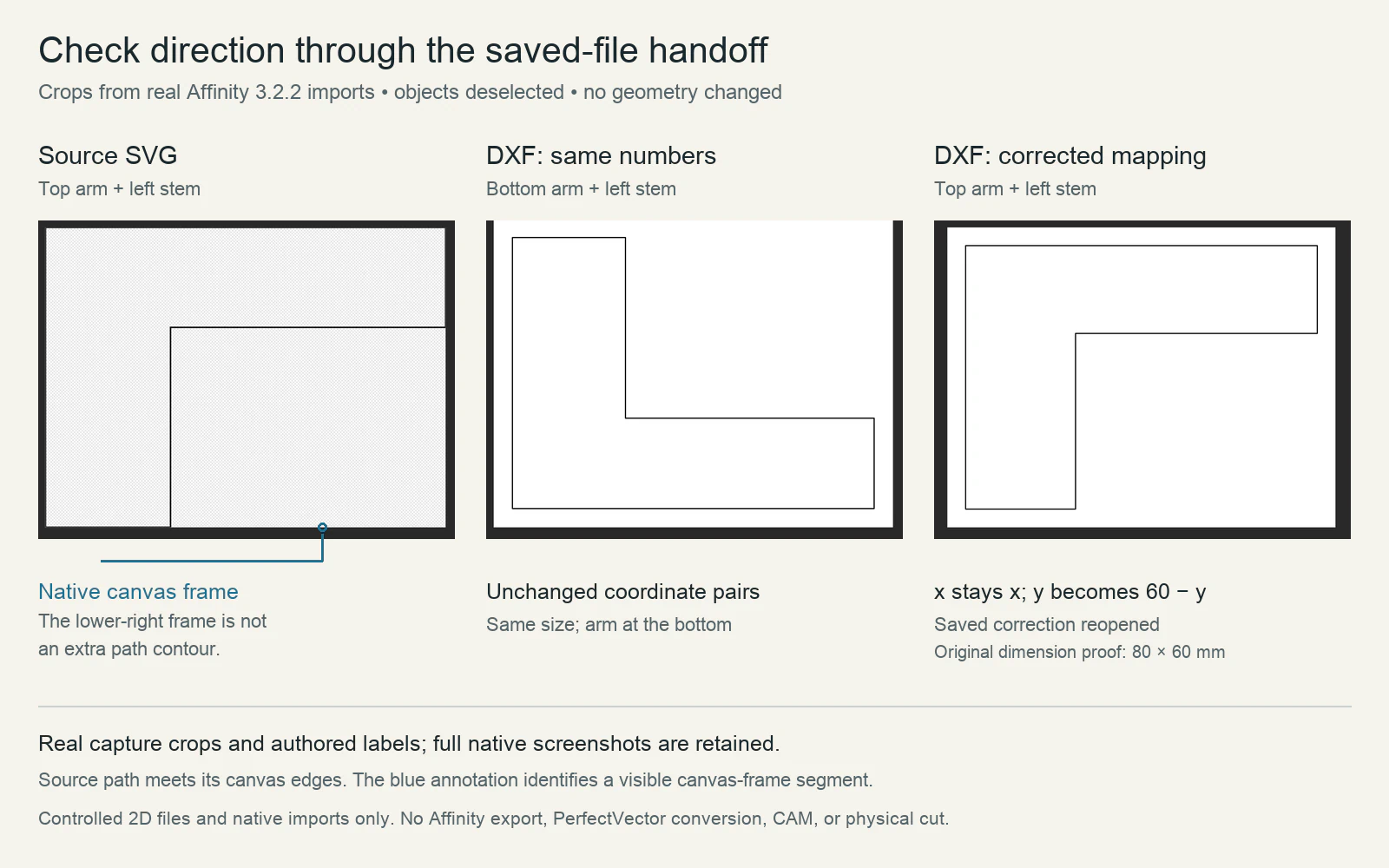
La corrección fue un mapeo a nivel de archivo para este plano de origen cero en particular de 60 unidades de altura:
x_dxf = x_svg
y_dxf = 60 - y_svg
Por ejemplo:
| Punto fuente SVG | Punto DXF corregido |
|---|---|
Arriba a la izquierda: (0, 0) | (0, 60) |
Esquina interior: (25, 20) | (25, 40) |
Abajo a la izquierda: (0, 60) | (0, 0) |
Una inspección independiente confirmó que ambos DXF contienen una polilínea cerrada con seis vértices y límites de coordenadas de 0 a 80 en X y de 0 a 60 en Y. El tamaño permaneció igual mientras el brazo cambiaba de lado verticalmente. Aplicar la misma reflexión dos veces devuelve la lista de puntos original, por lo que agregar otro giro puede deshacer una transferencia correcta.
Estos son controles originales creados, no un SVG exportado a DXF por Affinity o una conversión de PerfectVector. Probamos las importaciones de archivos nativos y la corrección guardada. No probamos un comando de giro/exportación de la GUI, configuración de CAM, operación de la máquina o corte físico.
No copie la constante 60 en un dibujo no relacionado. Un origen, plano o transformación diferente necesita su propio mapeo. Las entidades DXF complejas también necesitan una conversión que tenga en cuenta la entidad; reemplazar cada número con forma de Y en un archivo no es esta corrección controlada.
Diagnostica tu propio logo sin dañar el maestro
Necesita la imagen o el vector de origen aprobado, una copia intacta del DXF y la configuración de unidad/plano/vista prevista de la aplicación receptora. Si otra persona proporcionó el archivo, solicite esos detalles con la versión DXF compatible.
- Elija una referencia de dirección. Marque una característica en la parte superior y otra en un lado en particular. Para las letras, inspeccione una palabra cuya forma invertida sea obvia. Mantenga esa referencia al lado del archivo que está revisando.
- Abra el DXF guardado en un documento nuevo. Utilice las unidades de importación previstas y una vista conocida del plano de la obra de arte. Compare la referencia antes de organizar el logotipo o aplicar operaciones de producción.
- Localice la primera discrepancia. Compare el ráster, la referencia vectorial aprobada, si existe, y el DXF importado. Si la referencia ya está invertida, corrija esa etapa anterior. Si solo difiere una dirección de visualización, establezca la vista deseada antes de editar la geometría.
- Corrija la transferencia responsable una vez. Cuando se confirma una discrepancia entre los ejes de origen y destino, haga que el flujo de trabajo de exportación o conversión aplique la asignación de coordenadas adecuada. Si un DXF suministrado necesita corrección, trabaje en una copia separada y conserve la fuente. No refleje repetidamente el maestro para compensar una configuración no verificada.
- Vuelva a abrir el resultado guardado. Compare ambos puntos de referencia, un ancho y alto conocidos y la estructura de contorno requerida. Un documento abierto con apariencia corregida no es suficiente si el archivo de entrega guardado se vuelve a importar de manera diferente.
En nuestro ejemplo, la verificación de finalización fue la reimportación nativa del archivo corregido: brazo superior, vástago izquierdo, 80×60 mm. Para su trabajo, ejecute la verificación equivalente en el receptor real. La importación de una herramienta de diseño no prueba que un sistema o máquina CAM interpretará el trabajo correctamente.
Mantenga el reflejo accidental separado del reflejo intencional
Un DXF cuya dirección cambió inesperadamente es un diagnóstico de transferencia de archivos. La duplicación deliberada para un proceso de transferencia o del reverso es una decisión de producción basada en cómo se verá la obra de arte terminada.
Utilice la guía de espejo de vinilo adhesivo y HTV para tomar decisiones sobre el lado de la transferencia, y la guía de orientación de grabado posterior para las obras de arte vistas a través de la cara opuesta. Mantenga la referencia de vista frontal aprobada separada de una copia de producción reflejada intencionalmente.
Corrija una reversión de transferencia accidental antes de decidir si el proceso de fabricación requiere otra transformación. De lo contrario, un espejo extra puede ocultar un error e introducir otro.
Dónde encaja PerfectVector para un logotipo de solo imagen
PerfectVector encaja cuando el logotipo superviviente es PNG o JPG y necesita contornos vectoriales para una transferencia DXF. Comience con el logotipo de origen, compare la vista previa del vector con su dirección aprobada y luego inspeccione el DXF exportado en su receptor. Verifique los detalles, las dimensiones y los contornos específicos de los lados superiores antes de usarlo en un trabajo.
Si ya tiene un archivo maestro SVG, DXF o CAD nativo utilizable, repare la transferencia relevante desde esa fuente. Volver a trazar una imagen de buena geometría agrega un paso de reconstrucción y no diagnostica la discrepancia de coordenadas. Mantenga la configuración de la máquina y la verificación de la producción final en el flujo de trabajo de recepción.
Preguntas frecuentes
¿Puede un DXF tener el tamaño correcto y aun así reflejarse? Sí. Nuestros dos controles DXF mantuvieron los mismos límites de coordenadas de 80×60, pero la importación de coordenadas sin cambios colocó el brazo horizontal en la parte inferior. Compare un punto de referencia asimétrico y sus dimensiones.
¿Debo girar un logotipo reflejado 180 grados? Primero determine si está reflejado o girado. Una reflexión de un eje y una media vuelta cambian relaciones diferentes. Verifique una característica superior y una característica lateral con la fuente aprobada antes de elegir una corrección.
¿Todos los DXF utilizan un sistema de coordenadas Y-arriba? No asuma una dirección de pantalla universal. Las entidades DXF pueden utilizar diferentes sistemas de coordenadas, y el plano y la dirección de visualización afectan la interpretación. Nuestra corrección demostrada se aplica solo al control 2D simple y a las importaciones nativas que se describen aquí.
Fuentes
- W3C — Unidades, transformaciones y sistemas de coordenadas SVG: define el origen superior izquierdo inicial de SVG, las direcciones de los ejes, el mapeo de viewBox y transformaciones adicionales.
- Autodesk — Referencia DXF de AutoCAD 2012: documenta coordenadas de entidades DXF heredadas y distinciones de coordenadas mundo/objeto; consulte la sección Sistemas de coordenadas de objetos.
- W3C — Transformaciones CSS Nivel 1: separa los cambios de eje de la rotación en el tratamiento matemático de las transformaciones.
¿Solo tiene el logo rasterizado? Empieza gratis con tu propia imagen en PerfectVector. Compare la dirección de la vista previa con el original, luego vuelva a importar el DXF exportado y verifique sus puntos de referencia y dimensiones antes de preparar el trabajo.
Más del blog
Margen de costura: desplaza el borde sin escalar
Ampliar un patrón no añade un margen de costura uniforme. Mide ejemplos SVG originales, distingue las uniones de esquina y conserva intacta la línea de costura.

Redimensiona un SVG de strass sin cambiar sus agujeros
Aprende cuándo restaurar el tamaño de importación de un SVG de strass y cuándo reconstruirlo. Mantén fijos los diámetros, revisa los espacios y prueba con tus piedras reales.



