
Redimensiona un SVG de strass sin cambiar sus agujeros
Aprende cuándo restaurar el tamaño de importación de un SVG de strass y cuándo reconstruirlo. Mantén fijos los diámetros, revisa los espacios y prueba con tus piedras reales.
En esta página
Puedes redimensionar un SVG de strass, pero escalar todo el diseño también escala sus agujeros. Si quieres un diseño más grande con las mismas piedras, mueve o reconstruye sus posiciones manteniendo fijo el diámetro físico de cada agujero. Si un archivo importado simplemente tiene el tamaño incorrecto, restaura las dimensiones previstas por su creador antes de rediseñar nada.
Una plantilla de strass es una distribución de aberturas que sujetan las piedras mientras las colocas. Esas aberturas tienen tamaños físicos. SVG, Scalable Vector Graphics, puede conservar su geometría redonda a cualquier nivel de zoom, pero un círculo nítido aún puede tener un diámetro incorrecto para tus piedras.
Esta guía está dirigida a quienes adaptan una plantilla proporcionada o diseñan una a partir de una ilustración. Demuestra geometría SVG y ofrece comprobaciones para llevar a tu software de corte. Los ejemplos no se han cortado en material de plantilla ni se han probado con piedras.
Decide qué tamaño necesitas cambiar
Distingue el tamaño general del diseño del diámetro del agujero y de la distancia entre centros de los agujeros. Cambiar uno no indica qué debe ocurrir con los otros dos.
| Tu objetivo | Qué cambiar | Qué comprobar |
|---|---|---|
| Restaurar un archivo proporcionado que se importó demasiado pequeño o grande | Toda la importación, hasta el tamaño previsto por el creador | Dimensiones generales y diámetros de agujeros individuales |
| Hacer un patrón más grande con las mismas piedras | Posiciones de agujeros, densidad de distribución o cantidad de piedras | Diámetro fijo de agujero y nuevos espacios |
| Hacer un patrón más pequeño con las mismas piedras | Reconstruir posiciones y eliminar agujeros cuando sea necesario | Superposiciones, espacios estrechos y detalles perdidos |
| Cambiar a otro tamaño de piedra | Diámetro del agujero y distribución a su alrededor | Requisitos de las nuevas piedras y del material de plantilla |
The Rhinestone World explica la restricción física en sus preguntas frecuentes sobre redimensionado de strass: su ejemplo SS10 especifica un agujero constante de 0.130 pulgadas para Magic Flock, y reducir el diseño puede exigir mover o eliminar agujeros. Es un ejemplo específico de un proveedor, no un ajuste universal para todas las piedras que se venden con la misma etiqueta de tamaño.
Usa las dimensiones del creador de la plantilla y las instrucciones del proveedor de material. No calcules el diámetro de un agujero únicamente a partir de la etiqueta de la piedra.
Observa qué cambia al escalar todo el diseño
Creamos un anillo sencillo con 24 círculos. Cada círculo tiene un diámetro de 3.2 mm y su centro está a 20 mm del centro del anillo. El valor de 3.2 mm es una elección geométrica ilustrativa, no un ajuste recomendado para un tamaño concreto de piedra.
Escalar todo ese anillo al 150% cambia sus agujeros a 4.8 mm. Reconstruir el anillo con los centros a 30 mm de su centro y mantener agujeros de 3.2 mm produce una distribución más grande con espacios más amplios entre agujeros.
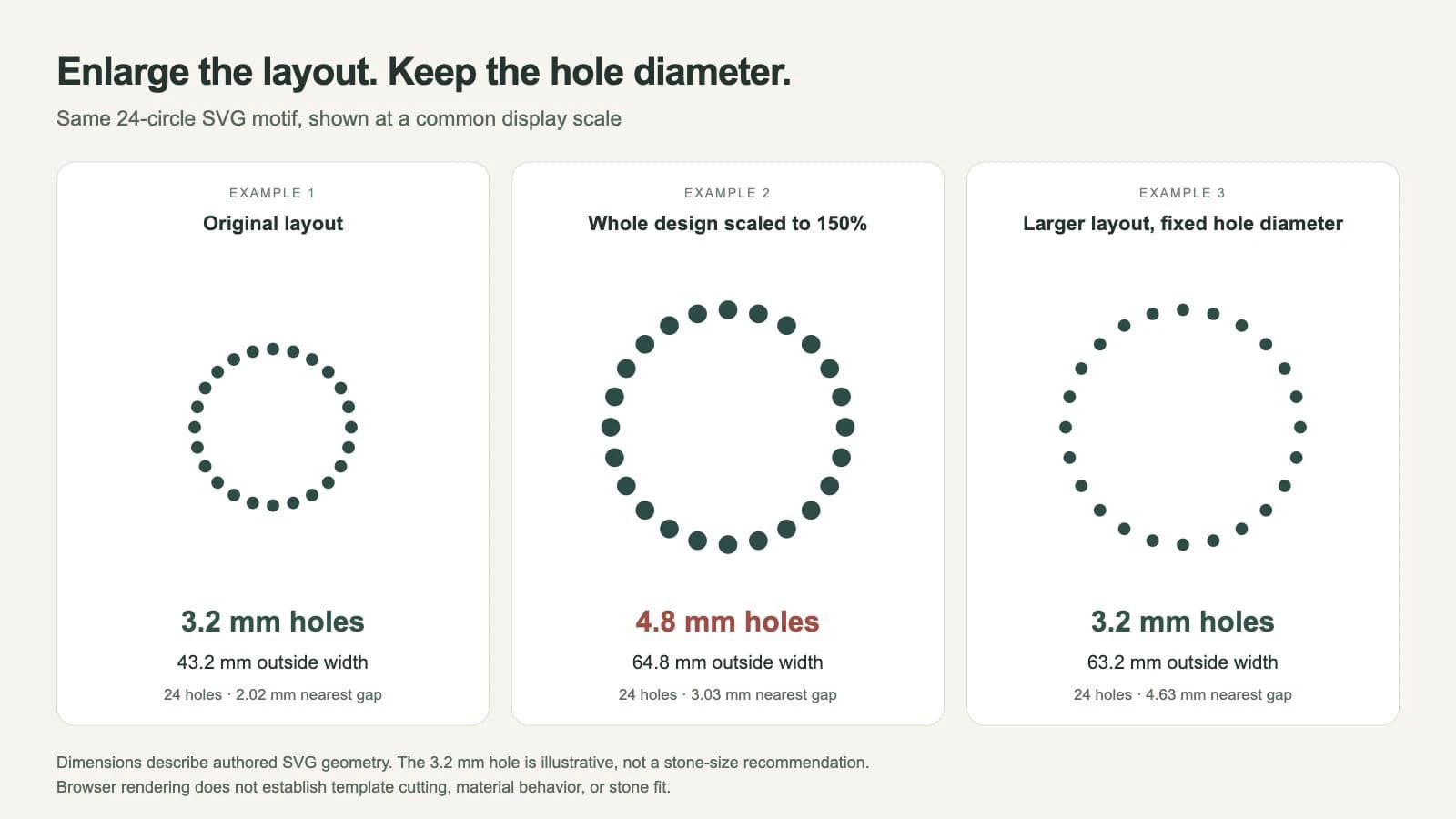
| Propiedad medida | Anillo original | Anillo completo al 150% | Anillo mayor con agujeros fijos |
|---|---|---|---|
| Diámetro del agujero | 3.2 mm | 4.8 mm | 3.2 mm |
| Ancho exterior | 43.2 mm | 64.8 mm | 63.2 mm |
| Espacio mínimo entre bordes de agujeros | Aproximadamente 2.02 mm | Aproximadamente 3.03 mm | Aproximadamente 4.63 mm |
| Número de agujeros | 24 | 24 | 24 |
El anillo reconstruido no mide 64.8 mm de ancho porque sus agujeros del borde no crecieron. Si tu diseño debe ajustarse a un ancho exacto, mide los bordes exteriores después de restaurar el diámetro de los agujeros. No supongas que escalar las posiciones de los centros produce los mismos límites exteriores que escalar círculos completos.
Nota sobre el método: inspeccionamos los archivos SVG originales y su renderizado en navegador, incluidos radios de círculo, transformaciones y cajas delimitadoras. La figura muestra esos archivos reales a una escala de visualización común. Esto verifica la geometría indicada, no una importación en Cricut, un corte correcto ni el ajuste de las piedras.
La especificación del sistema de coordenadas de SVG explica cómo las transformaciones y el viewBox asignan la geometría a un área de visualización. Ampliar el área mostrada y mantener el mismo viewBox también puede ampliar los agujeros. Por tanto, cambiar solo un valor de ancho exterior no permite mantener fijo su diámetro físico.
Reconstruye la distribución con el mismo diámetro de agujero
Necesitas un maestro intacto, un editor SVG que permita inspeccionar formas individuales, las dimensiones finales previstas y el tamaño de agujero que requieren tus piedras y el material de plantilla. Para un patrón comprado, comprueba primero si su creador ofrece el tamaño que necesitas.
- Confirma la escala original. Anota el ancho y el alto generales indicados por el creador y mide varios agujeros en tu archivo de trabajo. Si todo es incorrecto por el mismo factor, sigue el diagnóstico de SVG con tamaño incorrecto antes de cambiar la distribución.
- Define los límites de la distribución objetivo. Decide si necesitas un motivo más ancho, más espacio entre piedras o filas adicionales. Mantén el original junto a la copia de trabajo para comparar la silueta y los detalles.
- Reposiciona o regenera los agujeros. Mantén constante el diámetro requerido mientras cambias los centros. Usa una herramienta de distribución de strass o edita las formas en un editor vectorial. Comprueba si el comando de redimensionado del editor actúa en cada agujero por separado o en toda la selección; esas operaciones producen resultados distintos.
- Inspecciona los nuevos espacios y detalles. Compara los bordes de agujeros vecinos, especialmente en curvas cerradas y letras pequeñas. Añade o elimina agujeros para obtener la densidad prevista. Una distribución más grande de los mismos agujeros suele verse más abierta; una más pequeña puede superponerse.
- Guarda, vuelve a abrir y mide. Exporta un SVG nuevo, ábrelo otra vez y confirma los límites exteriores finales y varios diámetros de agujero. Comprueba el archivo exportado en lugar de confiar en los valores de selección anteriores del editor.
Un pequeño ejemplo de código muestra la diferencia. Este archivo coloca dos círculos de 3.2 mm a 15 mm de distancia entre centros:
<svg xmlns="http://www.w3.org/2000/svg"
  width="40mm" height="20mm" viewBox="0 0 40 20">
  <circle cx="10" cy="10" r="1.6" />
  <circle cx="25" cy="10" r="1.6" />
</svg>
En este archivo, las dimensiones coincidentes del área de visualización y el viewBox hacen que una unidad de usuario corresponda a un milímetro al tamaño declarado. La definición de círculo de SVG separa las coordenadas del centro (cx y cy) del radio (r). Cambiar el segundo cx de 25 a 30 aumenta la separación entre centros a 20 mm y deja el diámetro en 3.2 mm. Una transformación de escala heredada cambiaría ese resultado, así que inspecciona también los grupos superiores.
Para nuestro control más pequeño, movimos los mismos 24 centros de agujero a un radio de 12 mm. Los centros vecinos estaban a unos 3.13 mm, menos que el diámetro de 3.2 mm: los círculos se superponían. Restaurar el tamaño de los agujeros después de reducir un patrón es solo parte de la reparación. Reconstruye la sección amontonada, elimina agujeros o simplifica el motivo.
Comprueba el tamaño exportado en Cricut Design Space
Usa las instrucciones actuales de carga de SVG de Cricut para tu plataforma. Cricut distingue las cargas vectoriales de las ráster; que un archivo se importe correctamente no demuestra que una plantilla de strass encaje físicamente.
Antes de cargarlo, anota el ancho y el alto exteriores previstos del patrón exportado. En Design Space, compara las dimensiones importadas con ese registro. Cuando puedas inspeccionar agujeros individuales, compara también varios diámetros. Una forma de referencia proporcionada por el creador o un cuadrado de tamaño conocido pueden ayudar a diagnosticar un cambio de escala, pero excluye esa forma de diagnóstico del corte final.
Si la importación es incorrecta, restaura una vez la escala prevista y vuelve a comprobarla. Si la importación es correcta pero el diseño no cabe en tu proyecto, vuelve al maestro de distribución. Ampliar una plantilla que ya tiene el tamaño correcto cambia sus agujeros.
Continúa con la guía de preparación de SVG para Cricut para comprobar capas, operaciones y tapete. Después corta una muestra pequeña en el material real de plantilla y prueba las piedras reales. Confirma que las piedras se asienten en las aberturas y que el material mantenga la distribución prevista. Las dimensiones del archivo no pueden demostrar esos resultados físicos.
Parte de una silueta si la plantilla necesita reconstruirse
Si ya tienes agujeros de strass utilizables, edita ese maestro vectorial. Una captura de los puntos no demuestra las dimensiones físicas previstas por el creador. Pide la plantilla original antes de reconstruir sus agujeros.
Si empiezas con un logo PNG o JPEG plano, PerfectVector puede recuperar el diseño SVG para la etapa de distribución. La vectorización crea geometría a partir de los píxeles de una imagen ráster; no coloca piedras, elige la tolerancia de agujero ni genera una plantilla de strass. Las preguntas frecuentes de imagen a vector de The Rhinestone World también tratan la conversión vectorial como un paso previo a crear el diseño de piedras.
Para una fuente ráster, prepara el diseño como SVG, inspecciona su silueta y detalles pequeños y construye los agujeros por separado. La guía de vectorización de logos explica ese paso de recuperación de la fuente. Para los términos geométricos básicos, empieza por qué contiene un archivo SVG.
Conserva el diseño recuperado y la distribución de strass como maestros separados. Así puedes cambiar el motivo sin tratar un trazado como una plantilla medida.
Preguntas frecuentes
¿Puedo ampliar un SVG de strass con las mismas piedras? Sí, reconstruyendo o reposicionando los agujeros y manteniendo fijo el diámetro físico requerido. Escalar todo el diseño también amplía los agujeros. Comprueba los nuevos límites exteriores, espacios y número de piedras antes de probar la plantilla.
¿Puedo reducir un diseño de strass sin cambiar los agujeros? Puedes mantener fijo el diámetro, pero una distribución más pequeña puede amontonar o superponer los agujeros. Mueve o elimina agujeros y simplifica los detalles estrechos. Vuelve a comprobar la geometría exportada y prueba con el material real de plantilla y las piedras.
¿Corregir una importación con tamaño incorrecto equivale a redimensionar un patrón? No. Corregir una importación restaura la escala física prevista por el creador. Redimensionar un patrón cambia esa distribución prevista. Confirma las dimensiones originales antes de decidir qué tarea necesitas.
¿Convertir un PNG en SVG crea una plantilla de strass? No. La vectorización puede recuperar las formas del diseño. Las posiciones de las piedras, el diámetro de agujero, el espaciado y las pruebas del material de plantilla siguen siendo pasos separados de diseño y producción.
Fuentes
- The Rhinestone World: ¿Puedo redimensionar un diseño de strass? — explica los tamaños fijos de agujero y la necesidad de mover o eliminar agujeros al reducir un diseño.
- W3C: Sistemas de coordenadas de SVG 2 — define la correspondencia del área de visualización, el
viewBoxy las transformaciones. - W3C: Elemento círculo de SVG 2 — define de manera independiente los centros y el radio de los círculos.
- Cricut: Cómo cargar imágenes en Design Space — documenta el flujo de carga vectorial de SVG.
- The Rhinestone World: Convertir JPG o PNG antes de crear un diseño de strass — sitúa la recuperación vectorial antes de crear la distribución de strass.
¿Tienes un logo ráster que necesita una nueva distribución de piedras? Prepara su diseño SVG, compara la silueta recuperada con la fuente y después construye y mide los agujeros por separado antes de probar tu plantilla.
Más del blog
Cómo hacer adhesivos para coches con Cricut y tu propio diseño
Crea un adhesivo para coche con tu logotipo, dibujo o foto de mascota: diseños legibles a distancia, un SVG listo para cortar y cuándo conviene comprarlo.

Cómo convertir un PDF a SVG (expórtalo si es vectorial, trázalo si es un escaneo)
La forma de convertir un PDF a SVG depende de lo que contiene. Si es vectorial, lo exportas; si es un escaneo, lo trazas. Aquí tienes cómo distinguirlo y cómo hacer ambas cosas.



