
Compensación de kerf en SVG: dimensiones correctas de piezas y huecos
Utiliza una insignia SVG idealizada para entender los desplazamientos interiores y exteriores del kerf, separar ancho y desplazamiento y evitar compensar dos veces.
En esta página
La compensación del ancho de corte, o kerf, mueve la trayectoria del láser hacia el material que quieres desechar. Para un perfil exterior, desplaza la trayectoria hacia fuera para que la pieza conservada mantenga su tamaño previsto. Para un hueco, desplázala hacia dentro, hacia el material sobrante del hueco. Elige un único lugar para aplicar ese ajuste: el dibujo, el software de corte o el servicio de fabricación.
Distingue el ancho total del corte del desplazamiento de la trayectoria. En un corte idealizado que elimina 0.20 mm de manera uniforme alrededor de su eje central, el borde queda a 0.10 mm de ese eje. El valor de 0.20 mm de este artículo es una suposición para el ejemplo geométrico, no un ajuste recomendado para tu láser o material.
Sigue el borde del material que conservas
Nuestra insignia original tiene un diámetro exterior nominal de 10.00 mm y un hueco central de 4.00 mm. «Nominal» significa las dimensiones previstas para la pieza terminada.
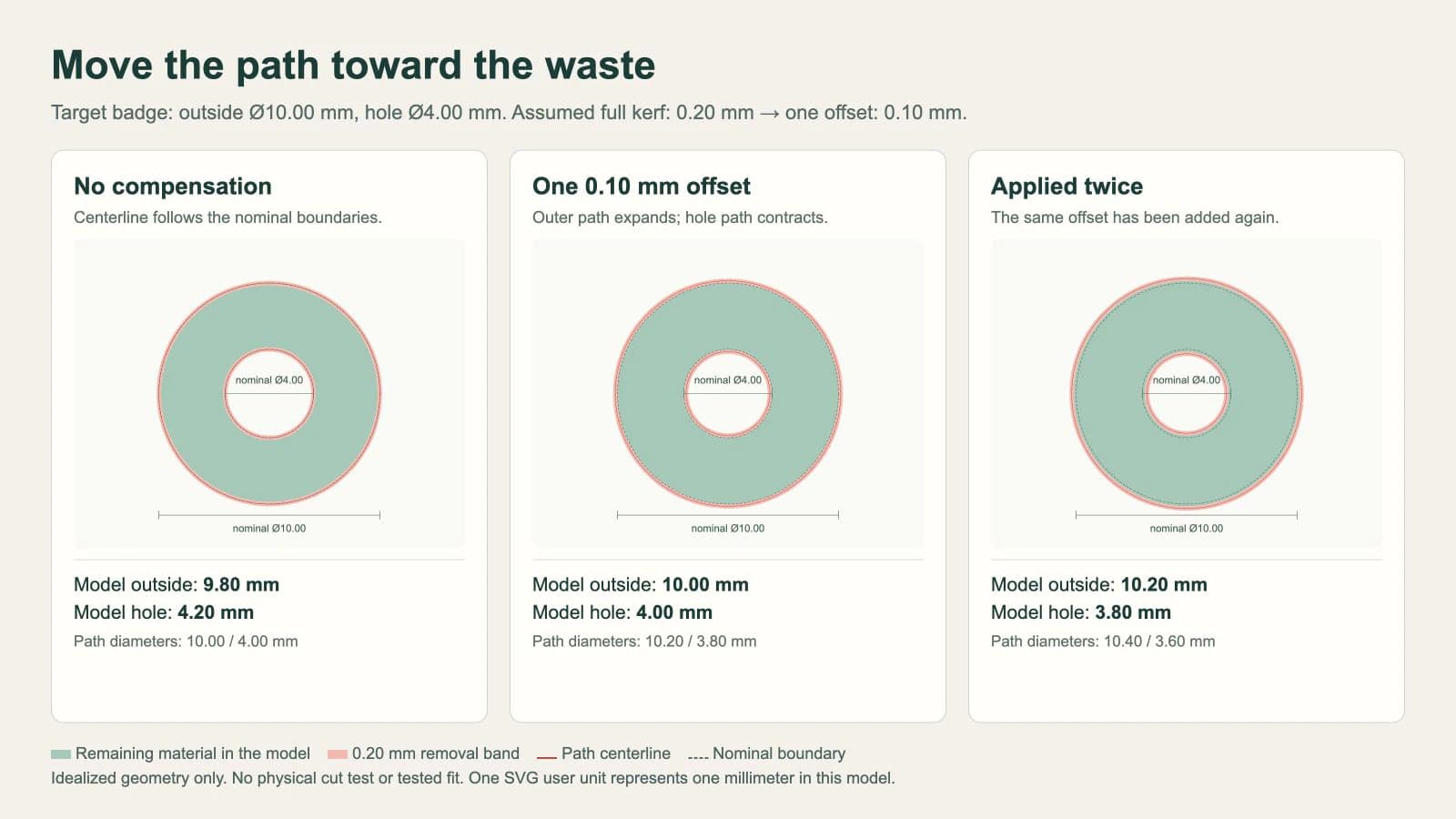
Si el haz sigue esos contornos nominales sin compensación, la mitad del ancho de corte invade el material que se conserva en cada borde. Bajo la suposición indicada de 0.20 mm uniformes:
- El diámetro exterior pasa a ser
10.00 − 0.20 = 9.80 mm. - El diámetro del hueco pasa a ser
4.00 + 0.20 = 4.20 mm.
Las direcciones difieren porque el material conservado está dentro del contorno exterior, pero fuera del contorno del hueco. Para preservarlo, mueve ambos trazados hacia sus respectivas regiones de desperdicio.
| Elemento | Diámetro nominal | Diámetro del eje central tras un desplazamiento | Resultado del modelo tras eliminar material |
|---|---|---|---|
| Perfil exterior | 10.00 mm | 10.20 mm | 10.00 mm |
| Hueco | 4.00 mm | 3.80 mm | 4.00 mm |
Cada trazado se mueve 0.10 mm radialmente. Su diámetro cambia 0.20 mm porque un diámetro abarca dos bordes. Introducir los 0.20 mm completos como desplazamiento radial duplicaría la corrección prevista en este ejemplo.
El ejemplo del navegador lee las dimensiones de los círculos y calcula los diámetros exterior e interior restantes. Solo demuestra la aritmética del desplazamiento. No simula calor, conicidad, variación del material ni el comportamiento de un láser concreto.
Conserva un original SVG con dimensiones nominales
Este SVG completo almacena la insignia sin compensar. Su página es un cuadrado de 14 mm; los dos círculos tienen diámetros de 10 mm y 4 mm.
<svg xmlns="http://www.w3.org/2000/svg" width="14mm" height="14mm"
     viewBox="0 0 14 14">
  <g fill="none" stroke="black" stroke-width="0.02">
    <circle cx="7" cy="7" r="5"/>
    <circle cx="7" cy="7" r="2"/>
  </g>
</svg>
El trazo fino hace visibles los círculos. No indica a todos los importadores el ancho de corte del láser ni asigna una operación de corte. Después de importar, comprueba que el diámetro exterior sea 10 mm, el hueco 4 mm y ambos contornos pertenezcan a la operación prevista.
Utiliza el original nominal cuando cambies de material o envíes el diseño a otro taller. Si un proceso requiere incorporar la compensación a la geometría, crea una copia independiente y registra el desplazamiento y su dirección. No sustituyas silenciosamente el original dimensional por esa copia.
Comprueba las unidades antes de diagnosticar el kerf. Un archivo importado a una escala incorrecta necesita primero una corrección de escala. La guía de SVG frente a DXF para láser explica las comprobaciones de formato e importación.
Lee qué significa el campo del software de corte
Un ajuste que pide el ancho total del kerf y otro que pide la distancia de desplazamiento de la trayectoria requieren números diferentes. Para nuestro ejemplo simétrico, esas cantidades son 0.20 mm y 0.10 mm, respectivamente. Sigue la definición del programa receptor en lugar de trasladar un número basándote solo en la palabra «kerf».
LightBurn documenta Kerf Offset en sus ajustes del modo de línea: un valor positivo mueve la trayectoria hacia fuera y uno negativo hacia dentro. El ajuste desplaza la trayectoria de corte generada sin modificar el diseño subyacente. La función requiere formas cerradas.
Para los dos contornos anidados de la insignia en la misma capa, importa otra regla. LightBurn invierte automáticamente la dirección del desplazamiento para las formas dentro de otras formas de esa capa. Por tanto, un ajuste hacia fuera para el perfil exterior aplica al hueco anidado el tratamiento opuesto. No añadas una corrección independiente hacia dentro a ese hueco sin comprobar cómo se interpretarán todo el anidamiento y la configuración de capas.
Inspecciona las trayectorias resultantes en Vista previa. El dibujo sin modificar por sí solo no muestra si el desplazamiento de salida es correcto. Comprueba el exterior, la abertura y el espacio entre piezas adyacentes.
La herramienta independiente Offset Shapes de LightBurn crea nueva geometría de dibujo. Es una operación distinta de Kerf Offset aplicado durante la salida. Si utilizas Offset Shapes para preparar contornos compensados, conserva el original y evita otro ajuste de kerf después.
Evita una segunda compensación
Supón que ya has cambiado el SVG de la insignia a un diámetro de trazado exterior de 10.20 mm y uno de hueco de 3.80 mm. Esos trazados contienen la única corrección de 0.10 mm.
Si la etapa de corte aplica otros 0.10 mm en las mismas direcciones respectivas, los trazados pasan a 10.40 mm y 3.60 mm. Tras la eliminación supuesta del material, la pieza conservada tiene un exterior de 10.20 mm y un hueco de 3.80 mm. El exterior es demasiado grande y la abertura demasiado pequeña respecto al original nominal.
Elige la entrega que encaje con el destino:
| ¿Quién se encarga de compensar? | Geometría que entregar | Comprobación antes de cortar |
|---|---|---|
| Software de corte | Contornos nominales | Confirmar un desplazamiento adecuado en los ajustes de salida |
| Paso de dibujo o exportación | Una copia compensada claramente identificada | Confirmar que la etapa posterior no volverá a desplazarla |
| Servicio de fabricación | La geometría que solicite ese servicio | Seguir sus reglas de preparación e indicaciones de tolerancia |
Por ejemplo, SendCutSend pide a sus clientes que no compensen sus diseños por kerf. El servicio realiza ese ajuste y solicita las dimensiones deseadas de la pieza. Es una instrucción específica de ese servicio, no una regla que indique que todos los procesos láser funcionan igual.
Ampliar toda la insignia también es una corrección incorrecta en este ejemplo: aumenta tanto el diámetro exterior como el hueco. Los trazados compensados necesarios aumentan un diámetro y reducen el otro.
Calibra por separado el trabajo real
La aritmética del ejemplo no puede proporcionar el valor de tu máquina. La guía de pruebas de kerf de LightBurn explica que el kerf depende del material, el grosor y los ajustes de corte. Su prueba empieza con Kerf Offset a cero y calcula un valor para utilizarlo como ajuste de desplazamiento. Si una prueba ya devuelve un desplazamiento, no vuelvas a dividirlo por dos como si fuera el ancho total de corte.
Utiliza el material real y la configuración de corte prevista para la prueba y después verifica una pieza y una abertura representativas. Registra qué significa el resultado: ancho completo eliminado, desplazamiento de trayectoria o ajuste de encaje. Una pestaña que deba encajar con un grosor de material concreto también necesita dimensiones de diseño correctas; el kerf no sustituye a esas dimensiones.
Antes de ejecutar el trabajo final, inspecciona los contornos cerrados, los trazados duplicados, las unidades, la clasificación interior/exterior y el desplazamiento aplicado. El proceso de imagen a SVG para láser explica las comprobaciones más amplias de trazados y operaciones. Para plasma, utiliza su guía independiente de preparación y las reglas del sistema CAM receptor en lugar de reutilizar ajustes láser.
Prepara el diseño antes de desplazarlo
Cuando el original es PNG o JPG, el conversor de imagen a vector de PerfectVector puede recuperar límites candidatos del diseño. Inspecciona esos contornos en busca de huecos, bordes duplicados e islotes indeseados; después establece las dimensiones nominales y deja la compensación a la etapa de corte elegida. La vectorización de una imagen ráster no establece dimensiones de ingeniería ni calibra un láser.
Conserva un original CAD o vectorial existente cuando esté disponible. Para un círculo, ranura o pestaña de dimensiones críticas, construye el elemento numéricamente en lugar de confiar en los píxeles para definir su tamaño. La guía de vectorización de imágenes explica dónde encaja el calco en ese proceso.
Preguntas frecuentes
¿Debe un hueco interior recibir la misma dirección de desplazamiento que el perfil exterior? No. Para conservar el material bajo un modelo de kerf simétrico, mueve el trazado exterior hacia fuera y el del hueco hacia dentro. El software puede aplicar automáticamente esas direcciones opuestas cuando reconoce contornos anidados.
¿Introduzco el ancho total de kerf o la mitad? Lee la definición del ajuste. Para un corte simétrico, la distancia de desplazamiento de trayectoria es la mitad del ancho total eliminado. Un campo que solicita el ancho total de kerf recibe el valor completo. Un resultado de calibración ya expresado como desplazamiento no debe dividirse por dos de nuevo.
¿Puedo compensar en el SVG y otra vez en LightBurn? Aplicar la misma corrección dos veces compensa en exceso la geometría. Conserva el diseño nominal y elige una etapa de compensación, o identifica claramente una copia ya compensada y desactiva el ajuste repetido posterior.
Fuentes
- LightBurn — Modo de línea — documenta la dirección de Kerf Offset y su efecto en la trayectoria generada.
- LightBurn — Pruebas de kerf y desplazamiento — explica el tratamiento de formas anidadas, la vista previa y el proceso de calibración.
- LightBurn — Offset Shapes — distingue crear geometría de dibujo desplazada de la compensación durante la salida.
- SendCutSend — Compensación de kerf en diseños enviados — indica que el servicio se encarga del kerf y solicita las dimensiones deseadas.
Si tu proyecto de corte empieza con un diseño rasterizado, prepara una alternativa SVG con PerfectVector, inspecciona sus límites y establece dimensiones nominales antes de aplicar una única compensación verificada en el proceso de corte.
Más del blog

Cómo convertir una imagen a SVG para CNC (trazados limpios que tu CAM sí cortará)
Una máquina CNC sigue trazados vectoriales, no píxeles, así que tu diseño primero debe convertirse en un SVG o DXF limpio. Aquí tienes cómo convertir una imagen en vectores de trazados cerrados listos para CAM.

Crea archivos SVG limpios para Glowforge a partir de cualquier imagen
Crea SVG listos para Glowforge con tus imágenes: qué acepta la aplicación, cómo los trazos se convierten en cortes y los rellenos en grabados y un método limpio sin Illustrator.