
¿Puede LightBurn vectorizar una imagen? Sí, con Trace Image
LightBurn convierte mapas de bits en vectores con Trace Image. Aprende sus controles, cuándo conservar el grabado raster y qué revisar antes de probar el corte.
En esta página
- Cómo vectorizar una imagen en LightBurn
- Qué hace cada control de Trace Image
- Cutoff y Threshold: elige qué valores de brillo cuentan
- Ignore Less Than: elimina motas pequeñas
- Optimize: reduce el número de nodos
- Smoothness: líneas o curvas
- ¿Vectorizar o grabar el raster? Decide primero
- La trampa de las líneas finas: un contorno no es una línea central
- Revisa la vectorización antes de utilizar el láser
- Trace Image de LightBurn frente a importar un SVG
- Preguntas frecuentes
- Fuentes
Sí. LightBurn puede vectorizar un mapa de bits importado mediante Tools → Trace Image, el menú del botón derecho o Alt/Option + T. El resultado es un grupo de formas vectoriales editables que puedes desagrupar, revisar y asignar a operaciones láser. Utilízalo para logotipos, siluetas, escritura a mano y otros gráficos con bordes claros. Conserva las fotografías como imágenes raster cuando el objetivo sea grabado tonal y no una línea de corte.
La versión rápida
- LightBurn puede vectorizar imágenes con su herramienta integrada Trace Image.
- Cutoff y Threshold eligen el intervalo de brillo; Ignore Less Than elimina regiones diminutas; Optimize reduce nodos; Smoothness convierte líneas en curvas.
- Trace Image crea una aproximación del mapa de bits. Los bordes claros de alto contraste proporcionan un punto de partida mejor que los gráficos borrosos o con textura.
- No vectorices todas las imágenes. LightBurn puede grabar imágenes raster directamente y esa suele ser la mejor vía para fotografías y gráficos sombreados.
- Para cortar o marcar, revisa los contornos resultantes, asigna la capa Line correcta, previsualiza el trabajo y prueba en un sobrante.
Cómo vectorizar una imagen en LightBurn
El flujo básico es sencillo:
- Importa y selecciona el mapa de bits en el espacio de trabajo de LightBurn.
- Elige Tools → Trace Image, haz clic derecho y elige Trace Image o pulsa
Alt/Option+T. - Ajusta la vista previa hasta que los contornos vectoriales morados sigan las formas previstas.
- Haz clic en OK. LightBurn añade los vectores como grupo.
- Mueve o elimina la imagen original, desagrupa la vectorización cuando necesites edición individual y asigna los vectores a la capa de operación correcta.
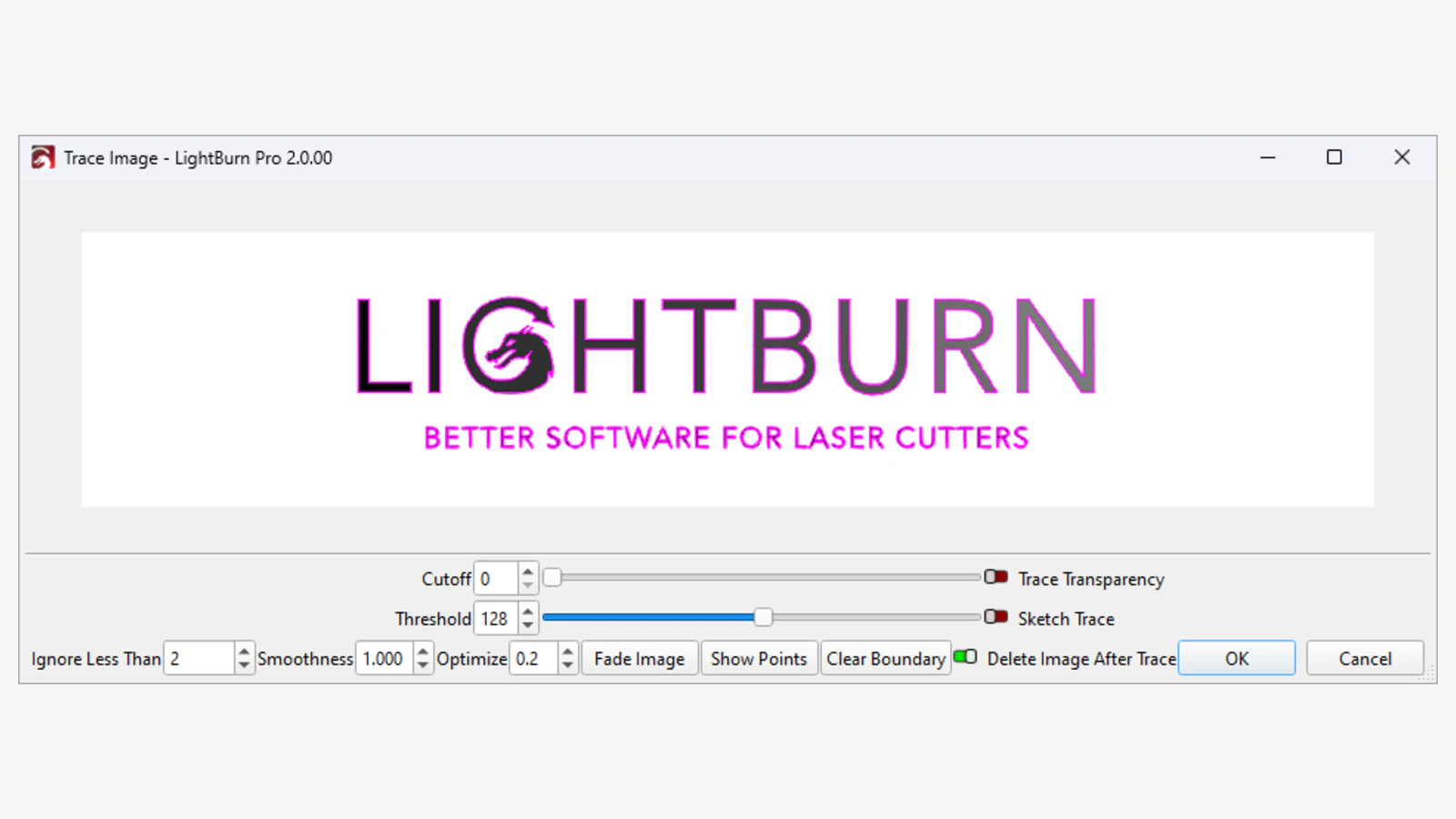
Si los vectores nuevos parecen desaparecer, puede que el mapa de bits original simplemente los cubra. Aparta la imagen o envíala detrás de la vectorización. Activar Delete Image After trace evita esa superposición, pero conservar temporalmente la fuente facilita la comparación.
Qué hace cada control de Trace Image
Los controles están relacionados, así que ajústalos en un orden que facilite leer la vista previa.
Cutoff y Threshold: elige qué valores de brillo cuentan
LightBurn delimita píxeles dentro de un intervalo de brillo. Su valor predeterminado documentado es de 0 a 128: se incluyen los valores oscuros de 0 a 128 y se excluyen los claros de 129 a 255. Aumenta Threshold para incluir píxeles más claros. Aumenta Cutoff para eliminar píxeles más oscuros del intervalo seleccionado.
Esto no es una reconstrucción de capas de color. La vectorización se basa en brillo y límites. Si distintos colores necesitan operaciones diferentes de corte, marcado o grabado, aísla o edita las formas necesarias y asígnalas deliberadamente después de vectorizar.
Ignore Less Than: elimina motas pequeñas
Aumenta Ignore Less Than para omitir regiones menores que el área de píxeles especificada. Es útil para polvo, ruido JPEG y puntos aislados. Auméntalo con cuidado: un valor que elimina suciedad también puede borrar puntuación, puentes estrechos o detalles interiores pequeños.
Optimize: reduce el número de nodos
Optimize fusiona líneas y curvas similares para reducir nodos. LightBurn documenta 0.2 como un equilibrio predeterminado útil; 0 no realiza optimización y un valor alto puede alejar el contorno de la fuente. Activa Show Points y evalúa la curva, no solo la cifra. Una vectorización con menos nodos solo es mejor si todavía conserva las esquinas, huecos y silueta previstos.
Smoothness: líneas o curvas
Smoothness convierte más segmentos vectorizados en curvas al aumentar el valor. En 0.0, el resultado utiliza líneas; cerca de 1.33 utiliza muchas curvas. Un valor demasiado bajo puede conservar escalones de píxeles. Uno demasiado alto puede redondear esquinas pronunciadas y suavizar letras. El término medio es un punto de partida, no una respuesta universal.
Dos opciones especializadas ayudan con fuentes concretas. Trace Transparency sigue el límite alfa de una imagen transparente. Sketch Trace utiliza contraste local, que LightBurn recomienda para páginas fotografiadas con iluminación desigual, como escritura, bocetos y documentos.
¿Vectorizar o grabar el raster? Decide primero
Esta elección importa más que cualquier control deslizante. La guía de imágenes frente a vectores de LightBurn distingue claramente las tareas:
| Resultado previsto | Conservar el mapa de bits | Utilizar Trace Image |
|---|---|---|
| Fotografía con sombras | Sí; utilizar un Image Mode adecuado | Normalmente no; vectorizar posteriza el detalle tonal en contornos |
| Logotipo o silueta para cortar | No existe recorrido de corte en el mapa de bits | Sí; vectorizar, limpiar y utilizar Line Mode |
| Forma plana para grabar | Cualquiera, según la textura deseada | Vectorizar cuando sea útil una forma Fill cerrada y limpia |
| Escritura a mano para marcar o grabar como trazados | No cuando se necesitan trazados | Probar Sketch Trace y revisar después contornos dobles |
| Imagen pequeña que debe ampliarse | Los píxeles se harán visibles | La vectorización puede proporcionar contornos escalables si el borde de origen es suficientemente claro |
Las imágenes raster de LightBurn utilizan Image Mode y se recorren por la superficie. Los trazados vectoriales en Line Mode pueden cortar, marcar o señalar un perímetro. Las formas vectoriales cerradas en Fill u Offset Fill pueden grabar un área. Vectorizar no decide la operación; siguen haciéndolo el modo de capa, la velocidad, la potencia, el material y los ajustes de máquina.
La trampa de las líneas finas: un contorno no es una línea central
Trace Image sigue los límites de regiones visibles. Por tanto, una línea negra gruesa tiende a producir un contorno a cada lado. Si colocas esos trazados en Line Mode, el láser sigue ambos bordes, lo que parece cortar una línea dos veces.
Para un logotipo de contornos, ambos límites pueden ser exactamente lo que quieres. Para un boceto de pluma, línea de marcado o grabado de un solo trazo, pueden ser incorrectos. Sketch Trace de LightBurn puede manejar iluminación desigual, pero no promete una línea central geométrica única para todas las marcas. Utiliza una vectorización real de línea central o redibuja un trazado cuando el haz deba realizar una pasada. El diagnóstico general de líneas dobles muestra cómo distinguir contornos emparejados de objetos duplicados.
Revisa la vectorización antes de utilizar el láser
Después de hacer clic en OK, desagrupa los vectores y revisa el trabajo con mucha ampliación. Utiliza después Preview de LightBurn antes de tocar el material.
- Silueta: ¿Se desplazó el límite exterior, perdió una esquina o absorbió un hueco estrecho?
- Nodos: activa la edición de nodos y busca grupos densos a lo largo de curvas sencillas. Si es necesario, vuelve a vectorizar con un cambio modesto de Optimize o utiliza Optimize Selected Shapes.
- Formas cerradas: Fill y Offset Fill necesitan contornos cerrados. Un hueco también puede impedir que se desprenda una pieza cortada.
- Contornos dobles: los trazos raster finos suelen producir dos contornos.
- Regiones sueltas: elimina recuadros de fondo, polvo y fragmentos que hayan sobrevivido a Ignore Less Than.
- Escala y operación: confirma las dimensiones físicas y asegúrate de que los trazados de corte estén en capas Line y las formas de grabado relleno utilicen un modo Fill adecuado.
- Orden de corte y seguridad: previsualiza el recorrido, sigue la guía de seguridad del fabricante de tu máquina y prueba con un sobrante del mismo material.
La vectorización es un trabajo previo de geometría. No elige velocidad, potencia, enfoque, ventilación ni ajustes de material seguros. Son decisiones específicas de máquina y material.
Trace Image de LightBurn frente a importar un SVG
Vectoriza dentro de LightBurn cuando la fuente sea sencilla, los controles de brillo la aíslen limpiamente y quieras permanecer en el espacio láser. Así mantienes una vía breve y acceso inmediato a la asignación de capas, edición de nodos y vista previa del trabajo.
Prepara el vector fuera cuando necesites separación de regiones multicolor, quieras comparar otro enfoque de vectorización o tengas muchas formas que simplificar antes de asignar operaciones láser. El flujo de imagen a SVG para corte láser trata preparación de fuentes, limpieza de trazados, importación y prueba de corte. LightBurn exporta SVG además de importarlo, así que un SVG externo no es una entrega de una sola dirección; todavía puedes editar y exportar la geometría del proyecto.
Si el destino es LaserGRBL, sigue su guía de Vectorization Tool para las comprobaciones de umbral, ruido y contornos en ese espacio de trabajo. Mantén la misma distinción entre un área rellena y los dos contornos de un trazo grueso al revisar el resultado.
El flujo láser de PerfectVector es una alternativa para la conversión. Transforma un raster compatible en formas vectoriales, permite revisar la vista previa y consolidar regiones de color y exporta un SVG que puedes llevar a LightBurn. No infiere una línea central fiable de cada trazo raster grueso ni configura tu láser. Compara su resultado con la vectorización de LightBurn en la misma fuente y conserva la geometría con menos fragmentos no deseados, curvas más limpias y menos reparaciones.
Preguntas frecuentes
¿Puede LightBurn convertir un PNG o JPG a vector? Sí. Importa y selecciona el mapa de bits y después elige Tools → Trace Image. Ajusta la vista previa y haz clic en OK para crear un conjunto agrupado de formas vectoriales. Desagrupa el resultado para editar trazados individuales.
¿Puede LightBurn exportar el resultado vectorizado como SVG? Sí. El comando Export de LightBurn admite SVG, AI y DXF para gráficos vectoriales o mixtos. Selecciona la vectorización si solo quieres exportar ese gráfico; de lo contrario, se exporta el contenido del proyecto según el comportamiento de selección documentado de LightBurn.
¿Debo vectorizar una foto antes de grabarla con láser? Normalmente no. LightBurn puede grabar una fotografía directamente como imagen raster con procesamiento Image Mode. Vectoriza una foto solo cuando quieras deliberadamente una interpretación vectorial simplificada y posterizada en lugar de grabado tonal.
¿Por qué LightBurn vectoriza ambos lados de una línea? Trace Image delimita la región visible, así que un trazo raster grueso tiene dos límites. Utiliza ambos para una forma de contorno o crea una línea central cuando la operación láser prevista deba hacer una única pasada.
¿Cómo obtengo menos nodos en una vectorización de LightBurn? Aumenta Optimize modestamente mientras Show Points esté activado y equilibra el cambio con la precisión visible. También puedes desagrupar la vectorización y ejecutar Optimize Selected Shapes, pero un suavizado excesivo puede redondear esquinas y eliminar detalles pequeños.
Fuentes
- LightBurn — Trace Image — Flujo actual, controles, salida agrupada, edición y limitaciones de vectorización.
- LightBurn — Imágenes frente a vectores — Cuándo el grabado raster y los trazados vectoriales encajan con operaciones láser distintas.
- LightBurn — Modos de capa — Comportamiento de operaciones Line, Fill, Offset Fill e Image.
- LightBurn — Optimize Selected Shapes — Reducción de nodos posterior a la vectorización, suavizado y contrapartidas de tolerancia.
- LightBurn — Gestión de archivos — Comportamiento de exportación SVG, AI y DXF.
- PerfectVector — SVG para corte láser — Descripción propia del flujo alternativo de conversión utilizado en la comparación.
¿Necesitas una segunda vectorización para comparar antes de gastar material? Crea un SVG preparado para láser y revisa sus trazados, importa después el resultado más limpio en LightBurn y pruébalo en un sobrante.
Más del blog

De imagen a SVG para WeCreat MakeIt: importa trazados limpios
Prepara e importa un SVG limpio en WeCreat MakeIt. Corrige escala, capas, colores, huecos y trazados duplicados antes de asignar operaciones de corte o grabado.

De imagen a SVG para xTool: ¿trazado integrado o SVG limpio?
Elige entre Image Trace de xTool Creative Space y un SVG limpio importado; después revisa contornos, regiones sueltas, nodos, escala y operaciones láser.