
Herramienta de vectorización de LaserGRBL: trazados de corte más limpios
Descubre cómo la vectorización de LaserGRBL convierte bordes rasterizados en trazados de corte, por qué aparecen líneas dobles y cuándo un SVG externo limpio ofrece más control.
En esta página
- Qué vectoriza realmente la herramienta de LaserGRBL
- Ajusta el umbral antes de simplificar los trazados
- Usa cada control de limpieza para un problema concreto
- Corrige las líneas dobles eligiendo la geometría necesaria
- Cuándo sigue siendo útil un SVG externo limpio
- Comprueba por separado el tamaño rasterizado, los espacios vacíos y las opciones láser
- Comprobaciones antes de iniciar el trabajo
- Preguntas frecuentes
- Fuentes
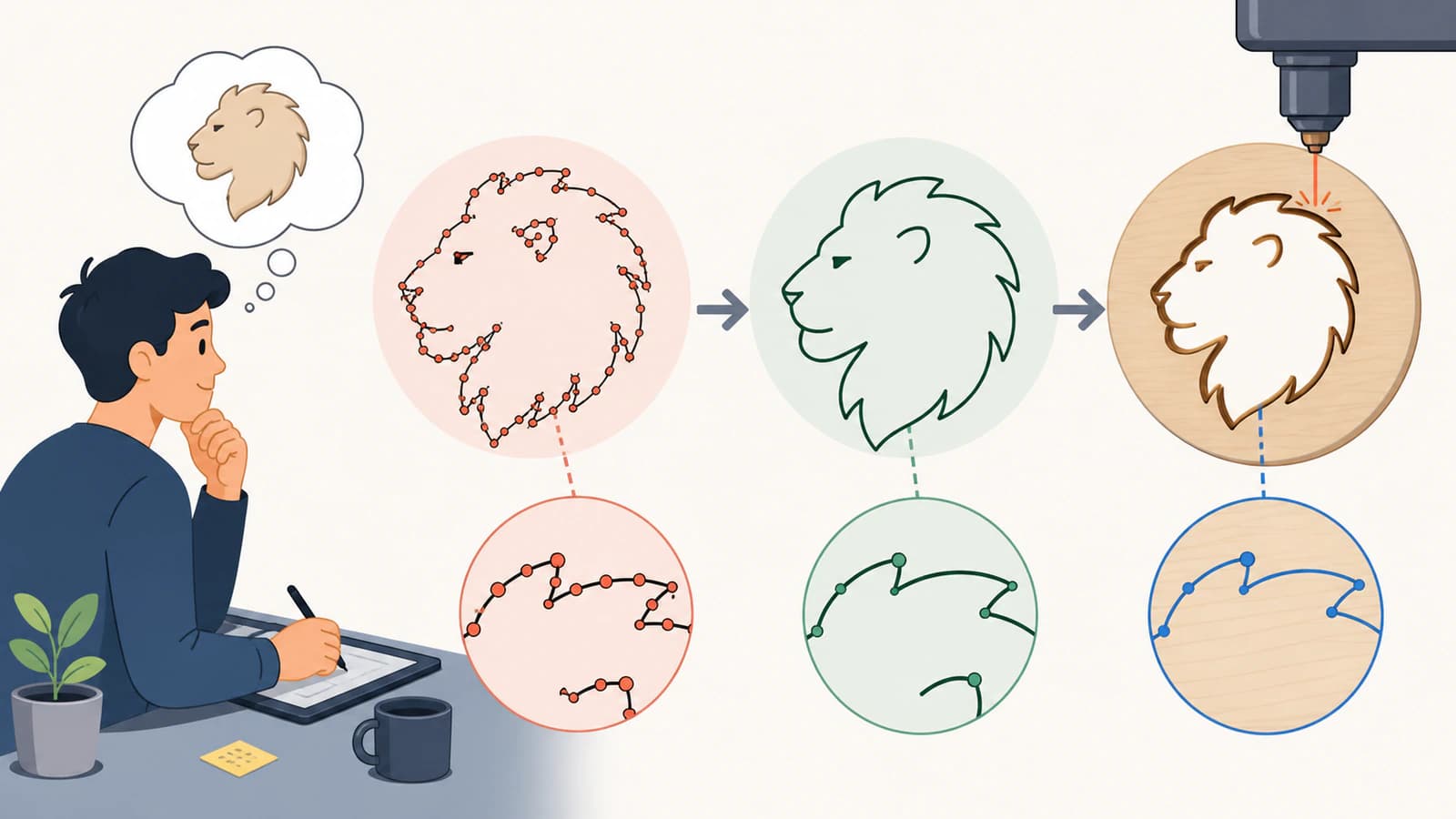
La herramienta de vectorización de LaserGRBL puede convertir una imagen rasterizada de alto contraste en trazados para cortar o delinear. Usa Potrace: el paso de umbral separa el negro del blanco y después el vectorizador sigue los bordes de las regiones negras. Por eso una silueta rellena suele vectorizarse bien y una línea rasterizada fina suele convertirse en dos contornos. (Herramienta de vectorización de LaserGRBL)
La herramienta integrada es una opción práctica para ilustraciones sencillas y limpias. Un SVG depurado externamente puede conservar una geometría de contornos más deliberada, pero el importador SVG de LaserGRBL tiene limitaciones importantes: convierte el texto, sustituye los rellenos por geometría compatible, establece el tamaño y la posición y separa las operaciones incompatibles antes de importar, en lugar de esperar que LaserGRBL las repare.
Decisión rápida
- Usa grabado rasterizado cuando quieras tonos, sombreado o un resultado similar a una fotografía.
- Usa la vectorización de LaserGRBL para una silueta negra limpia o un contorno sencillo.
- Usa un SVG preparado para obtener una geometría de contorno exacta, pero convierte el texto en trazados y no dependas de los rellenos ni de la asignación de operaciones por capa.
- Inspecciona la vista previa y haz una prueba en material sobrante antes de usar material valioso.
- No existe un valor universal de potencia o velocidad que sea seguro para todas las máquinas y materiales.
Qué vectoriza realmente la herramienta de LaserGRBL
El vectorizador no entiende que una marca oscura es una «línea» en el sentido del dibujo. Ve una región negra con límites. Una forma negra ancha tiene un borde exterior y puede tener huecos interiores. Un trazo de un píxel o de pincel estrecho sigue teniendo un borde izquierdo y uno derecho, por lo que ambos pueden convertirse en trazados.
Este modelo explica la mayoría de los resultados inesperados:
| Imagen original | Resultado vectorial probable | Mejor preparación |
|---|---|---|
| Silueta negra sólida | Un contorno exterior limpio, además de los huecos | Elimina puntos sueltos y mantén el borde nítido |
| Dibujo de líneas rasterizadas finas | Dos trazados alrededor de cada trazo pintado | Usa una ilustración de líneas centrales o acepta el contorno del trazo |
| Logotipo gris con suavizado de bordes | Bordes irregulares o fragmentos pequeños | Aumenta el contraste y crea un original limpio en blanco y negro |
| Fotografía | Muchas formas o un trazado de corte inadecuado | Grábala como imagen rasterizada o simplifícala expresamente primero |
Potrace está diseñado para transformar mapas de bits en contornos vectoriales suaves y escalables. LaserGRBL ofrece controles que influyen en el mapa de bits y en los trazados resultantes antes de producir el código G. (Potrace)
Ajusta el umbral antes de simplificar los trazados
Empieza por la separación entre blanco y negro. Si el umbral elimina una región clara pero importante, ningún ajuste posterior de suavizado podrá recuperarla. Si incluye la textura del fondo, los controles posteriores tendrán que combatir una geometría que nunca debería haber entrado en la vectorización.
Ajusta el brillo y el contraste hasta que la vista previa contenga las formas previstas y excluya el fondo. Amplía los pequeños huecos interiores de letras como A, B y O. Inspecciona también los espacios entre formas adyacentes. Un umbral que cierre esos espacios puede fusionar partes independientes en una sola región de corte.
Ante una fotografía poco definida o un escaneo con textura, decide si el corte vectorial es la operación adecuada antes de dedicar tiempo a limpiarlo. El flujo de importación rasterizada de LaserGRBL incluye modos independientes de línea a línea y otros procesamientos de imágenes, por lo que la vectorización es solo una de las opciones disponibles. (Importación de imágenes rasterizadas en LaserGRBL)
Usa cada control de limpieza para un problema concreto
La guía oficial de LaserGRBL describe controles para eliminar puntos, suavizar curvas, simplificar la geometría y reducir el detalle del original. Están relacionados, pero no resuelven el mismo defecto.
| Control | Cuándo usarlo | Qué vigilar |
|---|---|---|
| Eliminación de puntos | El polvo o las regiones aisladas diminutas generan trazados no deseados | También pueden desaparecer pequeños puntos intencionados y detalles finos |
| Suavizado | Los píxeles irregulares hacen que las curvas parezcan temblorosas | Las esquinas pronunciadas pueden redondearse |
| Optimización | Una vectorización tiene demasiados segmentos y un código G largo | Una simplificación agresiva puede alterar la geometría estrecha |
| Reducción de resolución | Un original grande conserva irregularidades a escala de píxel | Pueden desaparecer elementos pequeños |
| Calidad adaptativa | El detalle debe ajustarse al tamaño físico del trabajo | Vuelve a comprobar las dimensiones reales antes de exportar |
Cambia un control cada vez. Compara la vista previa después de cada cambio y vuelve al original si la limpieza empieza a borrar el diseño. Si todos los ajustes útiles también resultan destructivos, preparar la ilustración fuera de LaserGRBL es más rápido y más fácil de revisar.
Corrige las líneas dobles eligiendo la geometría necesaria
Las líneas dobles suelen ser un contorno fiel de los píxeles rasterizados, no un fallo del software. La documentación de LaserGRBL señala lo mismo: una línea rasterizada tiene dos bordes. Sugiere rellenar las formas cerradas o probar la vectorización de líneas centrales, aunque advierte que sus resultados pueden ser menos precisos.
Elige entre tres resultados:
- Grabado con relleno. Mantén la región cerrada y usa una pasada de relleno cuando quieras marcar el interior.
- Corte de contornos. Conserva el borde exterior cuando el objetivo sea cortar alrededor de una silueta.
- Marcado de una sola línea. Crea u obtén una geometría real de líneas centrales cuando la máquina deba recorrer una línea una sola vez.
Eliminar manualmente un lado de cada contorno doble rara vez es fiable. Las esquinas, las uniones y los bucles cerrados hacen que ambos lados formen parte del mismo problema estructural. La guía de líneas dobles al cortar muestra cómo diagnosticar trazados superpuestos y contornos de trazos antes de un trabajo.
Cuándo sigue siendo útil un SVG externo limpio
Un SVG externo resulta útil cuando necesitas una estructura de trazados deliberada en lugar de una vectorización rápida. Los casos habituales incluyen:
- un logotipo cuyas formas de letras deben seguir siendo exactas;
- un archivo de corte con pestañas, puentes o ranuras de tamaño cuidadosamente definido;
- un trabajo solo de contornos cuyo tamaño y posición finales ya están establecidos;
- una ilustración con pequeños espacios negativos;
- una vectorización que sigue teniendo ruido tras una limpieza razonable.
Las preguntas frecuentes oficiales sobre SVG de LaserGRBL describen la compatibilidad SVG como una función en una fase temprana de desarrollo y orientada a archivos compatibles con Inkscape. No admite texto editable, rellenos de formas ni comportamientos distintos de grabado y corte según la capa o el color. También utiliza el tamaño y el desplazamiento del SVG tal como se proporcionan, sin permitir cambiarlos en LaserGRBL. Convierte el texto en trazados, crea externamente cualquier geometría de tramado necesaria, establece las dimensiones y la posición finales en el editor de origen y divide las operaciones incompatibles en archivos o trabajos separados.
Prepara la imagen como trazados reales, elimina cualquier mapa de bits incrustado y simplifica solo lo suficiente para conservar la forma prevista. Demasiados nodos pueden hacer menos predecibles la edición y el movimiento posterior; muy pocos pueden aplanar las curvas. Usa la guía de limpieza de nodos SVG cuando la vectorización parezca correcta, pero sea innecesariamente densa.
Si empiezas con un PNG o JPEG, la herramienta de imagen a SVG para corte láser de PerfectVector te ofrece un flujo de reconstrucción previo a LaserGRBL. Trata ese resultado como una ilustración que debes inspeccionar, no como ajustes de máquina. Confirma la silueta, los huecos, la escala y el comportamiento de los trazados en el flujo de destino.
Comprueba por separado el tamaño rasterizado, los espacios vacíos y las opciones láser
Para las importaciones rasterizadas y la vectorización integrada, la página de opciones de destino de LaserGRBL separa la preparación de la ilustración de la configuración de la máquina. El tamaño final mantiene la relación de aspecto de la imagen e incluye los espacios vacíos alrededor, lo que puede hacer que el diseño visible sea más pequeño de lo esperado. Recorta el espacio vacío innecesario antes de importar y verifica la anchura, la altura y el desplazamiento en la vista previa de destino. (Tamaño de imagen de destino y opciones láser de LaserGRBL)
No apliques esas indicaciones del diálogo rasterizado a un SVG importado. Establece el tamaño y el desplazamiento finales del SVG en el editor de origen, porque LaserGRBL utiliza el archivo tal como se proporciona.
Las operaciones de borde y relleno pueden usar velocidades diferentes. LaserGRBL también ofrece los modos M3 y M4, mientras que Grbl documenta cómo el modo láser cambia el comportamiento del movimiento y de la potencia. Sigue las instrucciones correspondientes a tu controlador, láser, material, ventilación y recinto. Haz una pequeña prueba de material cuando cambie cualquiera de esas variables. (Modo láser de Grbl v1.1)
Comprobaciones antes de iniciar el trabajo
- Confirma si el trabajo debe grabar píxeles, rellenar regiones, cortar contornos o marcar líneas centrales.
- Inspecciona la vista previa en blanco y negro para detectar huecos ausentes, formas fusionadas y puntos del fondo.
- Comprueba cada elemento pequeño después de eliminar puntos, suavizar o reducir la resolución.
- Busca trazados duplicados y contornos dobles.
- Verifica las dimensiones físicas, los espacios vacíos y el origen.
- Establece los parámetros de la máquina a partir de indicaciones probadas para tu configuración exacta.
- Usa ventilación adecuada y precauciones apropiadas para los ojos, el fuego y el material.
- Prueba en material sobrante antes de trabajar en la pieza definitiva.
Preguntas frecuentes
¿LaserGRBL vectoriza imágenes? Sí. Su herramienta de vectorización usa Potrace para convertir regiones rasterizadas negras en límites vectoriales que LaserGRBL puede convertir en trazados.
¿Por qué LaserGRBL crea dos líneas a partir de una? El trazo rasterizado tiene dos bordes y la vectorización de contornos sigue ambos. Usa una silueta rellena para trabajar con contornos o una geometría real de líneas centrales para una única pasada de marcado.
¿Qué ajustes de vectorización de LaserGRBL debo usar? Empieza por el umbral y después usa la eliminación de puntos para el ruido aislado, el suavizado para las curvas irregulares, la optimización para el exceso de segmentos y la reducción de resolución para originales demasiado detallados. Cambia un ajuste cada vez y protege los elementos pequeños.
¿Debo vectorizar dentro de LaserGRBL o importar un SVG? Usa la herramienta integrada para ilustraciones sencillas de alto contraste. Un SVG preparado externamente puede conservar una geometría de contorno exacta, pero establece su tamaño y desplazamiento antes de importar, convierte el texto en trazados y no esperes que los rellenos ni las diferencias de capa y color asignen operaciones.
¿Qué potencia y velocidad debo usar para un trabajo vectorial? Usa valores probados para tu láser, controlador, material, grosor y operación exactos. No copies un ajuste universal. Verifica las indicaciones del fabricante y realiza una prueba controlada en material sobrante.
Fuentes
- LaserGRBL: herramienta de vectorización — Descripción oficial de Potrace, controles de limpieza, orden de trazados, rellenos y comportamiento de líneas dobles.
- LaserGRBL: tamaño de imagen de destino y opciones láser — Controles oficiales de tamaño, desplazamiento, velocidad, potencia, M3 y M4.
- LaserGRBL: preguntas frecuentes — Limitaciones oficiales de importación SVG para tamaño, desplazamiento, texto, rellenos, capas y colores.
- LaserGRBL: importación de imágenes rasterizadas — Resumen oficial de los métodos disponibles de procesamiento rasterizado.
- Grbl: modo láser v1.1 — Comportamiento y contexto de seguridad del modo láser de Grbl, documentados por el proyecto original.
- Potrace — Descripción del proyecto original sobre la vectorización de contornos de mapas de bits.
¿Necesitas una ilustración más limpia antes de llevarla a LaserGRBL? Convierte el original en SVG para corte láser y después inspecciona los trazados, la escala y la configuración de la máquina antes de ejecutar el trabajo.
Más del blog

Vectorizar imágenes en SignLab: ¿trazar o importar un SVG limpio?
Compara la vectorización nativa de SignLab con un SVG importado. Aprende a preparar el mapa de bits, revisar trazados, conservar huecos y probar un archivo listo para producción.

Trazar imágenes en RDWorks: ¿importar un vector o trazar un mapa de bits?
Compara el trazado de mapas de bits de RDWorks con la importación vectorial compatible con tu versión y comprueba escala, capas, nodos, líneas dobles y operaciones láser.