
Ilustraciones de IA para grabado láser: el prompt era la parte fácil
Generar la ilustración ya está resuelto. Convertirla en un archivo que tu láser corte, marque o grabe correctamente es donde la ilustración de IA se complica. Aquí está esa otra mitad.
En esta página
- Primero: ¿qué va a hacer realmente el láser?
- Grabado raster: la respuesta honesta es que quizá no nos necesites
- Corte y marcado: donde la ilustración de IA se resiste
- Cada línea se convierte en dos
- Los bordes suaves se convierten en manchas
- Hay un recuadro alrededor de tu diseño
- Separar una imagen en dos capas
- Cómo se ve esto con PerfectVector
- Cuándo una ilustración de IA no funcionará con un láser
- Preguntas frecuentes
- Fuentes
No faltan consejos para generar ilustraciones para un láser. Paquetes de prompts, recopilaciones de herramientas, todo un género de «25 prompts para diseños láser». Lo que casi nadie explica es la parte en la que tienes un PNG precioso y una máquina que necesita saber exactamente dónde colocar el haz.
Ahí es donde se van las horas. Una vectorización normal de contornos puede convertir cada trazo dibujado en dos bordes vectoriales, y separar una imagen aplanada en operaciones de corte y grabado puede requerir una limpieza considerable de nodos. Nada de eso es un problema de prompts.
¿Tienes poco tiempo? La versión rápida
- Decide primero qué hará el láser. Cortar, rellenar, marcar y grabar en raster requieren archivos diferentes, y las ilustraciones de IA encajan de formas muy distintas con cada operación.
- Para grabado raster a menudo no necesitas ningún vector. El láser graba directamente la imagen en escala de grises.
- Para cortar y marcar necesitas trazados, y ahí es donde la ilustración de IA se resiste: líneas dobles, bordes suaves que se vectorizan como manchas y un rectángulo de fondo que no pediste.
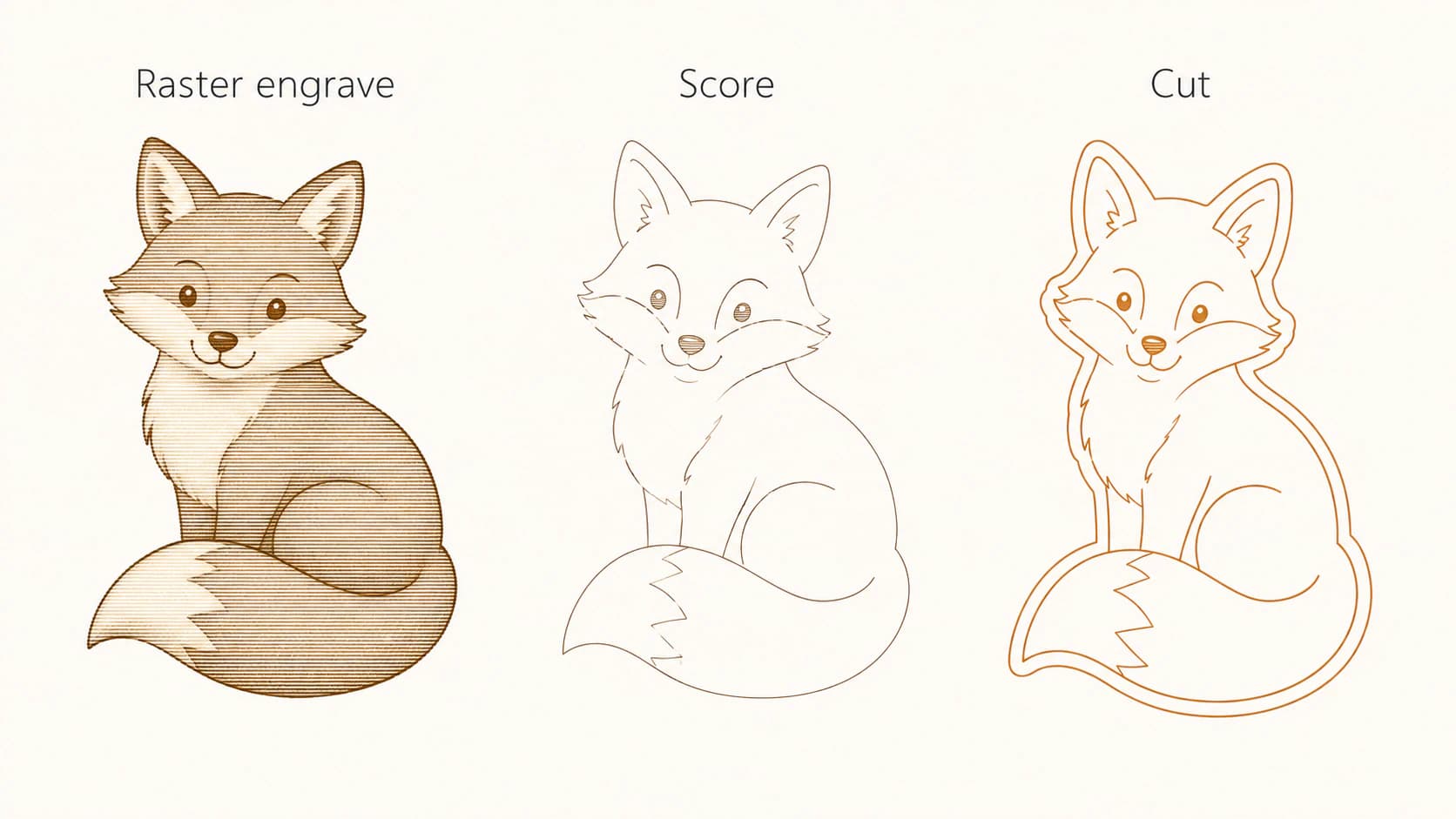
- Espera que una imagen se convierta en dos capas, una para cortar y otra para grabar.
Primero: ¿qué va a hacer realmente el láser?
Un láser tiene varios tipos de operación habituales, y el archivo que necesita es distinto para cada uno. LightBurn, por ejemplo, documenta los modos Line, Fill e Image como trayectorias de herramienta distintas.
| Trabajo | Qué sigue la máquina | Qué necesita de ti |
|---|---|---|
| Grabar en raster | una imagen en escala de grises, grabada línea a línea como una impresora | un buen raster. No necesita vector. |
| Grabar con relleno | una forma vectorial cerrada, rellenada con un patrón de barrido | trazados cerrados sin huecos |
| Marcar | un trazado vectorial, recorrido una vez a baja potencia | trazados únicos limpios |
| Cortar | un trazado vectorial, recorrido hasta atravesar el material | trazados cerrados, sin líneas dobles |
El grabado con relleno es el que se suele olvidar, y por eso «el grabado necesita una línea central» es un mal consejo como regla general. Rellenar una forma sólida requiere un contorno cerrado, igual que el corte. Las líneas centrales corresponden a trabajos de un solo trazo: marcado y dibujo de líneas.
Nuestra guía para convertir una imagen para trabajos láser explica esta decisión en general, y conviene leerla primero. Lo que sigue es solo la parte que cambia cuando el original se genera con IA. Si tu máquina es un plotter de corte, ilustraciones de IA para Cricut explica la misma transición para ese flujo.
Grabado raster: la respuesta honesta es que quizá no nos necesites
Si tu plan es grabar un retrato, una ilustración detallada o cualquier imagen con sombreado sobre madera o pizarra, detente antes de convertir nada.
El grabado raster toma la imagen tal como está. El láser barre el material y modula la potencia según la escala de grises, de modo que los degradados, la textura y los bordes suaves que hacen atractiva la ilustración de IA se conservan como variación tonal. Vectorizarla primero la aplanaría en unas pocas formas sólidas y descartaría el detalle por el que la generaste.
Convierte la imagen a escala de grises, ajusta el contraste para que los tonos oscuros no se saturen, dale el tamaño adecuado y graba. Ese es todo el flujo, y no corresponde vectorizarlo.
El mismo error ocurre en sentido contrario. Alguien vectoriza un render fotorrealista de IA porque leyó que los láseres necesitan vectores, obtiene un conjunto confuso de formas de color plano y concluye que la vectorización falló. El original nunca fue un buen candidato para ese flujo de vectorización.
Corte y marcado: donde la ilustración de IA se resiste
Ahora el caso más difícil. Quieres un contorno que siga el láser, lo que significa trazados, lo que significa vectorización, y la ilustración de IA aporta tres problemas concretos.
Cada línea se convierte en dos
Cuando vectorizas una línea dibujada, un vectorizador de contornos sigue sus dos bordes y devuelve una forma cerrada parecida a una cinta larga y fina. Asígnale corte o marcado y el láser seguirá ambos lados, grabando dos líneas paralelas con una tira de material entre ellas.
Lo que querías era una línea central: un trazado por el centro de cada trazo. El flujo documentado de Trace Image de LightBurn crea contornos vectoriales, mientras que Inkscape documenta un modo de vectorización de línea central. Explicamos por qué aparecen líneas de corte dobles con más detalle.
Por tanto: los dibujos de líneas que quieras marcar necesitan una vectorización de línea central. Para formas que quieras recortar o rellenar, una vectorización normal de contornos sirve, porque el contorno es lo que la máquina recorre para cortar o rellenar.
Los bordes suaves se convierten en manchas
Las imágenes de IA no tienen límites duros. Hay un degradado de píxeles donde una forma se transforma en otra, además de ruido de generación y artefactos de compresión. Un vectorizador debe decidir dónde está el borde, y en un borde suave se desvía o inventa detalle.
El efecto práctico en un láser son líneas de corte difusas y onduladas y miles de nodos. Si te interesa qué coste supone, demasiados nodos lo explica.
Genera ilustraciones planas y de alto contraste cuando el plan sea cortar. Formas contundentes, sin degradados, sin sombras paralelas, sin resplandor. Esa restricción al generar ahorra todo el trabajo posterior, y los prompts para ilustraciones que se vectorizan bien explican cómo pedirlo.
Hay un recuadro alrededor de tu diseño
Los generadores de IA devuelven un rectángulo. El sujeto está sobre un fondo y un vectorizador sin instrucciones vectorizará encantado ese fondo como una forma propia, que el láser cortará después como un marco alrededor de tu trabajo.
Elimina el fondo antes de vectorizar o borra después el rectángulo resultante. La herramienta Trace Image de LightBurn puede vectorizar el canal de transparencia de una imagen para aislar un sujeto con fondo transparente.
Separar una imagen en dos capas
La mayoría de los proyectos láser interesantes no consisten en una sola operación. Un posavasos es una ilustración grabada dentro de un círculo recortado. Un cartel es un dibujo de líneas marcado sobre una pieza recortada.
La IA te entrega una única imagen plana sin esa separación, así que debes construirla. El orden fiable:
- Convierte en trazados las partes que necesites. Vectoriza el contorno que cortarás y el dibujo de líneas que marcarás.
- Convierte por separado las partes que grabarás, o mantenlas como imagen raster si son tonales.
- Pon cada una en su propia capa en tu software láser y asigna la operación, para que corte, relleno, marcado y grabado sigan siendo independientes.
- Previsualiza antes de grabar. Todas las aplicaciones láser te mostrarán la trayectoria de la herramienta. Las líneas dobles y las formas de fondo sueltas son evidentes ahí e invisibles en la ilustración.
La versión de dos horas de esto es hacer el paso 1 separando nodos de una vectorización que volvió como un único objeto enredado. La versión de cinco minutos es empezar con una conversión limpia donde las formas ya están separadas.
Cómo se ve esto con PerfectVector
Una vectorización se convierte en cirugía de nodos cuando dedica demasiados puntos a seguir el ruido de píxeles en lugar de describir las formas previstas.
Para ilustraciones planas con límites claros, pasa la imagen por el conversor de SVG para láser e inspecciona si los trazados, los nodos y las formas separadas sirven para la operación que planeas asignar. Utiliza el conversor general de imagen a vector cuando el destino no sea un láser. En ambos casos, verifica el archivo en el software receptor antes de ejecutar el trabajo.
También diremos claramente lo que la herramienta no hace. No convertirá un render fotorrealista de IA en un buen archivo de corte, porque nada lo hará. Esa imagen pide ser grabada.
Cuándo una ilustración de IA no funcionará con un láser
- Renders fotorrealistas que pretendas cortar. Grábalos o genera de nuevo una ilustración plana. La misma clasificación se aplica fuera del láser, y qué ilustraciones de IA se vectorizan bien la explica para trabajos de impresión.
- Cualquier imagen con resplandor, sombra suave o fondo degradado que quieras como contorno. El vectorizador no puede encontrar un borde que la imagen no contiene.
- Detalles muy finos a tamaños pequeños. Un láser tiene un ancho de corte, un ancho de haz que elimina material. Los detalles más estrechos que ese ancho desaparecen o se desprenden. Prueba en un retal antes de usar madera dura.
- Texto producido por el generador. El texto de IA suele tener errores sutiles y, una vez grabado, el error es permanente. Vuelve a escribirlo en tu software láser con una fuente real.
Preguntas frecuentes
¿Puedes utilizar ilustraciones generadas con IA para grabado láser? Sí, y el flujo depende de la operación. Para grabado raster puedes grabar la imagen casi tal como viene, en escala de grises y sin ninguna conversión vectorial. Para cortar o marcar necesitas convertirla primero en trazados vectoriales, y las ilustraciones planas de alto contraste se convierten mucho mejor que los renders detallados o fotorrealistas.
¿Necesito vectorizar una ilustración de IA antes de grabarla? Normalmente no para grabado raster. El láser lee directamente la imagen en escala de grises y el sombreado es lo importante, así que vectorizar eliminaría el detalle al aplanarlo. Vectoriza cuando el láser deba seguir un trazado, lo que significa cortar o marcar.
¿Por qué mi ilustración de IA vectorizada corta dos líneas en lugar de una? Porque una vectorización normal sigue los dos bordes de cada trazo y devuelve una forma cerrada, así que el láser graba ambos lados. El dibujo de líneas que pretendas cortar o marcar necesita una vectorización de línea central, que reduce cada trazo a un único trazado. Algunos programas láser no ofrecen vectorización de línea central; en ese caso, hazla en Inkscape antes de importar.
¿Qué imágenes de IA funcionan mejor para corte láser? Ilustraciones planas, contundentes y de alto contraste con formas claramente separadas y sin degradados, resplandores ni sombras paralelas. Las siluetas, los dibujos de líneas sencillos y las ilustraciones de colores sólidos se convierten limpiamente. Los resultados fotográficos y pictóricos son mejores para grabar que para cortar.
¿Cómo separo las líneas de corte de las partes grabadas? Constrúyelas como objetos separados y coloca cada una en su propia capa en tu software láser; después asigna corte, marcado o grabado por capa. Empezar con una conversión limpia donde las formas ya estén separadas es mucho más rápido que vectorizar todo como un único objeto y separar después los nodos.
Fuentes
- LightBurn: tu primer proyecto — Explica los modos Line, Fill e Image y la vista previa de un trabajo láser.
- LightBurn: Trace Image — Documenta vectorización de contornos, vectorización de transparencia, optimización y límites de la imagen original.
- LightBurn: modo Fill — Detalla cómo se rellenan las formas vectoriales cerradas durante el grabado.
- Inkscape: tutorial de vectorización — Documenta la vectorización de mapas de bits y de línea central para trabajos de un solo trazo.
Si el trabajo necesita trazados vectoriales cerrados, vectoriza el original plano con PerfectVector, inspecciona las capas y los nodos y previsualiza la trayectoria de la herramienta en tu software láser. Si el trabajo es grabado raster, conserva la imagen tonal como raster.
Más del blog

Vectorizar imágenes en SignLab: ¿trazar o importar un SVG limpio?
Compara la vectorización nativa de SignLab con un SVG importado. Aprende a preparar el mapa de bits, revisar trazados, conservar huecos y probar un archivo listo para producción.

Trazar imágenes en RDWorks: ¿importar un vector o trazar un mapa de bits?
Compara el trazado de mapas de bits de RDWorks con la importación vectorial compatible con tu versión y comprueba escala, capas, nodos, líneas dobles y operaciones láser.