
Arte con IA para Cricut: cómo crear un archivo de corte limpio
La IA de Cricut es solo para uso personal. Si creas arte en Midjourney o Nano Banana, aprende a convertirlo en un archivo de corte limpio por capas que puedas vender.
En esta página
- Dos formas de llevar arte con IA a una Cricut
- Qué hace realmente la IA de Cricut
- Qué arte con IA se corta realmente con limpieza
- Cómo convertir tu arte con IA en un archivo de corte para Cricut
- 1. Genera un gráfico que pueda cortarse
- 2. Obtén un PNG limpio y transparente
- 3. Separa los colores en un SVG
- 4. Comprueba que los trazados estén limpios
- 5. Sube el archivo a Design Space y comprueba las capas
- 6. Prueba primero el corte en un sobrante
- Cómo se aplica este proceso con PerfectVector
- ¿Puedes vender lo que creas?
- Lista rápida antes de cortar
- Preguntas frecuentes
- Fuentes
Hay dos formas de llevar arte generado con IA a una Cricut, y resuelven problemas distintos. Cricut tiene su propia IA integrada en Design Space, que sigue incorporando funciones, desde diseños generados hasta Print Then Cut a todo color. Sin embargo, según la Angel Policy actual de Cricut, los proyectos creados con sus funciones de IA no pueden venderse. La otra vía es la que muchas personas tienen en mente: has generado algo en Midjourney o en Nano Banana de Google y ahora quieres cortarlo. Ese gráfico es una imagen raster y, aunque puedes subirla y dejar que Design Space la vectorice, un SVG limpio con colores separados te ofrece un punto de partida mejor para cortes nítidos y control total de las capas. Esta guía trata ambas vías: qué hace la IA de Cricut, qué arte con IA se puede cortar realmente y cómo convertir tus propios gráficos generados en archivos de corte limpios por capas.
La versión rápida
- La IA integrada de Cricut (Create AI, AI Project Designer, Photo Art) es rápida y está mejorando, pero tiene límites de créditos y es solo para uso personal, así que no puedes vender lo que genera.
- Tu propio arte con IA creado con herramientas como Midjourney o Gemini suele ser raster. Puedes subirlo y Design Space lo vectorizará, pero convertirlo en un SVG limpio por capas te da más control. La venta sigue dependiendo de las condiciones del generador y de los derechos sobre el gráfico.
- El arte plano, de formas definidas y pocos colores se puede cortar. Los degradados, las sombras suaves y los detalles fotorrealistas no, independientemente de la herramienta.
- Separa primero los colores en un SVG por capas, para que cada color llegue a Design Space en su propia capa, lista para retirar el sobrante y superponer.
- ¿Vas a venderlo? Comprueba dos licencias: las imágenes de la IA de Cricut no pueden venderse y cada generador establece sus propias condiciones comerciales.
Dos formas de llevar arte con IA a una Cricut
¿Puedes utilizar IA con una Cricut? Sí, y hay dos vías. Puedes generar un diseño con la IA de Cricut dentro de Design Space o traer un gráfico creado en un generador externo como Midjourney o Nano Banana y convertirlo en un archivo de corte. La vía integrada es rápida y cómoda. La vía con gráficos propios ofrece el mayor control sobre la separación, mientras que el uso comercial depende de las condiciones del generador externo y de los derechos sobre el gráfico.
Esta es la comparación:
| IA integrada de Cricut | Tu propio arte con IA (Midjourney, Nano Banana…) | |
|---|---|---|
| Dónde se crea | Se genera dentro de Design Space | En cualquier generador y después se convierte a SVG |
| Control sobre el corte | Lo que produzca la herramienta integrada | Separas los colores y editas cada capa |
| Uso comercial | Solo uso personal; no puede venderse | Depende de la licencia del generador |
| Mejor para | Proyectos personales rápidos | Diseños que necesitan edición externa o condiciones de uso comercial independientes |
Qué hace realmente la IA de Cricut
A fecha del 25 de agosto de 2026, Cricut tiene varias funciones de IA y conversión dentro de Design Space. Cricut documenta los cambios de funciones en sus notas de versión de Design Space:
- Create AI convierte una instrucción de texto en una imagen lista para cortar que puedes añadir al lienzo y cortar.
- AI Project Designer es una herramienta basada en chat que genera y perfecciona proyectos 2D más completos y con varias capas. Cricut indica que la generación y edición de imágenes utilizan créditos de Create AI.
- Photo Art convierte una foto en un gráfico estilizado, y Print Then Cut imprime diseños a todo color y corta su contorno.
Resultan muy prácticas para proyectos rápidos. La limitación ya no está realmente en el color ni en las capas, sino en otros dos aspectos. Todo lo que generan tiene licencia solo para uso personal, porque Cricut excluye las imágenes generadas con IA de su Angel Policy comercial. Y trabajas con lo que te entrega la herramienta integrada, en lugar de separar y editar las capas por tu cuenta. Cuando necesites edición externa, condiciones comerciales independientes o control total sobre el corte, importa gráficos cuyas condiciones y derechos subyacentes encajen con el proyecto.
Qué arte con IA se corta realmente con limpieza
No todo el arte con IA sirve para cortar. Cricut trata las imágenes raster subidas como una sola capa, mientras que las cargas SVG pueden conservar capas vectoriales separadas. El arte que ya está formado por zonas de color planas y diferenciadas se convierte limpiamente en trazados de corte. Los degradados, las sombras suaves, la textura y los detalles fotográficos son más difíciles de separar en formas sólidas útiles; la guía de carga de Cricut también señala que estos detalles pueden impedir dividir una imagen raster en capas.
| Estilo de arte con IA | ¿Se corta con limpieza? | Motivo |
|---|---|---|
| Ilustración plana, de 2 a 5 colores sólidos | Sí | Las zonas de color diferenciadas se convierten en capas de corte limpias |
| Dibujos de líneas, siluetas, iconos sencillos | Sí | Alto contraste y una forma clara |
| Arte de estilo pegatina con contorno definido | Normalmente | Formas marcadas, aunque los detalles recargados necesitan simplificarse |
| Estilo pictórico o con textura (aspecto predeterminado de Midjourney) | No | Los bordes suaves y las mezclas no tienen un límite limpio |
| Imágenes fotorrealistas (Nano Banana puede parecer real) | No | El tono continuo no se reduce a formas de corte planas |
| Arte con muchos degradados o resplandores de neón | No | El color mezclado no puede dividirse en capas sólidas |
Lo práctico es pedir un estilo plano en la instrucción. Expresiones como «flat vector illustration», «bold solid colors», «simple shapes», «sticker style» y «white background» orientan a cualquiera de los generadores hacia gráficos que se puedan cortar. Si ya tienes una pieza preciosa llena de degradados que te encanta, puede funcionar como impresión, pero no como archivo de corte. En ese caso, preparar arte con IA para imprimir es la mejor vía.
Cómo convertir tu arte con IA en un archivo de corte para Cricut
1. Genera un gráfico que pueda cortarse
Sea cual sea el generador, oriéntalo hacia formas planas de pocos colores. Menos colores ahora significa menos capas de las que retirar sobrantes y que superponer después. Durante las pruebas, genera varias opciones y elige la más definida y limpia en lugar de la más detallada.
2. Obtén un PNG limpio y transparente
Exporta la imagen y elimina el fondo para que no se convierta en una capa rectangular adicional en el archivo de corte. Debe quedar solo el gráfico sobre un lienzo transparente. La mayoría de los generadores exportan un PNG, que es el punto de partida adecuado.
3. Separa los colores en un SVG
Este paso determina cuánto trabajo de limpieza tendrás después. Las herramientas integradas de Cricut mantienen el diseño dentro de Design Space en lugar de entregarte un SVG editable con colores separados que puedas controlar y reutilizar. Illustrator o Inkscape pueden vectorizar el PNG, pero puede que aún necesites separar los colores y limpiar los trazados a mano.
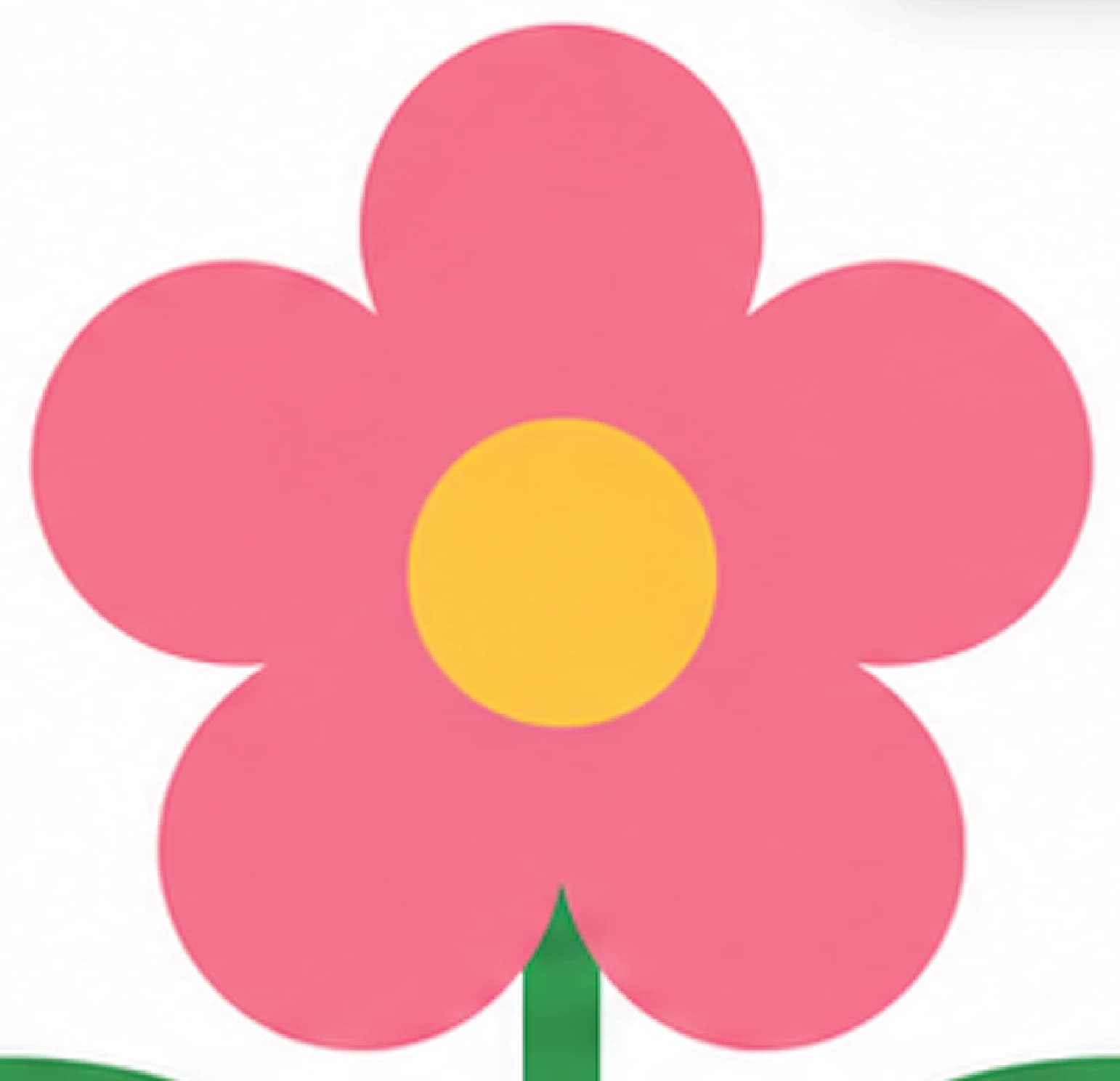
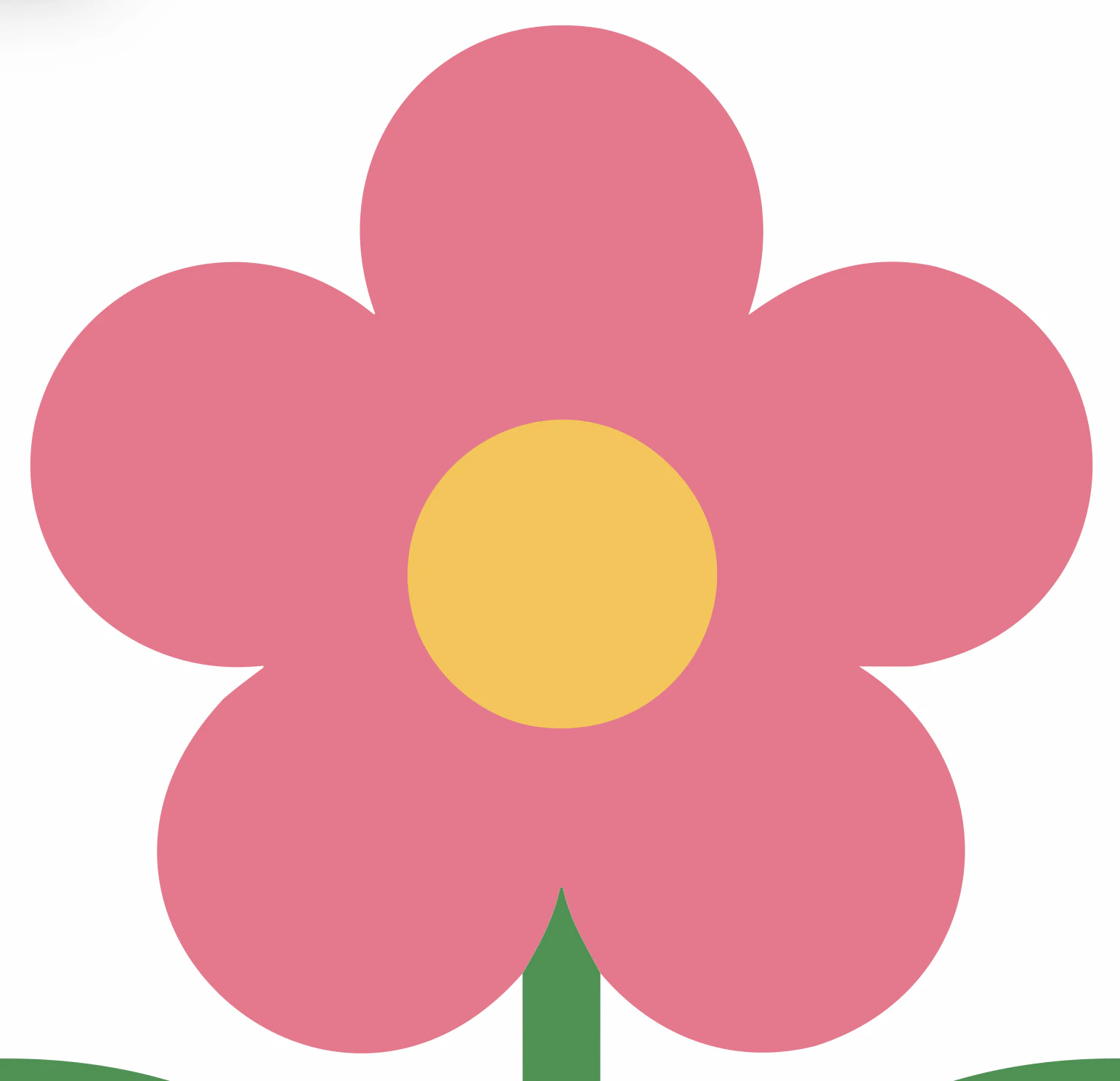
Como alternativa, procesa el PNG con un convertidor de imagen a vector que separe cada color en su propio trazado limpio. Si se hace bien, tu diseño con IA a todo color se convierte en un SVG donde cada color es una forma ordenada y cerrada, justo lo que necesita Design Space para cortar capa por capa. Si el convertidor permite fusionar colores similares, hazlo aquí para acabar con unas pocas capas en lugar de veinte.
4. Comprueba que los trazados estén limpios
Una vectorización irregular satura cada capa con cientos de nodos adicionales y motas sueltas, y lo pagas en Design Space al recorrer Contour para eliminar pequeños fragmentos en todas las capas. Una separación limpia evita casi todo ese trabajo. Si no sabes qué buscar, el exceso de nodos suele ser la causa de cortes dentados y un lienzo lento.
5. Sube el archivo a Design Space y comprueba las capas
En Design Space: Upload, después Upload Image, selecciona el SVG y elige Add to Canvas. Las instrucciones de carga de imágenes de Cricut explican que las capas SVG se separan después de subirlas. Abre el panel Layers para confirmar que el archivo llegó como esperabas. Para recorrer el proceso color por color, cómo crear un SVG por capas para Cricut explica el montaje en detalle.
6. Prueba primero el corte en un sobrante
Antes de gastar vinilo bueno, haz una pequeña prueba de corte. Comprueba que los bordes queden nítidos y que realmente puedas retirar los sobrantes de las partes finas. Si una capa se resiste, revisa tanto los detalles de origen como los ajustes de la máquina o del material antes de cambiar el archivo.
Cómo se aplica este proceso con PerfectVector
PerfectVector puede reconstruir gráficos con IA planos y claramente separados como trazados SVG y formas de color. Utiliza el editor de color para fusionar tonos similares hasta quedarte con los pocos que vas a cortar y después comprueba las capas, los fragmentos pequeños y los nodos en la vista previa antes de tocar el vinilo. La vectorización y la vista previa son gratuitas; un crédito desbloquea el SVG terminado.
Dicho con claridad: esto funciona con arte gráfico plano generado con IA. Una pieza pictórica de Midjourney o una imagen fotorrealista de Nano Banana no se convertirán en un conjunto limpio de capas de corte con ninguna herramienta, incluida PerfectVector. Para esos casos, pide de nuevo un diseño más plano o consérvalos como impresiones.
¿Puedes vender lo que creas?
Este es el punto que sorprende a muchos creadores. Intervienen dos licencias distintas y debes tener claras ambas antes de vender nada.
- Imágenes de la IA de Cricut: no según la política actual. Las preguntas frecuentes de la Angel Policy de Cricut indican que el contenido creado con funciones de IA como Create AI no puede venderse.
- Tus gráficos generados: depende del generador y del gráfico. Los servicios establecen condiciones distintas y estas cambian. Por ejemplo, Midjourney publica una guía específica de uso comercial. Comprueba las condiciones del servicio y plan exactos que utilizaste, además de los derechos de terceros, antes de vender.
Una cosa se mantiene en ambos casos: convertir una imagen raster en SVG es un cambio de formato, no un reinicio de los derechos de autor. Vectorizar una imagen no te concede derechos que no tenías. Si tu gráfico está autorizado para uso comercial, un SVG limpio que puedas vender en Etsy es un buen producto. Si no lo está, convertirlo no hace que pueda venderse. Para la calidad del archivo de venta, qué hace que un archivo de corte sea lo bastante bueno para venderlo es una lectura útil para continuar.
Lista rápida antes de cortar
- El gráfico es plano y de pocos colores, sin degradados ni fotorrealismo.
- El fondo está eliminado, de modo que no hay una capa rectangular accidental.
- Está convertido en un SVG con colores separados, cada uno en su propia capa.
- Los colores se han fusionado hasta el número que realmente quieres cortar.
- Los trazados están limpios, sin motas sueltas ni cifras descontroladas de nodos.
- Se han comprobado los derechos comerciales si vas a vender.
- Se ha realizado una pequeña prueba de corte antes de utilizar el material definitivo.
Preguntas frecuentes
¿Puedes utilizar arte con IA en una Cricut? Sí. Puedes generar un diseño con la IA de Cricut dentro de Design Space o traer un gráfico creado en un generador externo como Midjourney o Nano Banana y convertirlo en un archivo de corte. Las herramientas integradas mantienen el flujo dentro de Design Space, mientras que convertir gráficos externos puede darte un archivo por capas editable de forma independiente. El uso comercial sigue dependiendo de las condiciones y derechos aplicables.
¿La IA de Cricut crea archivos SVG? No. Las herramientas de IA de Cricut mantienen el diseño dentro de Design Space; no te entregan un SVG editable con colores separados que puedas exportar y reutilizar fuera. Para obtener uno, convierte la imagen con una herramienta de imagen a vector. La mayoría de los generadores de IA tampoco pueden entregarte un SVG limpio. Crean imágenes raster que después debes vectorizar.
¿Por qué mi imagen con IA no se corta limpiamente en la Cricut? Normalmente porque el gráfico tiene degradados, sombras suaves o detalles fotográficos y no hay un borde limpio que la cuchilla pueda seguir. Una cortadora necesita formas sólidas y cerradas. Pide de nuevo un gráfico plano, definido y de pocos colores, o simplifica el diseño y después conviértelo en un SVG limpio antes de cortar.
¿Hay un generador gratuito de arte con IA que pueda utilizar para Cricut? La disponibilidad cambia, pero algunos generadores ofrecen acceso gratuito limitado. Su salida de imagen suele ser raster, así que aún tendrás que vectorizarla cuando el proyecto necesite trazados SVG. Comprueba las condiciones actuales del servicio y plan antes del uso comercial.
¿Puedo vender lo que hago con arte con IA en mi Cricut? Depende de la fuente. Las imágenes de la IA de Cricut son solo para uso personal y no pueden venderse. Los gráficos de un generador externo se rigen por su licencia comercial, que varía y cambia, así que compruébala primero. Convertir la imagen a SVG tampoco cambia sus derechos en ningún caso.
¿Qué diferencia hay entre Cricut Create AI y AI Project Designer? Create AI convierte una instrucción en una imagen lista para cortar. AI Project Designer es una herramienta más reciente basada en chat que genera y perfecciona proyectos 2D más completos y con varias capas mediante una conversación. Ambas funcionan dentro de Design Space con créditos de IA y todo lo que generan tiene licencia solo para uso personal según la Angel Policy actual. Para trabajos comerciales, utiliza gráficos cuyas condiciones del servicio y derechos subyacentes permitan el uso previsto.
Fuentes
- Cricut — Condiciones de uso y Angel Policy — Reglas de uso comercial para proyectos creados con las funciones de IA de Cricut.
- Centro de ayuda de Cricut — Cómo subir imágenes a Design Space — Cargas raster y vectoriales compatibles y tratamiento de capas SVG.
- Centro de ayuda de Cricut — Carga de imágenes: elementos no compatibles — Limitaciones de degradados, texturas, fotografías y cargas por capas.
- Centro de ayuda de Cricut — Notas de versiones anteriores de Design Space — Comportamiento y consumo de créditos de Create AI y AI Project Designer.
- Midjourney — Uso comercial de imágenes y vídeos — Condiciones actuales de uso comercial y excepciones relacionadas con el plan.
- Google AI for Developers — Generación de imágenes con Gemini — Formatos de salida de imagen de Gemini y flujo actual de generación de imágenes.
¿Has creado algo que te encanta en Midjourney o Nano Banana? Vectoriza el gráfico plano en trazados SVG, confirma que cada color sea una capa utilizable y realiza una prueba de corte antes de gastar el vinilo.
Más del blog
¿Puede Midjourney crear SVG? Cómo convertir sus imágenes
Midjourney solo produce PNG rasterizados y no exporta SVG. Sus imágenes son un buen punto de partida: aprende a convertirlas en vectores reales y limpios.

Ilustraciones de IA para grabado láser: el prompt era la parte fácil
Generar la ilustración ya está resuelto. Convertirla en un archivo que tu láser corte, marque o grabe correctamente es donde la ilustración de IA se complica. Aquí está esa otra mitad.