
Crea archivos SVG limpios para Glowforge a partir de cualquier imagen
Crea SVG listos para Glowforge con tus imágenes: qué acepta la aplicación, cómo los trazos se convierten en cortes y los rellenos en grabados y un método limpio sin Illustrator.
En esta página
Hay tres formas de llevar un SVG a Glowforge: descargar el diseño de otra persona, generar una ilustración nueva con Magic SVG de Glowforge o crear tu propio archivo a partir de una imagen que ya tienes. Esta guía trata de la tercera y se centra menos en el software que en una regla documentada por Glowforge: los trazados vectoriales con trazo se convierten en cortes o marcados y las formas rellenas en grabados. Cuando el archivo expresa claramente esa regla, todo encaja en la aplicación.
No necesitas Illustrator para hacerlo. El único tutorial posicionado para esto es un curso de diseño con Illustrator y el consejo habitual de la comunidad es «vectorízalo en Inkscape y corrige las líneas dobles». Hay un camino más corto: empieza con la imagen adecuada, conviértela en trazados únicos limpios y organiza los colores para que cada operación tenga su propio paso.
Versión rápida
- Glowforge acepta JPG, PNG, SVG y PDF (DXF con un plan Premium). Las imágenes rasterizadas solo pueden grabarse; cortar necesita trazados vectoriales, por eso SVG es el formato con el que funciona realmente la parte de corte de la máquina.
- La regla principal: los trazados con trazo se convierten en líneas de corte o marcado; las formas rellenas, en grabados.
- Los colores se convierten en pasos. La aplicación divide un archivo vectorial en operaciones según el color, así que planifícalos como una lista de tareas.
- Convierte en lugar de redibujar. Una vectorización limpia de tu imagen proporciona los trazados; un conversor hace esa vectorización.
- Vigila las líneas dobles. Un contorno vectorizado con grosor corta dos veces; necesitas un trazado por corte previsto.
Qué acepta Glowforge y qué puede hacer cada formato
Según la documentación de carga de Glowforge, la aplicación admite JPG, PNG, SVG y PDF y reserva DXF para miembros Premium. El formato decide qué puede hacer la máquina con él:
| Formato | Cortar / marcar | Grabar | Notas |
|---|---|---|---|
| JPG / PNG | No | Sí | Los píxeles no dan al láser una trayectoria que seguir; aquí van las fotos |
| SVG | Sí | Sí | Los trazados cortan y marcan; los rellenos e imágenes incrustadas se graban |
| Sí, si contiene vectores | Sí | Un PDF escaneado es una imagen dentro de un envoltorio | |
| DXF | Sí (Premium) | Sí | Principalmente para flujos CAD |
Si tu diseño solo necesita grabado, un buen PNG basta. En cuanto quieras que el láser recorte una forma, necesitas un archivo vectorial real, y eso es lo que construye el resto de esta guía.
La regla que deja un archivo listo para Glowforge
Dentro de la aplicación, tu SVG se convierte en una lista de operaciones y el propio archivo decide qué contiene:
- Un trazado con trazo aparece como una línea que el láser puede cortar o marcar. Tú eliges cuál en cada paso.
- Una forma rellena (y cualquier imagen incrustada) aparece como grabado.
- Cada color del archivo se convierte en un paso, así que dos formas negras son una operación y una forma negra más un contorno rojo son dos.
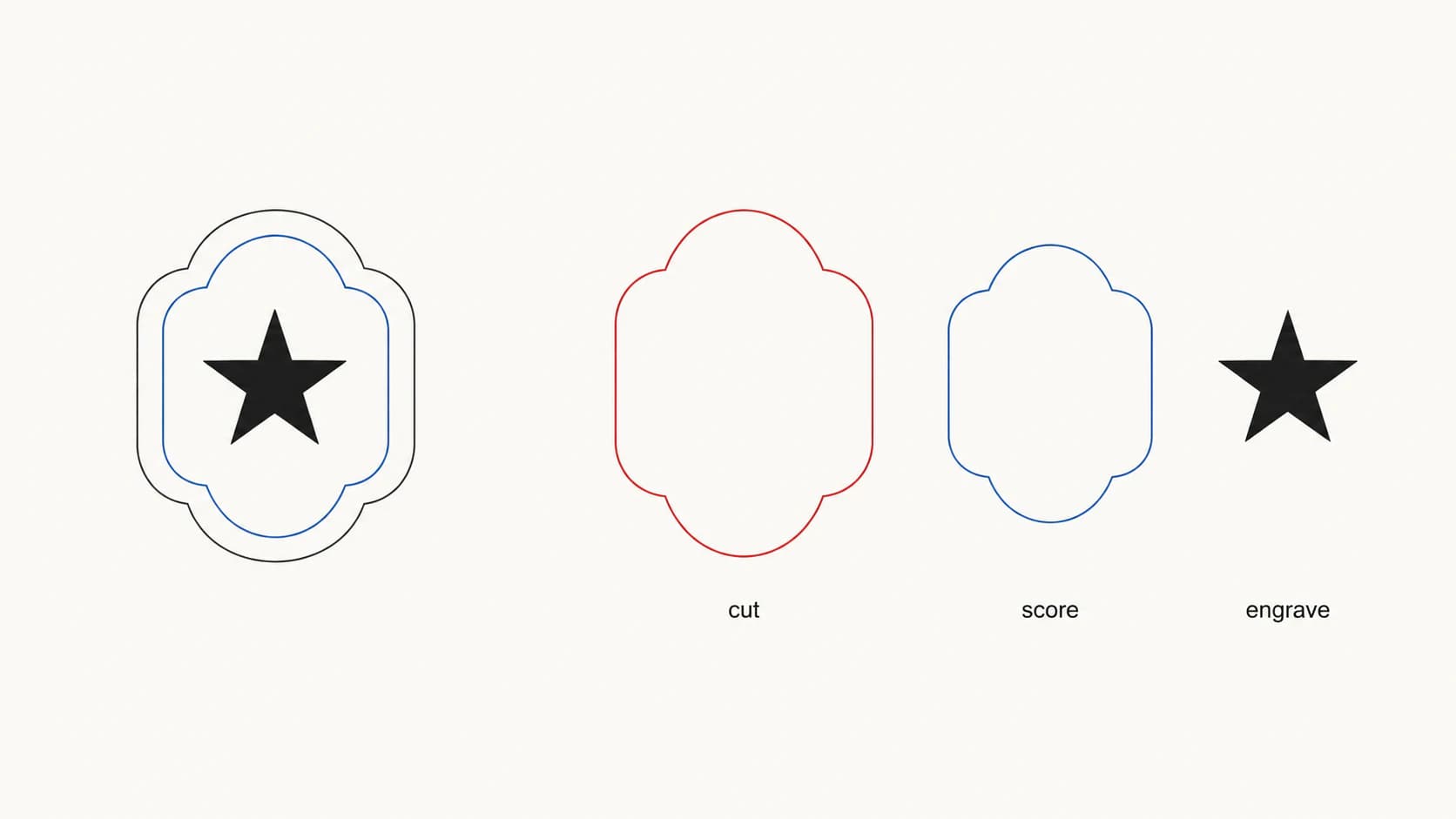
Esa regla de color es la herramienta de planificación que casi nadie menciona. Da un color al contorno de corte, otro a las líneas de marcado y un tercero a los rellenos de grabado, y la aplicación presentará el archivo como tres pasos ordenados exactamente en el orden que querrías ejecutarlos. Un archivo desordenado con quince colores accidentales se convierte en quince pasos confusos.
Dos trampas clásicas se derivan directamente de la regla. Hay que convertir el texto en contornos antes de exportar o la aplicación puede no verlo igual que tu herramienta de diseño. Y una vectorización que convierte el contorno en un anillo fino relleno en lugar de un único trazado con trazo lo grabará cuando querías cortar o, peor aún, cortará dos veces, una por cada borde del anillo.
Tres métodos realistas para obtener un archivo
Archivos preparados. El foro de la comunidad Glowforge comparte diseños gratuitos, y Etsy y Creative Fabrica venden miles. Es la opción correcta cuando quieres un diseño probado y no necesitas nada de esta guía.
Magic SVG. Magic SVG de Glowforge convierte una descripción textual en ilustración SVG estilizada. Glowforge proporciona actualmente Craft Coins para acceder y describe la herramienta como gratuita, pero las asignaciones de monedas y las condiciones de cuenta pueden cambiar. Crea ilustraciones nuevas en lugar de vectorizar fielmente tu logotipo, dibujo o foto existentes.
Tu propia imagen convertida. El método siguiente y el único que lleva tu ilustración al láser.
De imagen a SVG listo para Glowforge
- Empieza con la imagen adecuada. Ilustraciones planas, logotipos, letras y dibujos de líneas se convierten en archivos de corte limpios. Las fotografías no se convierten en archivos de corte; son material de grabado y conviene subirlas como PNG. La guía de conversión para corte láser trata a fondo la decisión entre cortar y grabar.
- Conviértela en trazados vectoriales limpios. Vectoriza la imagen en un SVG e inspecciona lo obtenido: formas cerradas, bordes suaves y pocos nodos. Una vectorización irregular significa cortes dentados y detalles quemados.
- Asigna los colores como operaciones. Decide qué se corta, marca o graba y da a cada grupo su propio color. Fusionar colores sueltos importa: cinco marrones casi idénticos producirían cinco pasos de grabado.
- Sube y asigna pasos en la aplicación. Crea un diseño nuevo, sube el SVG y establece cada paso de color como corte, marcado o grabado. Comprueba el tamaño del diseño antes de imprimir; los SVG tienen su propia interpretación de unidades y es más barato detectar una sorpresa de escala en pantalla que sobre nogal.
- Haz una pasada de prueba. Primero cartón o tablero de prueba, después madera dura. Todos los hilos de usuarios experimentados dicen lo mismo porque sigue siendo cierto.
Cómo se hace con PerfectVector
PerfectVector realiza el paso 2 y prepara el 3: convierte tu PNG, JPG o WebP en un SVG de trazados limpios y cerrados con pocos nodos y mantiene cada color como forma editable independiente. En el editor de color integrado planificas las operaciones: fusiona los tonos sueltos hasta que cada color restante corresponda a un paso previsto de Glowforge y descarga. Tus primeras conversiones son gratuitas y no requieren tarjeta de crédito.
Para aclarar los límites: PerfectVector produce el SVG. La elección de materiales, potencia y velocidad pertenece a Glowforge, a su aplicación y preajustes de material; la preparación para cortar está cubierta en la página de corte láser.
Límites reales
- Las fotos siguen siendo grabados. Ningún conversor convierte una fotografía en un buen archivo de corte; es física, no software.
- Una vectorización da contornos con los que trabajar, no un archivo diseñado. Los proyectos de varias piezas con pestañas, uniones y compensaciones de ancho de corte son terreno CAD; SVG frente a DXF explica dónde está ese límite.
- Los ajustes no están en el archivo. Un SVG contiene formas, nunca potencia ni velocidad. Confía en las indicaciones de material de Glowforge por encima de lo que diga un blog.
Antes de imprimir
- Cada corte previsto es un único trazado, sin bordes dobles.
- Texto convertido en contornos.
- Un color por operación prevista y colores sueltos fusionados.
- Tamaño confirmado en la aplicación con dimensiones reales.
- Pasada de prueba en material de ensayo completada.
Preguntas frecuentes
¿Qué tipos de archivo usa Glowforge? La aplicación Glowforge acepta JPG, PNG, SVG y PDF y DXF para miembros Premium, según su documentación. Los formatos rasterizados (JPG y PNG) solo pueden grabarse; cortar y marcar requieren los trazados vectoriales de un SVG o PDF vectorial.
¿Puede Glowforge cortar un PNG? No. Un PNG son píxeles y el láser necesita una trayectoria que seguir. Un PNG puede grabarse tal cual; para cortar su forma, conviértelo primero en SVG para que el contorno exista como trazado vectorial real.
¿Cómo creo un archivo Glowforge sin Illustrator? Convierte tu imagen en SVG con un conversor en línea, organiza los colores para que cada operación (cortar, marcar, grabar) tenga el suyo y asigna los pasos en la aplicación Glowforge. Illustrator es una forma de crear archivos y se necesita para proyectos diseñados desde cero, pero la conversión cubre el caso de tu propia imagen.
¿Qué es Magic SVG y es gratuito? Magic SVG es el generador gratuito de texto a SVG de Glowforge: escribe una idea, elige un estilo y produce ilustración vectorial estilizada. Genera nuevos diseños a partir de descripciones; no convierte una imagen, logotipo o foto existentes en un archivo.
¿Por qué mi Glowforge corta todo dos veces? Tu contorno existe como un anillo fino relleno o como dos trazados paralelos en lugar de uno con trazo, así que la máquina corta fielmente ambos bordes. Vuelve a vectorizar o edita el archivo para que cada corte previsto sea un trazado único.
¿De dónde salen los archivos SVG gratuitos para Glowforge? La sección Free Laser Designs del foro de la comunidad Glowforge comparte diseños de miembros y plataformas como Etsy y Creative Fabrica venden archivos preparados. Sirven muy bien para proyectos probados; esta guía trata del diseño que solo tienes tú: tu propia imagen.
Fuentes
- Glowforge: subir tu propio archivo de diseño — Documenta formatos de carga compatibles y usos de imágenes rasterizadas y vectoriales.
- Glowforge: crear una etiqueta de regalo con Inkscape — Explica trazos, rellenos, colores, cortes, marcados, grabados y conversión de texto.
- Glowforge: Magic SVG — Fuente actual sobre generación mediante descripciones, Craft Coins, guardado y condiciones de uso.
- Glowforge: simplificar trazos — Documenta la reducción de nodos y su compromiso con la fidelidad del trazado.
La máquina depende de la calidad de los trazados que recibe. Elige una imagen que pueda cortarse, conviértela en trazados únicos limpios, da a cada operación su propio color y la aplicación Glowforge interpretará el archivo como el plan que querías.
Más del blog

Compensación de kerf en SVG: dimensiones correctas de piezas y huecos
Utiliza una insignia SVG idealizada para entender los desplazamientos interiores y exteriores del kerf, separar ancho y desplazamiento y evitar compensar dos veces.

De imagen a SVG para WeCreat MakeIt: importa trazados limpios
Prepara e importa un SVG limpio en WeCreat MakeIt. Corrige escala, capas, colores, huecos y trazados duplicados antes de asignar operaciones de corte o grabado.