
Imagem para SVG no corte a laser: 8 conversores
Para cortar logos e desenhos de linhas, escolhemos o Laser SVG do PerfectVector. Veja quando LightBurn, Inkscape, Vector Magic ou o traçado integrado atende melhor.
Nesta página
- Nossas escolhas em resumo
- O que torna um conversor bom para corte a laser
- Os conversores, um por um
- PerfectVector: nossa escolha para arquivos de corte a laser
- LightBurn Trace Image: trace no software em que você corta
- Inkscape: gratuito, com controle completo
- Vector Magic: traçado colorido com editor
- Adobe Illustrator Image Trace: para quem já cria no Illustrator
- VectoSolve: um modo de laser no navegador
- O traçado do seu app de laser: Glowforge e xTool Studio
- Adobe Express e Canva: conversões rápidas e ocasionais
- Tabela comparativa
- Qual conversor escolher?
- Teste um conversor com sua própria imagem
- Quando um conversor não resolve
- Como isso funciona com o PerfectVector
- FAQ
- Fontes
O melhor conversor de imagem para SVG para corte a laser depende da imagem e do software de laser em que você finaliza o trabalho. Para logos, placas, enfeites e ilustrações planas, escolhemos o PerfectVector: você confere o traçado de graça e depois baixa um Laser SVG na largura definida, com bordas compartilhadas unidas para não cortar nenhuma borda duas vezes e com corte separado de gravação. Se você já tem o LightBurn, o Trace Image integrado lida com arte simples de alto contraste sem sair do programa. Se a ferramenta precisa ser gratuita, o Inkscape oferece controle completo em troca de mais limpeza.
Por transparência: somos os criadores do PerfectVector. Ele aparece primeiro porque a opção Laser SVG foi feita para esse trabalho, e indicamos quando outra ferramenta atende melhor. Este guia cobre corte vetorial e gravação de linhas ou preenchimentos. Gravar fotos é outro trabalho, abordado brevemente perto do final.
Nossas escolhas em resumo
- PerfectVector: melhor para arquivos de corte a laser de logos, placas e ilustrações. Prévia gratuita e, depois, um Laser SVG com Cut out ou Engrave + cut, cortes vermelhos de linha fina, preenchimentos pretos para gravação e tamanho real em milímetros ou polegadas.
- LightBurn Trace Image: melhor se você já corta no LightBurn. Trace uma imagem de alto contraste no mesmo programa, com a opção Center Line Trace para linhas de marcação de uma só passada.
- Inkscape: melhor opção gratuita de desktop. Trace Bitmap de código aberto e editor vetorial completo para corrigir caminhos, unir formas e adicionar pontes manualmente.
- Vector Magic: melhor para arte colorida detalhada que você quer traçar e editar em uma só ferramenta. Prévia gratuita, com downloads por assinatura mensal online ou licença de desktop de pagamento único.
- Adobe Illustrator Image Trace: melhor se você já cria no Illustrator. Predefinições, controles precisos de traçado e editor completo para preparar o arquivo manualmente.
- VectoSolve: melhor para uma conversão rápida no navegador com modo voltado a laser. A página de laser descreve caminhos de corte fechados, saída SVG e DXF e prévia gratuita.
- Traçado do seu app de laser (app Glowforge, xTool Studio): melhor para um desenho à mão ou esboço simples que você quer traçar e executar no app que já usa.
- Adobe Express ou Canva: melhores para uma conversão rápida e ocasional de uma silhueta limpa quando você vai conferir todos os caminhos no software de laser depois.
O que torna um conversor bom para corte a laser
Seu laser segue os caminhos do arquivo, não a prévia que você viu. Avalie cada conversor pelo que consegue verificar no SVG entregue:
- Sem bordas duplicadas ou sobrepostas. Quando duas formas de cores vizinhas guardam a borda compartilhada, o laser corta essa borda uma vez para cada forma. Traçados empilhados que se sobrepõem fazem o mesmo. Nosso guia de linhas SVG cortadas duas vezes cobre a outra causa comum: o traçado do contorno de um traço grosso.
- Tamanho e unidade sob seu controle. Um SVG sem tamanho físico pode entrar em uma escala definida pelo ajuste de DPI do software. Um arquivo que declara a largura em milímetros ou polegadas economiza uma medição.
- Corte e gravação separados. LightBurn, Glowforge e xTool atribuem operações por cor ou por preenchimento e traço. Um arquivo com cores distintas para corte e gravação permite associar essas operações rapidamente.
- Sem forma de fundo. Um fundo branco traçado vira um retângulo que o laser vai cortar ao redor de todo o desenho. Procure por ele ou use um conversor que o remova.
- Atenção às ilhas pequenas e às pontes. Tudo que fica totalmente cercado por um corte cai, como o centro de um "O". Peças minúsculas podem cair pela mesa, e detalhes finos podem queimar por completo. Nenhum conversor decide suas pontes, mas alguns avisam sobre peças pequenas.
Como escolhemos: lemos a página oficial vigente de cada ferramenta em 24 de outubro de 2026 e a avaliamos pelas cinco verificações, usando a documentação de cada uma e nossa experiência prática com o PerfectVector. Não fizemos um teste controlado com a mesma imagem em todas as ferramentas, por isso este guia não dá notas nem classificações além das indicações de uso. Teste as opções da sua lista com sua própria imagem seguindo as verificações abaixo.
Os conversores, um por um
PerfectVector: nossa escolha para arquivos de corte a laser
O PerfectVector transforma arte plana e ilustrativa, como logos, monogramas, letras, enfeites e ilustrações feitas com IA, em caminhos vetoriais editáveis. Vetorizar e conferir a prévia é grátis, então você pode avaliar o traçado antes de pagar; um crédito desbloqueia um resultado finalizado, e baixar novamente é grátis. Editar no editor também exige um resultado desbloqueado.
Ao baixar, escolha Laser SVG no conversor de imagem para SVG para corte a laser do PerfectVector. Ele une primeiro as formas vizinhas, para nenhuma borda ser cortada duas vezes. Grava cortes como traços vermelhos de linha fina e gravação como preenchimentos pretos, cada um em seu grupo, e inclui no arquivo a largura informada, em milímetros ou polegadas. A forma de fundo é removida por padrão, mas você pode mantê-la se fizer parte do desenho. Depois escolhe entre dois trabalhos:
-
Cut out: a borda externa e todas as aberturas viram linhas vermelhas de corte, de modo que o próprio desenho é a peça. As divisões entre cores não são cortadas.
-
Engrave + cut: as cores que você escolher, as mais escuras por padrão, viram preenchimentos pretos de gravação, e as linhas vermelhas cortam apenas ao redor da parte externa de cada peça separada.
-
Prós: prévia gratuita para avaliar o traçado antes de gastar um crédito; bordas compartilhadas unidas antes do download; cores de corte e gravação prontas para associar no LightBurn, Glowforge ou xTool; tamanho real no arquivo; nada para instalar.
-
Contras: feito para arte plana e ilustrativa, então fotos viram formas simplificadas; corta ao redor das formas e não cria linhas centrais para marcações de uma só passada; Cut out não corta as divisões entre cores, então incrustações de várias peças exigem outro caminho; baixar o arquivo finalizado usa um crédito.
-
Ideal para: nossa primeira escolha para logos, placas, enfeites, topos de bolo, porta-copos e etiquetas que você quer cortar ou gravar e cortar.
LightBurn Trace Image: trace no software em que você corta
A ferramenta Trace Image do LightBurn converte uma imagem importada em vetores e funciona melhor com alto contraste e bordas claras, como logos e esboços. Cutoff e Threshold escolhem a faixa de brilho a traçar, Ignore Less Than remove pontinhos, e Smoothness e Optimize controlam curvas e quantidade de nós. A opção Center Line Trace segue o meio de uma linha em vez das bordas, adequada a desenhos que você quer marcar uma única vez. A documentação avisa que cantos agudos e textos pequenos podem não converter bem.
- Prós: sem transferir arquivos; você traça, atribui camadas e confere o trabalho no mesmo programa; modo de linha central para marcação.
- Contras: um traçado por limiar identifica claros e escuros, não cores separadas, então arte multicolorida exige mais trabalho; detalhes finos e textos pequenos podem precisar de limpeza ou de outro processo.
- Ideal para: usuários de LightBurn com uma silhueta, logo ou esboço simples. Nosso passo a passo de como o LightBurn vetoriza uma imagem cobre os ajustes, e o guia de formas internas e ordem de corte ajuda depois de importar os caminhos.
Inkscape: gratuito, com controle completo
O Inkscape é um editor vetorial gratuito e de código aberto. Seu manual descreve modos do Trace Bitmap, incluindo Brightness cutoff, que cria um caminho semelhante a uma silhueta, e Centerline tracing, que reduz uma forma a um caminho aberto para desenhos de linhas. Várias passadas oferecem mais detalhes, mas cada uma vira um objeto separado sobreposto aos demais. Para cortar, essa pilha normalmente precisa ser unida ou aparada para o laser não seguir contornos sobrepostos.
- Prós: gratuito e offline; editor completo para excluir fragmentos, unir formas, adicionar pontes e definir o tamanho do documento em milímetros; sem conta.
- Contras: exige aprendizado; você escolhe os limiares e limpa o traçado; traçados multicoloridos chegam como objetos sobrepostos.
- Ideal para: quem quer uma ferramenta gratuita e se sente à vontade editando caminhos. Nosso guia do Trace Bitmap do Inkscape cobre os ajustes relevantes.
Vector Magic: traçado colorido com editor
O Vector Magic traça arte colorida automaticamente e permite editar o resultado na mesma ferramenta. Sua página de preços diz que você pode enviar, vetorizar e conferir a prévia de quantas imagens quiser. Para baixar, precisa da Online Edition, com cobrança mensal, ou da Desktop Edition, com pagamento único. A edição online salva SVG, EPS e PDF; as saídas DXF e AI exigem a edição de desktop.
- Prós: prévia gratuita; traçado colorido; editor para remover formas indesejadas e reconectar as separadas antes de baixar.
- Contras: é um traçador de uso geral, então você define o tamanho físico, separa cores de corte e gravação e confere as bordas compartilhadas no software de laser; downloads pagos.
- Ideal para: arte multicolorida detalhada cujo traçado você quer corrigir antes de chegar ao laser. Nosso guia de alternativas ao Vector Magic compara mais opções.
Adobe Illustrator Image Trace: para quem já cria no Illustrator
O Image Trace do Illustrator transforma uma imagem raster inserida em arte vetorial, com predefinições e ajustes de caminhos, cantos e ruído. Um ajuste importa para laser. As opções do painel Image Trace da Adobe descrevem o método Abutting como a criação de caminhos adjacentes em que a borda de um coincide exatamente com a do vizinho, e Overlapping como a criação de caminhos sobrepostos. Com Abutting, o laser corta cada divisão compartilhada uma vez por vizinho; com Overlapping, também corta os contornos ocultos sob outras formas. Una ou exclua formas antes de cortar. A página de planos do Illustrator da Adobe listava o plano de um aplicativo a US$ 22,99 por mês, no plano anual com cobrança mensal, com teste grátis de 7 dias, em 24 de outubro de 2026.
- Prós: controle preciso de traçado; editor completo do Illustrator para unir formas, definir o tamanho da prancheta e adicionar pontes; familiar para quem já usa.
- Contras: assinatura; o resultado precisa ser expandido e preparado manualmente antes de ficar pronto para corte.
- Ideal para: designers que já trabalham no Illustrator e preparam arquivos de laser manualmente. Se a opção de traçado estiver indisponível, veja por que o Image Trace está desativado.
VectoSolve: um modo de laser no navegador
A página de SVG para corte a laser do VectoSolve oferece Laser Mode e diz que a saída são contornos vetoriais fechados com nós unidos, sem interrupções nem cortes duplicados. Ela exporta SVG e DXF e mostra prévia gratuita antes de pagar. A mesma página lista um plano anual a US$ 49 por ano, com cobrança anual, incluindo separação das camadas de gravação e corte.
- Prós: modo voltado a laser; SVG e DXF; prévia gratuita sem cadastro.
- Contras: downloads pagos; confira o tamanho e como suas camadas correspondem às operações após importar.
- Ideal para: conversão rápida no navegador quando você quer SVG e DXF na mesma ferramenta.
O traçado do seu app de laser: Glowforge e xTool Studio
Alguns apps de laser traçam imagens por conta própria. No app Glowforge, Trace and Print a Sketch descreve como traçar um desenho colocado na máquina ou enviar um PNG ou JPG e escolher Trace Artwork. A arte traçada é gravada por padrão, formas fechadas podem ser configuradas para corte, e proprietários de outros lasers podem exportar o resultado como SVG ou arquivos LightBurn ou xTool. O artigo Trace Image da xTool descreve Auto-trace para blocos de cor e Center tracing para desenhos de linhas no xTool Studio, que a xTool diz ter desenvolvido a partir do xTool Creative Space.
- Prós: sem software adicional; você traça e executa o trabalho no mesmo lugar; opções de linha central para desenhos de linhas no xTool Studio.
- Contras: controles de traçado mais simples; a xTool diz que contornos borrados ou cores próximas ao fundo não são adequados para traçar.
- Ideal para: desenhos à mão, esboços com caneta marcadora e silhuetas simples. Veja como criar arquivos SVG para Glowforge ou a lista para decidir entre traçar e importar na xTool.
Adobe Express e Canva: conversões rápidas e ocasionais
O Adobe Express oferece um conversor gratuito de JPG para SVG para arquivos JPEG, JPG ou PNG de até 40 MB; a imagem é convertida automaticamente e baixada como SVG. O conversor SVG do Canva converte um JPG ou PNG por vez, até 50 MB e 250 megapixels, e pede login primeiro. Nenhuma das páginas que lemos descreve ajustes de traçado ou opções de saída para laser.
- Prós: gratuitos e rápidos; nada para configurar; úteis se você já usa um dos apps.
- Contras: sem controles de traçado nas páginas consultadas; você confere tamanho, formas de fundo e bordas duplicadas no software de laser.
- Ideal para: uma silhueta limpa de uma cor que você precisa apenas uma vez. Veja o que o conversor do Adobe Express produz e se o Canva pode vetorizar uma imagem.
Tabela comparativa
| Conversor | Ideal para | Onde funciona | Custo para obter o SVG | Verifique após importar no laser |
|---|---|---|---|---|
| PerfectVector | Logos, placas e ilustrações para cortar ou gravar e cortar | App web | Conversão e prévia gratuitas; um crédito desbloqueia o arquivo finalizado | Tamanho, peças pequenas, pontes e corte de teste |
| LightBurn Trace Image | Arte simples dentro do LightBurn | Dentro do LightBurn | Incluído no LightBurn | Linhas duplicadas, pontinhos, texto pequeno |
| Inkscape | Controle manual gratuito | Desktop | Gratuito, código aberto | Passadas de traçado sobrepostas, tamanho do documento, quantidade de nós |
| Vector Magic | Arte colorida detalhada | App web ou desktop | Prévia gratuita; assinatura mensal online ou licença de desktop de pagamento único | Bordas compartilhadas, tamanho, associação de cores a operações |
| Illustrator Image Trace | Designers que já usam Illustrator | Desktop | US$ 22,99 por mês, plano anual com cobrança mensal | Formas adjacentes ou sobrepostas, tamanho da prancheta |
| VectoSolve | Modo de laser rápido no navegador | App web | Prévia gratuita; download ou plano pago | Tamanho, associação de camadas |
| Traçado do app Glowforge ou xTool Studio | Desenhos à mão e esboços | Dentro do seu app de laser | Incluído no app | Ajuste de corte ou gravação, ruído |
| Adobe Express ou Canva | Conversões rápidas e ocasionais | App web | Conversor gratuito; Canva exige login | Forma de fundo, bordas duplicadas, tamanho |
As indicações de uso são nossas escolhas editoriais. Recursos e preços vêm da página oficial de cada ferramenta consultada em 24 de outubro de 2026; eles mudam, então confirme antes de depender deles. Esta tabela não é um teste controlado de qualidade.
Qual conversor escolher?
- Escolha o PerfectVector se a imagem for um logo, placa ou ilustração plana e você quiser um arquivo de corte ou gravação em tamanho real, avaliado primeiro na prévia gratuita. Comece pelo conversor de imagem para SVG para corte a laser.
- Escolha o LightBurn Trace Image se você já corta no LightBurn e a arte for uma forma simples de alto contraste.
- Escolha o Inkscape se precisar ser gratuito e você aceitar editar caminhos e adicionar pontes manualmente.
- Escolha o Vector Magic se a arte tiver muitas cores e você quiser corrigir o traçado no editor antes de baixar.
- Escolha o Illustrator Image Trace se você já cria no Illustrator e prepara os arquivos manualmente.
- Escolha o VectoSolve se quiser uma conversão rápida no navegador com SVG e DXF.
- Escolha o traçado do seu app de laser se estiver traçando um desenho de caneta marcadora ou esboço e quiser ficar em um só app.
- Escolha o Adobe Express ou Canva se precisar converter rapidamente uma silhueta limpa e for conferir todos os caminhos por conta própria.
Teste um conversor com sua própria imagem
Nenhuma lista prevê como uma imagem específica será traçada. Faça estas verificações antes de cortar material:
- Use uma imagem de um trabalho real. Escolha o logo ou desenho que você realmente pretende cortar e processe em duas ou três ferramentas da sua lista.
- Procure bordas duplicadas. Importe cada SVG no software de laser e selecione uma divisão entre duas cores. Duas linhas sobrepostas, ou uma linha que destaca duas vezes, serão cortadas duas vezes.
- Meça o tamanho. Confira a largura importada em relação à pretendida. Se estiver errada, encontre o ajuste de DPI ou unidade antes de redimensionar manualmente.
- Associe corte e gravação. Atribua a operação de cada cor e confira a prévia. Procure retângulo de fundo, ilhas minúsculas e detalhes menores que a largura de corte.
- Faça um pequeno corte de teste. Use um retalho do mesmo material e confira se as peças se soltam e as pontes resistem.
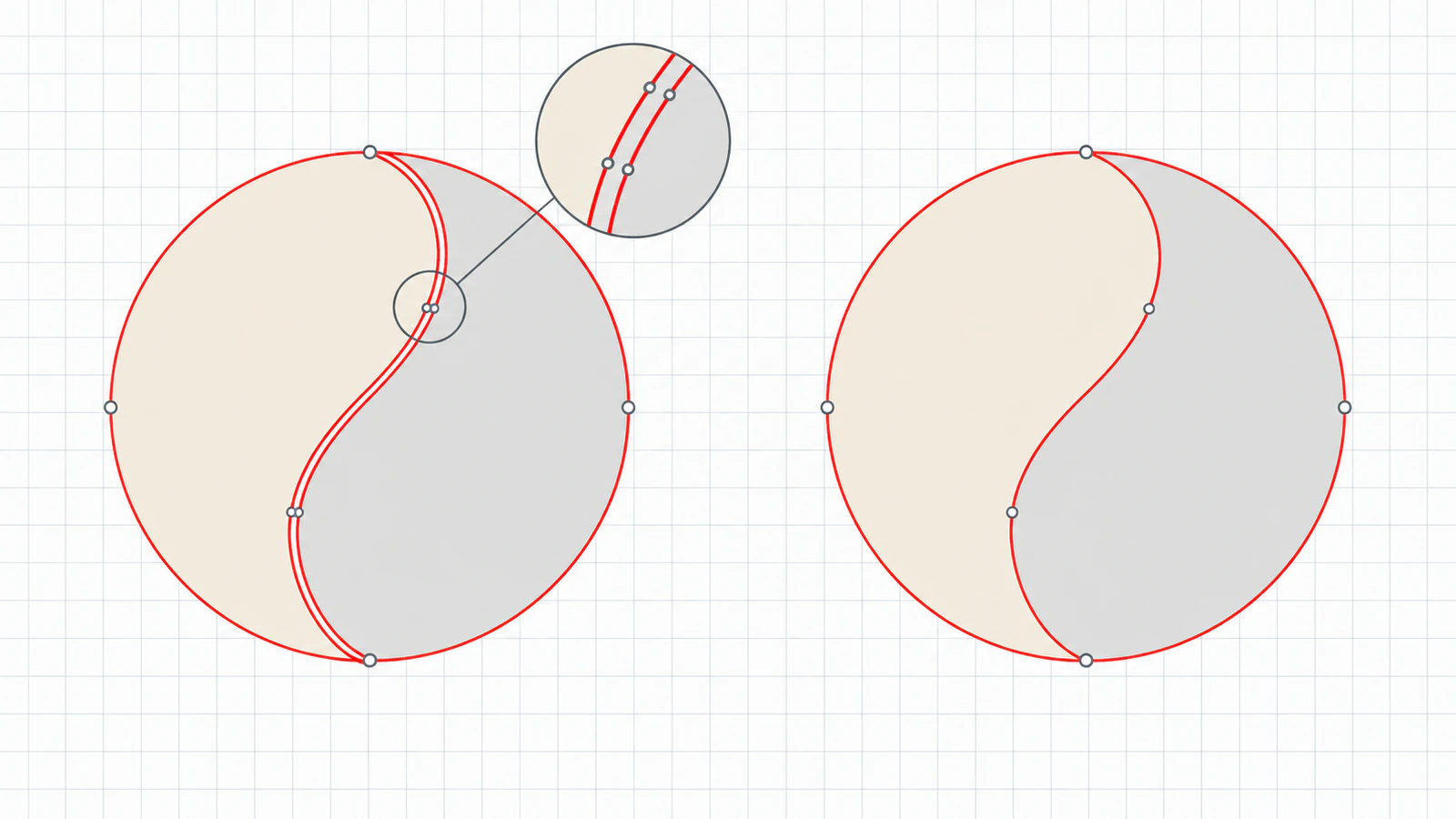
Para o processo completo, da escolha da imagem ao corte de teste, siga o fluxo de imagem para SVG para corte a laser. Se ainda estiver escolhendo o formato, compare SVG e DXF para corte a laser.
Quando um conversor não resolve
Gravar fotos é outro trabalho. Uma fotografia tem tons suaves em vez de bordas, então traçá-la a transforma em manchas. Grave fotos como imagens raster, usando os modos de imagem e o pontilhamento do seu software de laser ou uma ferramenta dedicada à preparação de fotos. Nosso guia de preparação de arte de IA para gravação a laser explica quando gravar a imagem como está.
Outros dois casos precisam de algo diferente de um conversor de contornos. Uma única linha de marcação no meio de um traço precisa de traçado de linha central ou caminho desenhado à mão. Peças que compartilham uma linha de corte, como incrustações ou quebra-cabeças, precisam manter cada borda de separação uma única vez; o guia de bordas compartilhadas explica como planejar essa geometria.
Como isso funciona com o PerfectVector
Envie seu logo ou ilustração ao conversor de imagem para SVG para corte a laser do PerfectVector e confira a prévia gratuitamente. Se as formas corresponderem ao original, desbloqueie o resultado com um crédito. Escolha Laser SVG, selecione Cut out ou Engrave + cut, defina a largura em milímetros ou polegadas e baixe. Importe no software de laser, atribua os ajustes de corte ao vermelho e os de gravação ao preto, confira tamanho e peças pequenas e teste em retalho.
FAQ
Qual é o melhor conversor de imagem para SVG para corte a laser? Para logos, placas e ilustrações planas, escolhemos o PerfectVector: você confere o traçado de graça e depois baixa um Laser SVG com bordas compartilhadas unidas para evitar cortes duplicados, cortes vermelhos de linha fina, preenchimentos pretos para gravação e largura em milímetros ou polegadas. Se você já usa LightBurn, o Trace Image lida com arte simples, e o Inkscape é nossa opção gratuita de desktop.
Qual é a melhor forma gratuita de converter uma imagem para SVG para corte a laser? O Inkscape é gratuito e de código aberto: trace com o Trace Bitmap, limpe os caminhos e defina o tamanho do documento antes de salvar. Se você já tem o LightBurn, o Trace Image está incluído, e o app Glowforge e o xTool Studio também traçam desenhos simples. No PerfectVector, converter e conferir a prévia é grátis, e um crédito desbloqueia o arquivo finalizado.
Por que meu laser corta a mesma linha duas vezes? Normalmente porque o SVG armazena uma borda duas vezes. Formas de cores vizinhas podem incluir a divisão compartilhada em cada uma, traçados empilhados podem se sobrepor, e o traçado de contorno de um traço grosso segue seus dois lados. Una as formas ou exclua duplicatas antes de cortar, ou use um conversor que una bordas compartilhadas. Para uma única linha de marcação, use traçado de linha central.
Devo usar SVG ou DXF para corte a laser? SVG funciona bem com LightBurn, Glowforge e xTool e pode carregar cores que você associa a operações de corte e gravação. DXF é comum em processos baseados em CAD. Escolha o formato que seu software de laser importa de forma confiável e confira tamanho e operações após importar.
Posso converter uma foto para SVG para gravação a laser? Em geral, não é recomendado. Uma foto tem tons suaves em vez de bordas, então o traçado gera muitas formas arbitrárias. Grave fotos como imagens raster com os modos de imagem ou o pontilhamento do software de laser, e reserve a conversão SVG para logos, desenhos de linhas e ilustrações planas.
Fontes
- PerfectVector: preços e créditos: vetorização e prévia gratuitas, um crédito por resultado finalizado e novos downloads gratuitos.
- PerfectVector: imagem para SVG para corte a laser: modos Laser SVG, bordas compartilhadas unidas, vermelho para corte e preto para gravação e tamanho real.
- LightBurn: Trace Image: ajustes de traçado, Center Line Trace e limites de detalhes finos.
- Inkscape: traçar uma imagem: modos do Trace Bitmap, traçado de linha central e objetos sobrepostos de múltiplas passadas.
- Vector Magic: preços: prévia gratuita, edições online e desktop e seus formatos de saída.
- Adobe: opções do painel Image Trace: métodos de traçado Abutting e Overlapping.
- VectoSolve: SVG para corte a laser: Laser Mode, exportação SVG e DXF, prévia gratuita e plano anual.
- Glowforge: Trace and Print a Sketch: traçado no app Glowforge, padrões de gravação e corte e exportação para outros lasers.
Tem um logo ou desenho que quer cortar? Comece grátis com sua própria imagem, compare a prévia com o original e confira tamanho, peças pequenas e um corte de teste no software de laser antes de usar o material definitivo.
Mais do blog
Conversores SVG para Cricut: o melhor para seu projeto
Para SVGs prontos para cortar na Cricut, escolhemos o PerfectVector. Veja quando Design Space, Inkscape, Adobe Express, Canva ou um conversor web grátis atende melhor.
Imagem para DXF no CNC: o melhor para cada trabalho
Para contornos CNC de logos e silhuetas, escolhemos o PerfectVector. Veja quando Scan2CAD, Inkscape, o traçado do seu CAM ou outra ferramenta web atende melhor.



