
O LightBurn vetoriza imagens? Sim, com Trace Image
O LightBurn transforma bitmaps em vetores com Trace Image. Conheça os controles, quando manter gravação raster e o que conferir antes de um teste de corte.
Nesta página
- Como vetorizar uma imagem no LightBurn
- O que cada controle de Trace Image faz
- Cutoff e Threshold: escolha quais valores de brilho contam
- Ignore Less Than: remova pequenas manchas isoladas
- Optimize: reduza a quantidade de nós
- Smoothness: linhas ou curvas
- Traçar ou gravar o raster? Decida primeiro
- A armadilha da linha fina: contorno não é linha central
- Confira o traçado antes de acionar o laser
- Trace Image do LightBurn versus importar um SVG
- Perguntas frequentes
- Fontes
Sim. O LightBurn vetoriza um bitmap importado com Tools → Trace Image, pelo menu de contexto ou com Alt/Option + T. O resultado é um grupo de formas vetoriais editáveis que você pode desagrupar, examinar e atribuir a operações do laser. Use para logotipos, silhuetas, escrita à mão e outras artes com bordas claras. Mantenha fotografias como imagens raster quando o objetivo for gravação com tons, e não uma linha de corte.
A versão rápida
- O LightBurn vetoriza imagens com a ferramenta integrada Trace Image.
- Cutoff e Threshold escolhem a faixa de brilho; Ignore Less Than descarta regiões minúsculas; Optimize reduz nós; Smoothness transforma linhas em curvas.
- Trace Image cria uma aproximação do bitmap. Bordas claras de alto contraste produzem um ponto de partida melhor que arte desfocada ou texturizada.
- Não trace toda imagem. O LightBurn grava imagens raster diretamente, e esse costuma ser o melhor caminho para fotografias e arte sombreada.
- Para corte ou marcação, examine os contornos resultantes, atribua a camada Line correta, visualize o trabalho e teste em uma sobra.
Como vetorizar uma imagem no LightBurn
O fluxo básico é direto:
- Importe e selecione o bitmap na área de trabalho do LightBurn.
- Escolha Tools → Trace Image, clique com o botão direito e escolha Trace Image ou pressione
Alt/Option+T. - Ajuste a prévia até os contornos vetoriais roxos acompanharem as formas pretendidas.
- Clique em OK. O LightBurn adiciona os vetores como grupo.
- Mova ou exclua a imagem original, desagrupe o traçado quando precisar editar individualmente e atribua os vetores à camada de operação correta.
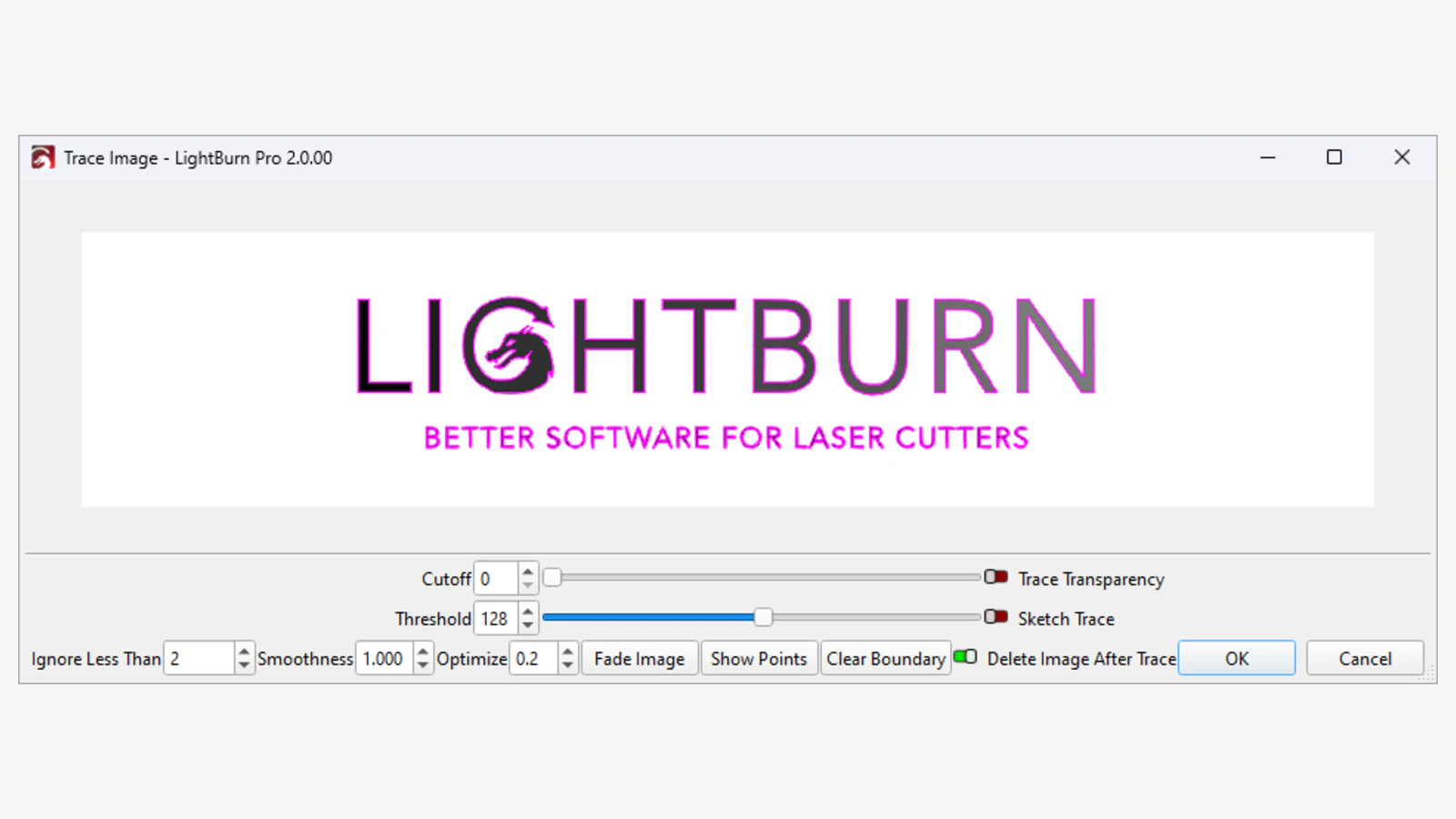
Se os novos vetores parecem desaparecer, o bitmap original pode estar apenas cobrindo-os. Afaste a imagem ou coloque-a atrás do traçado. Ativar Delete Image After trace evita essa sobreposição, mas manter a imagem original temporariamente facilita a comparação.
O que cada controle de Trace Image faz
Os controles se relacionam, então ajuste-os em uma ordem que facilite ler a prévia.
Cutoff e Threshold: escolha quais valores de brilho contam
O LightBurn contorna os pixels dentro de uma faixa de brilho. Seu padrão documentado é de 0 a 128: valores escuros de 0 a 128 são incluídos, enquanto valores mais claros de 129 a 255 são excluídos. Aumente Threshold para incluir pixels mais claros. Aumente Cutoff para remover pixels mais escuros da faixa selecionada.
Isso não é uma reconstrução de camadas de cor. O traçado é orientado pelo brilho e pelos limites. Se cores diferentes precisam de operações diferentes de corte, marcação ou gravação, isole ou edite as formas necessárias e atribua-as deliberadamente depois de traçar.
Ignore Less Than: remova pequenas manchas isoladas
Aumente Ignore Less Than para ignorar regiões menores que a área de pixels especificada. Ele é útil para poeira, ruído JPEG e pontos isolados. Aumente com cuidado: um valor que remove sujeira também pode apagar pontuação, pontes estreitas ou pequenos detalhes internos.
Optimize: reduza a quantidade de nós
Optimize une linhas e curvas semelhantes para reduzir nós. O LightBurn documenta 0.2 como um equilíbrio padrão útil; 0 não faz otimização, enquanto um valor alto pode afastar o contorno da imagem original. Ative Show Points e avalie a curva, não apenas a quantidade. Um traçado com menos nós só é melhor se continuar preservando os cantos, vazados e silhueta pretendidos.
Smoothness: linhas ou curvas
Smoothness converte mais segmentos traçados em curvas à medida que o valor aumenta. Em 0.0, o resultado usa linhas; perto de 1.33, usa muitas curvas. Um valor baixo demais pode preservar degraus de pixels. Alto demais pode arredondar cantos agudos e suavizar letras. O meio é um ponto de partida, não uma resposta universal.
Duas opções especializadas ajudam com imagens originais específicas. Trace Transparency acompanha o limite alfa de uma imagem transparente. Sketch Trace usa contraste local, que o LightBurn recomenda para páginas fotografadas com iluminação desigual, como escrita à mão, esboços e documentos.
Traçar ou gravar o raster? Decida primeiro
Essa escolha importa mais que qualquer controle deslizante. O próprio guia de imagens versus vetores do LightBurn separa claramente os trabalhos:
| Resultado pretendido | Manter o bitmap | Usar Trace Image |
|---|---|---|
| Fotografia com sombras | Sim; use um Image Mode adequado | Geralmente não; o traçado posteriza detalhes tonais em contornos |
| Logotipo ou silhueta para cortar | Não existe traçado de corte no bitmap | Sim; trace, limpe e use Line Mode |
| Forma chapada para gravar | Qualquer um, conforme a textura desejada | Trace quando uma forma Fill fechada limpa for útil |
| Escrita à mão para marcar ou gravar como traçados | Não quando traçados são exigidos | Experimente Sketch Trace e examine os contornos duplicados |
| Imagem pequena que precisa aumentar | Os pixels ficarão visíveis | O traçado pode fornecer contornos escaláveis se a borda da imagem original for clara o suficiente |
Imagens raster no LightBurn usam Image Mode e são varridas pela superfície. Traçados vetoriais em Line Mode podem cortar, marcar ou delinear um perímetro. Formas vetoriais fechadas em Fill ou Offset Fill podem gravar uma área. Vetorizar não decide a operação por você; modo da camada, velocidade, potência, material e configurações da máquina ainda fazem isso.
A armadilha da linha fina: contorno não é linha central
Trace Image acompanha os limites das regiões visíveis. Assim, uma linha preta grossa tende a produzir um contorno de cada lado. Se você colocar esses traçados em Line Mode, o laser acompanha as duas bordas, dando a impressão de uma linha cortada duas vezes.
Para um logotipo em contornos, os dois limites podem ser exatamente o que você quer. Para um esboço a caneta, linha de marcação ou gravação de traço único, podem estar errados. O Sketch Trace do LightBurn lida com iluminação desigual, mas não promete uma única linha central geométrica para cada marca. Use um traçado central de verdade ou redesenhe um único traçado quando o feixe deve fazer uma passada. O diagnóstico mais amplo de linhas duplas mostra como distinguir contornos pareados de objetos duplicados.
Confira o traçado antes de acionar o laser
Depois de clicar em OK, desagrupe os vetores e examine o trabalho com bastante ampliação. Use então a Preview do LightBurn antes de tocar no material.
- Silhueta: o limite externo se moveu, perdeu um canto ou engoliu uma lacuna estreita?
- Nós: ative a edição de nós e procure aglomerados densos em curvas simples. Se necessário, trace novamente com uma mudança modesta de Optimize ou use Optimize Selected Shapes.
- Formas fechadas: Fill e Offset Fill precisam de contornos fechados. Uma lacuna também pode impedir a soltura de uma peça cortada.
- Contornos duplos: traços raster finos normalmente produzem dois contornos.
- Regiões soltas: exclua caixas de fundo, poeira e fragmentos que sobreviveram a Ignore Less Than.
- Escala e operação: confirme dimensões físicas e garanta que os traçados de corte estejam em camadas Line, enquanto formas preenchidas de gravação usem um modo Fill adequado.
- Ordem de corte e segurança: visualize o percurso, siga as orientações de segurança do fabricante da máquina e teste em sobra do mesmo material.
O traçado é um trabalho prévio de geometria. Ele não escolhe velocidade, potência, foco, ventilação nem configurações de material seguros. Essas decisões são específicas da máquina e do material.
Trace Image do LightBurn versus importar um SVG
Vetorize dentro do LightBurn quando a imagem original é simples, os controles de brilho a isolam de forma limpa e você quer permanecer na área de trabalho do laser. Isso encurta o caminho e dá acesso imediato a atribuição de camadas, edição de nós e prévia do trabalho.
Prepare o vetor em outra ferramenta quando precisar separar regiões multicoloridas, quiser comparar outra abordagem de traçado ou tiver muitas formas para simplificar antes de atribuir operações de laser. O fluxo de imagem para SVG para corte a laser aborda preparação da imagem original, limpeza de traçados, importação e teste de corte. O LightBurn exporta SVG, além de importá-lo, então um SVG externo não é uma entrega de mão única; você ainda pode editar e exportar a geometria do projeto.
Se o destino é o LaserGRBL, siga o guia de Vectorization Tool para verificações de limiar, ruído e contornos nessa área de trabalho. Mantenha a mesma distinção entre uma área preenchida e os dois contornos de um traço grosso ao revisar o resultado.
O fluxo para laser do PerfectVector é uma alternativa para a etapa de conversão. Ele transforma um raster compatível em formas vetoriais, permite examinar a prévia e consolidar regiões de cor e exporta um SVG que você pode levar ao LightBurn. Ele não deduz uma linha central confiável a partir de todo traço raster grosso nem configura seu laser. Compare o resultado com o traçado do LightBurn na mesma imagem original e mantenha a geometria com menos fragmentos indesejados, curvas mais limpas e menos reparos.
Perguntas frequentes
O LightBurn converte PNG ou JPG em vetor? Sim. Importe e selecione o bitmap e escolha Tools → Trace Image. Ajuste a prévia e clique em OK para criar um conjunto agrupado de formas vetoriais. Desagrupe o resultado para editar traçados individuais.
O LightBurn exporta o resultado traçado como SVG? Sim. O comando Export do LightBurn suporta SVG, AI e DXF para gráficos vetoriais ou mistos. Selecione o traçado se quiser exportar apenas essa arte; caso contrário, o conteúdo do projeto é exportado conforme o comportamento documentado de seleção do LightBurn.
Devo vetorizar uma foto antes de gravar a laser? Geralmente não. O LightBurn grava uma fotografia diretamente como imagem raster com processamento Image Mode. Trace uma foto apenas quando quiser deliberadamente uma interpretação vetorial simplificada e posterizada, em vez de gravação com tons.
Por que o LightBurn traça os dois lados de uma linha? Trace Image contorna a região visível, então um traço raster grosso tem dois limites. Use os dois para uma forma em contorno ou crie uma linha central quando a operação de laser pretendida deve fazer uma única passada.
Como reduzir os nós de um traçado no LightBurn? Aumente Optimize moderadamente com Show Points ativado e equilibre isso com a precisão visível. Você também pode desagrupar o traçado e executar Optimize Selected Shapes, mas suavização excessiva pode arredondar cantos e remover detalhes pequenos.
Fontes
- LightBurn — Trace Image — Fluxo atual, controles, saída agrupada, edição e limitações de traçado.
- LightBurn — Imagens versus vetores — Quando gravação raster e traçados vetoriais atendem operações diferentes de laser.
- LightBurn — Modos de camada — Comportamento das operações Line, Fill, Offset Fill e Image.
- LightBurn — Optimize Selected Shapes — Redução de nós após traçar, suavização e diferenças de tolerância.
- LightBurn — Gerenciamento de arquivos — Comportamento de exportação SVG, AI e DXF.
- PerfectVector — SVG para corte a laser — Descrição própria do fluxo alternativo de conversão usado na comparação.
Precisa de um segundo traçado para comparar antes de queimar material? Crie um SVG para laser e examine seus traçados, importe o resultado mais limpo no LightBurn e teste em uma sobra.
Mais do blog

Imagem para SVG no WeCreat MakeIt: traçados limpos
Prepare e importe um SVG limpo no WeCreat MakeIt. Corrija escala, camadas, cores, furos e traçados duplicados antes de atribuir operações de corte ou gravação.

Imagem para SVG no xTool: traçar ou importar?
Escolha entre Image Trace do xTool Creative Space e um SVG limpo importado. Confira contornos, regiões soltas, nós, escala e operações do laser após importar.