
Vetorização no LaserGRBL: traçados de corte mais limpos
Entenda como a vetorização do LaserGRBL transforma bordas raster em traçados de corte, por que aparecem linhas duplas e quando um SVG externo limpo oferece mais controle.
Nesta página
- O que a ferramenta de vetorização do LaserGRBL realmente vetoriza
- Defina o limiar antes de simplificar traçados
- Use cada controle de limpeza para um problema específico
- Corrija linhas duplas escolhendo a geometria necessária
- Quando um SVG externo limpo ainda é útil
- Confira separadamente tamanho raster, espaço vazio e opções do laser
- Verificação antes de iniciar o trabalho
- Perguntas frequentes
- Fontes
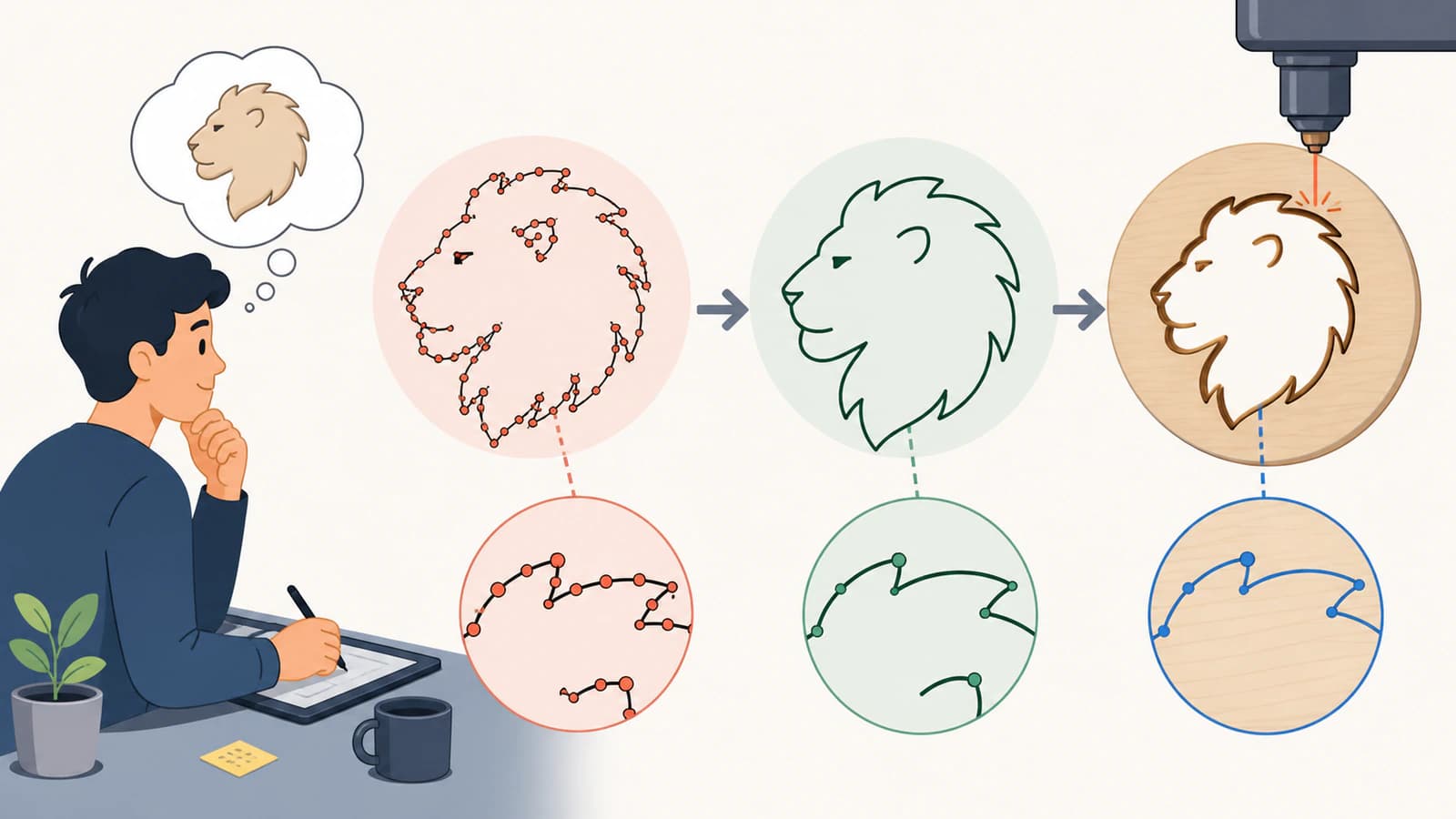
A ferramenta de vetorização do LaserGRBL pode transformar uma imagem raster de alto contraste em traçados para corte ou contorno. Ela usa Potrace: a etapa de limiar separa preto de branco e o vetorizador segue as bordas das regiões pretas. É por isso que uma silhueta preenchida costuma vetorizar bem e uma linha raster fina costuma virar dois contornos. (Ferramenta de vetorização do LaserGRBL)
A ferramenta integrada é uma escolha prática para arte simples e limpa. Um SVG limpo externamente pode preservar geometria de contorno mais deliberada, mas o importador SVG do LaserGRBL tem limites importantes: converta texto, substitua preenchimentos por geometria compatível, defina tamanho e posição e separe operações incompatíveis antes de importar, em vez de esperar que o LaserGRBL as repare.
A decisão rápida
- Use gravação raster quando quiser tons, sombreamento ou um resultado semelhante a fotografia.
- Use a vetorização do LaserGRBL para uma silhueta preta limpa ou contorno simples.
- Use um SVG preparado para geometria exata de contorno, mas converta texto em traçados e não dependa de preenchimentos ou mapeamento de operações por camada.
- Inspecione a prévia e teste em uma sobra antes de gastar material valioso.
- Não existe um valor universal seguro de potência ou velocidade para toda máquina e material.
O que a ferramenta de vetorização do LaserGRBL realmente vetoriza
O vetorizador não entende que uma marca escura é uma “linha” no sentido do desenho. Ele vê uma região preta com limites. Uma forma preta larga tem uma borda externa e pode ter furos internos. Um traço de um pixel ou uma pincelada estreita ainda tem uma borda esquerda e outra direita, então ambas podem virar traçados.
Esse modelo explica a maioria dos resultados inesperados:
| Imagem original | Resultado vetorial provável | Melhor preparação |
|---|---|---|
| Silhueta preta sólida | Um contorno externo limpo, mais eventuais furos | Remova pontos soltos e mantenha a borda nítida |
| Desenho raster de linhas finas | Dois traçados ao redor de cada traço pintado | Use arte de linha central ou aceite um traço contornado |
| Logo cinza com bordas suavizadas | Bordas irregulares ou pequenos fragmentos | Aumente o contraste e crie uma imagem original limpa em preto e branco |
| Fotografia | Muitas formas ou um traçado inadequado de corte | Grave como raster ou simplifique deliberadamente primeiro |
O próprio Potrace foi projetado para transformar bitmaps em contornos vetoriais suaves e escaláveis. O LaserGRBL disponibiliza controles que influenciam o bitmap e os traçados resultantes antes de produzir G-code. (Potrace)
Defina o limiar antes de simplificar traçados
Comece pela separação entre preto e branco. Se o limiar eliminar uma região clara importante, nenhuma configuração posterior de suavização poderá restaurá-la. Se incluir textura de fundo, os controles posteriores terão de combater geometria que nunca deveria ter entrado na vetorização.
Ajuste brilho e contraste até que a prévia contenha as formas pretendidas e exclua o fundo. Amplie pequenos espaços internos de letras como A, B e O. Inspecione também lacunas entre formas adjacentes. Um limiar que fecha essas lacunas pode unir partes separadas em uma região de corte.
Para uma foto fraca ou digitalização texturizada, decida se corte vetorial é a operação certa antes de gastar tempo com limpeza. O fluxo de importação raster do LaserGRBL inclui modos separados para processamento linha a linha e outros processamentos de imagem; portanto, vetorização é apenas um dos caminhos disponíveis. (Importação de imagem raster do LaserGRBL)
Use cada controle de limpeza para um problema específico
O guia oficial do LaserGRBL descreve controles para remover pontos, suavizar curvas, simplificar geometria e reduzir detalhes da imagem original. Eles se relacionam, mas não resolvem o mesmo defeito.
| Controle | Use quando | Observe |
|---|---|---|
| Spot removal (remoção de pontos) | Poeira ou pequenas regiões isoladas criam traçados indesejados | Pequenos pontos intencionais e detalhes finos também podem desaparecer |
| Smoothing (suavização) | Pixels irregulares fazem curvas oscilar | Cantos agudos podem ficar arredondados |
| Optimize | Uma vetorização tem segmentos excessivos e G-code longo | Simplificação agressiva pode alterar geometria apertada |
| Downsampling (redução de resolução) | Uma imagem original grande preserva serrilhado no nível de pixels | Pequenas características podem desaparecer |
| Adaptive quality (qualidade adaptativa) | Os detalhes devem acompanhar o tamanho físico do trabalho | Confira novamente as dimensões reais antes de exportar |
Mude um controle por vez. Compare a prévia depois de cada mudança e volte à imagem original se a limpeza começar a apagar o desenho. Se toda configuração útil também for destrutiva, preparar a arte fora do LaserGRBL é mais rápido e mais fácil de auditar.
Corrija linhas duplas escolhendo a geometria necessária
Linhas duplas frequentemente são um contorno preciso dos pixels raster, não uma falha do software. A documentação do LaserGRBL faz a mesma observação: uma linha rasterizada tem duas bordas. Ela sugere preencher formas fechadas ou tentar vetorização por linha central, observando que os resultados de linha central podem ser menos precisos.
Escolha entre três resultados:
- Gravação preenchida. Mantenha a região fechada e use uma passada de preenchimento quando quiser marcar o interior.
- Corte de contorno. Mantenha o limite externo quando o objetivo for cortar ao redor de uma silhueta.
- Marcação de linha única. Crie ou obtenha geometria real de linha central quando a máquina deve percorrer uma linha uma única vez.
Excluir manualmente um lado de cada contorno duplo raramente é confiável. Cantos, junções e contornos fechados tornam os dois lados parte do mesmo problema estrutural. O guia de linhas duplas no corte mostra como diagnosticar traçados sobrepostos e contornados antes de um trabalho.
Quando um SVG externo limpo ainda é útil
Um SVG externo é útil quando você precisa de estrutura deliberada de traçados em vez de uma vetorização rápida. Casos típicos incluem:
- um logo cujas formas das letras devem permanecer exatas;
- um arquivo de corte com abas, pontes ou rasgos cuidadosamente dimensionados;
- um trabalho apenas de contorno cujo tamanho e posição finais já estão definidos;
- arte com pequenos espaços negativos;
- uma vetorização que continua ruidosa depois de uma limpeza razoável.
As perguntas frequentes oficiais sobre SVG do LaserGRBL descrevem o suporte a SVG como em estágio inicial de desenvolvimento e voltado a saídas compatíveis com Inkscape. Ele não aceita texto editável, preenchimentos de formas ou comportamento diferente de gravação e corte por camada ou cor. Também usa o tamanho e o deslocamento fornecidos no SVG, sem permitir alterá-los no LaserGRBL. Converta texto em traçados, crie externamente a geometria de hachura necessária, defina dimensões e posicionamento finais no editor de origem e divida operações incompatíveis em arquivos ou trabalhos separados.
Prepare a imagem como traçados reais, remova qualquer bitmap incorporado e simplifique apenas o suficiente para preservar a forma pretendida. Nós demais podem tornar a edição e o movimento posterior menos previsíveis; poucos demais podem achatar curvas. Use o guia de limpeza de nós SVG quando a vetorização parecer correta, mas desnecessariamente densa.
Se começar com um PNG ou JPEG, a ferramenta de imagem para SVG para corte a laser do PerfectVector oferece um fluxo de reconstrução antes do LaserGRBL. Trate o resultado como arte a inspecionar, não como configurações de máquina. Confirme silhueta, furos, escala e comportamento dos traçados no fluxo de destino.
Confira separadamente tamanho raster, espaço vazio e opções do laser
Para importações raster e vetorização integrada, a página de opções de destino do LaserGRBL separa preparação da arte de configuração da máquina. O tamanho final mantém a proporção da imagem e inclui o espaço vazio ao redor, o que pode tornar o desenho visível menor do que o esperado. Recorte espaço vazio desnecessário antes de importar e verifique largura, altura e deslocamento na prévia de destino. (Tamanho de imagem de destino e opções do laser no LaserGRBL)
Não aplique essa orientação da janela raster a um SVG importado. Defina o tamanho final e o deslocamento do SVG no editor de origem, pois o LaserGRBL usa o arquivo como fornecido.
Operações de borda e preenchimento podem usar velocidades diferentes. O LaserGRBL também disponibiliza modos M3 e M4, enquanto o Grbl original documenta como o modo laser altera o comportamento de movimento e potência. Siga as instruções do seu controlador, laser, material, ventilação e gabinete. Faça um pequeno teste de material quando qualquer uma dessas variáveis mudar. (Modo laser do Grbl v1.1)
Verificação antes de iniciar o trabalho
- Confirme se o trabalho deve gravar pixels, preencher regiões, cortar contornos ou marcar linhas centrais.
- Inspecione a prévia em preto e branco quanto a furos ausentes, formas unidas e pontos de fundo.
- Confira cada pequena característica depois da remoção de pontos, suavização ou redução de resolução.
- Procure traçados duplicados e contornos duplos.
- Verifique dimensões físicas, espaço vazio e origem.
- Defina parâmetros da máquina a partir de orientações testadas para sua configuração exata.
- Use ventilação adequada e precauções para olhos, fogo e material.
- Teste em uma sobra antes da peça de produção.
Perguntas frequentes
O LaserGRBL vetoriza imagens? Sim. Sua Vectorization Tool usa Potrace para converter regiões raster pretas em limites vetoriais que o LaserGRBL pode transformar em percursos.
Por que o LaserGRBL cria duas linhas a partir de uma? O traço raster tem duas bordas e a vetorização de limites segue ambas. Use uma silhueta preenchida para trabalho de contorno ou geometria real de linha central para uma única passada de marcação.
Quais configurações de vetorização do LaserGRBL devo usar? Comece pelo limiar e use remoção de pontos para ruído isolado, suavização para curvas irregulares, Optimize para excesso de segmentos e redução de resolução para imagens originais detalhadas demais. Altere uma configuração por vez e proteja pequenas características.
Devo vetorizar dentro do LaserGRBL ou importar SVG? Use a ferramenta integrada para arte simples de alto contraste. Um SVG preparado externamente pode preservar geometria exata de contorno, mas defina tamanho e deslocamento antes de importar, converta texto em traçados e não espere que preenchimentos ou diferenças de camada e cor atribuam operações.
Qual potência e velocidade devo usar em um trabalho vetorial? Use valores testados para seu laser, controlador, material, espessura e operação exatos. Não copie uma configuração universal. Verifique as orientações do fabricante e faça um teste controlado em sobra de material.
Fontes
- LaserGRBL: Ferramenta de vetorização — descrição oficial de Potrace, controles de limpeza, ordenação de traçados, preenchimentos e comportamento de linhas duplas.
- LaserGRBL: Tamanho de imagem de destino e opções do laser — controles oficiais de tamanho, deslocamento, velocidade, potência, M3 e M4.
- LaserGRBL: Perguntas frequentes — limitações oficiais da importação SVG para tamanho, deslocamento, texto, preenchimentos, camadas e cores.
- LaserGRBL: Importação de imagem raster — visão geral oficial dos caminhos disponíveis de processamento raster.
- Grbl: Modo laser da v1.1 — comportamento original e contexto de segurança do modo laser do Grbl.
- Potrace — descrição do projeto principal sobre vetorização de contornos de bitmap para vetor.
Precisa de arte mais limpa antes de levá-la ao LaserGRBL? Converta a imagem original para SVG para corte a laser e inspecione traçados, escala e configuração da máquina antes de executar o trabalho.
Mais do blog

Vetorizar no SignLab: converter ou importar SVG limpo?
Compare a vetorização nativa do SignLab com um SVG importado. Prepare o bitmap, inspecione traçados, preserve furos e teste um arquivo pronto para produção.

Vetorização no RDWorks: importar vetor ou vetorizar bitmap?
Compare a vetorização de bitmap no RDWorks com um vetor compatível com sua versão e confira escala, camadas, nós, linhas duplas e operações do laser.