
Vetorização no RDWorks: importar vetor ou vetorizar bitmap?
Compare a vetorização de bitmap no RDWorks com um vetor compatível com sua versão e confira escala, camadas, nós, linhas duplas e operações do laser.
Nesta página
- Bitmap e vetor não são intercambiáveis
- Caminho 1: vetorize o bitmap no RDWorks
- Caminho 2: vetorize antes de importar
- Faça as cinco verificações que importam
- 1. Escala
- 2. Contornos fechados
- 3. Linhas duplas
- 4. Densidade de nós
- 5. Operações das camadas
- Quando a vetorização é a solução errada
- Perguntas frequentes
- Fontes
O RDWorks pode trabalhar com arte raster e traçados vetoriais, mas essas entradas servem a trabalhos diferentes, e a lista exata de importação varia conforme a versão ou distribuição. Um bitmap é útil para gravação ou como origem de um contorno rápido. Um arquivo vetorial compatível fornece traçados que podem ser atribuídos a operações de linha. Se você precisa de um contorno limpo de corte, decida se a vetorização nativa já é boa o bastante ou se a imagem deve ser vetorizada antes de chegar ao RDWorks.
A resposta breve
- Gravar uma foto ou imagem tonal: mantenha-a raster e ajuste o fluxo de gravação.
- Cortar uma silhueta preta simples: experimente primeiro a vetorização nativa de contornos do RDWorks.
- Cortar um logo colorido ou digitalização ruidosa: crie um arquivo mestre vetorial limpo e use um formato aceito pela versão instalada do RDWorks.
- Cortar traços únicos desenhados: a vetorização comum de contornos produz duas bordas. Use um método de linha central quando precisar de um percurso por traço.
Bitmap e vetor não são intercambiáveis
Um bitmap informa ao software de laser onde os pixels são claros ou escuros. Arte vetorial fornece curvas e limites explícitos. A visão geral de bitmap versus vetor da Thunder Laser apresenta a distinção prática: dados raster servem à gravação de imagens, enquanto traçados vetoriais são a entrada natural para corte e marcação por linhas.
Isso não significa que todo bitmap deva virar SVG. Converter uma fotografia em milhares de pequenas formas geralmente piora o trabalho. Vetorize somente quando o resultado pretendido for um limite, silhueta, logo, estêncil ou outro desenho baseado em formas.
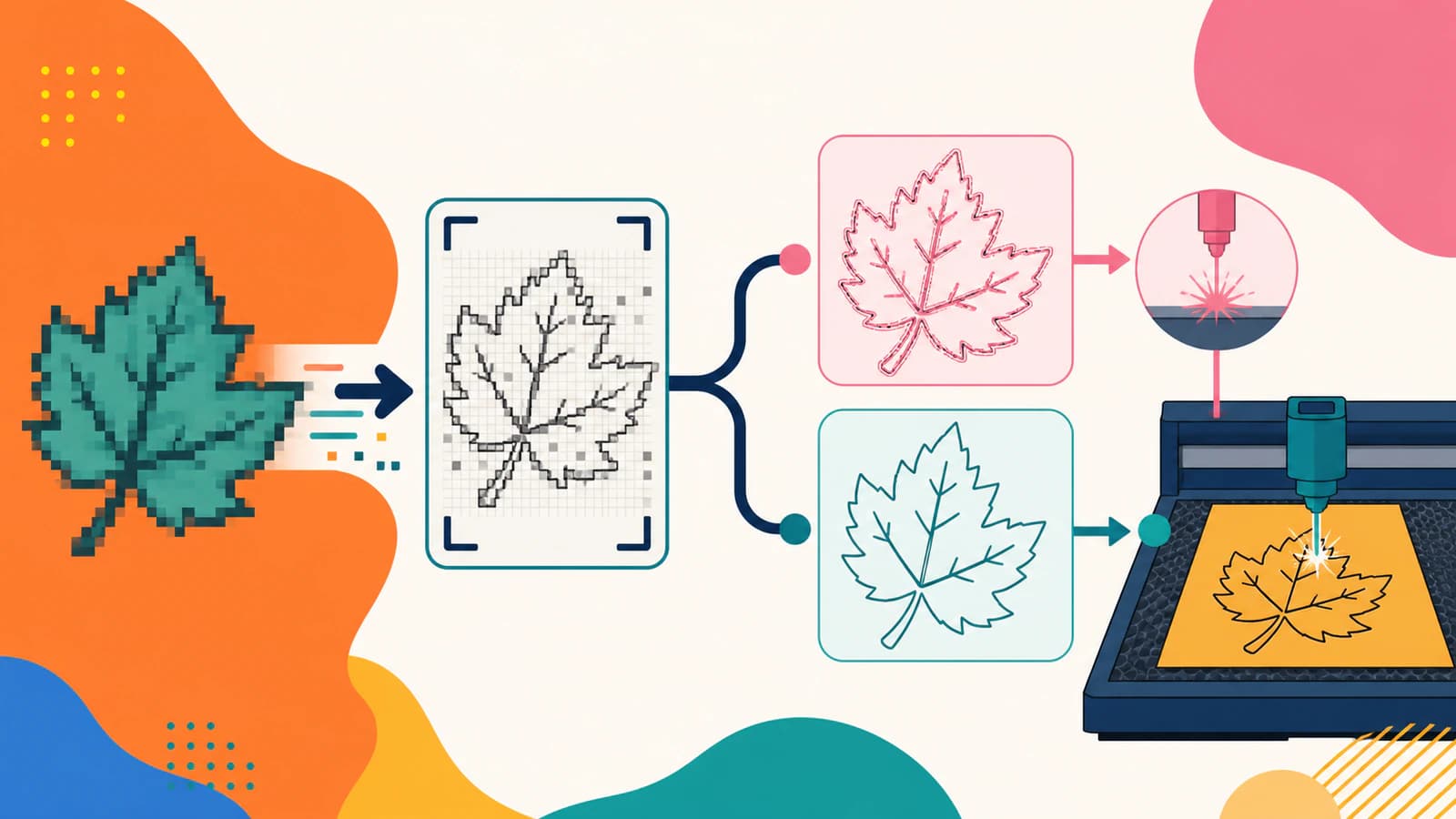
Caminho 1: vetorize o bitmap no RDWorks
Tutoriais atuais de RDWorks e LaserWorks costumam demonstrar a seleção de um bitmap e o uso do controle de contorno de bitmap ou Get Outline para criar contornos vetoriais. Rótulos e locais podem variar entre versões; siga o comando equivalente de contorno na sua versão instalada.
Esse caminho é eficiente quando a imagem original já tem:
- um objeto principal claro;
- forte contraste com o fundo;
- um contorno externo simples;
- resolução suficiente para evitar bordas em degraus.
Depois de vetorizar, oculte ou mova o bitmap original e inspecione o novo contorno sozinho. Se o contorno for fechado, suave e adequadamente simples, mantenha-o. Uma vetorização nativa que passa na inspeção não é inferior apenas porque exigiu menos etapas.
Caminho 2: vetorize antes de importar
Use um fluxo que começa pelo vetor quando o resultado nativo perder pequenos espaços internos, seguir ruído de compressão, misturar várias cores em um contorno ou criar nós demais.
Para arte adequada de cores chapadas, crie um SVG voltado ao laser com o PerfectVector. Inspecione a prévia, reduza regiões soltas de cor e baixe o vetor. Trate esse SVG como um arquivo mestre que pode ser revisado, e não como prova de que toda instalação do RDWorks pode importá-lo.
Confira o filtro de File > Import ou a ajuda da versão instalada antes de escolher a transferência. O manual do software RDWorks da Ruida lista DXF, AI, PLT, DST e DSB como formatos vetoriais, sem listar SVG. Um guia mais recente de suporte da OMTech inclui SVG em suas orientações para RDWorks. Essa diferença explica por que uma instrução universal de “importar SVG” não é confiável.
Se sua versão aceitar SVG e preservar corretamente a arte, importe o SVG inspecionado em um novo documento. Caso contrário, use um formato explicitamente listado na sua versão, como DXF, AI ou PLT. Para o caminho DXF, você pode criar um DXF Cutting & CAM R13 a partir da imagem original. Seja qual for o formato, compare-o com a vetorização nativa sem misturar camadas ou configurações antigas.
Faça as cinco verificações que importam
1. Escala
Meça a arte importada antes de atribuir operações. Um arquivo pode parecer correto e ainda chegar no tamanho físico errado por diferenças de unidades ou escala do documento.
2. Contornos fechados
Amplie cantos, junções e pequenos furos internos. Uma lacuna minúscula pode impedir uma prévia preenchida ou deixar um corte incompleto. Auto-interseções podem criar resultados igualmente confusos.
3. Linhas duplas
Um traço grosso vetorizado como forma preenchida tem um limite interno e outro externo. Se ambos forem definidos para uma operação de linha, o laser seguirá os dois. Isso é correto para uma silhueta preenchida, mas errado quando o original deveria ser uma única linha central.
4. Densidade de nós
Uma curva suave não deveria precisar de uma floresta de pontos. Nós em excesso atrasam a edição e podem criar movimentos visivelmente irregulares. Simplifique dentro de uma tolerância que preserve o desenho ou redesenhe círculos e linhas básicos.
5. Operações das camadas
Mantenha as geometrias de corte, marcação e gravação em camadas deliberadas. Confirme a operação e a ordem de cada cor antes de enviar o trabalho. O guia de RDWorks da Open Works lembra que preparação de arquivo e configurações da máquina são responsabilidades separadas.
Quando a vetorização é a solução errada
Não vetorize uma fotografia só porque ela será processada por um laser. Prepare-a como gravação raster. Não use um vetorizador de preenchimentos para escrita à mão ou desenho técnico de linhas quando precisar de uma passada por traço. E não espere que a vetorização repare um logo minúsculo e desfocado com detalhes ausentes; encontre uma imagem original melhor ou redesenhe-o.
O melhor fluxo é o que produz a geometria mais simples para a operação pretendida, não o que produz mais traçados.
Perguntas frequentes
O RDWorks pode vetorizar um bitmap? Sim. Fluxos comuns de RDWorks e LaserWorks incluem um comando de contorno ou Get Outline para arte bitmap selecionada. Ele é mais útil para formas simples de alto contraste. Inspecione o contorno resultante antes de usá-lo.
Qual formato vetorial devo importar no RDWorks? Confira a lista de importação da versão instalada do RDWorks. Se ela aceitar SVG e preservar corretamente a arte, SVG é uma transferência vetorial conveniente. Outras versões documentam formatos como DXF, AI ou PLT. Seja qual for o caminho, verifique escala, curvas, camadas e traçados fechados depois de importar.
Por que minha linha vetorizada corta duas vezes? A vetorização provavelmente converteu o traço em uma forma fina preenchida, então o laser segue os dois traçados de limite. Use vetorização por linha central para um único percurso de ferramenta ou grave a região preenchida se esse for o resultado pretendido.
Por que meu vetor importado está lento ou serrilhado? Ele provavelmente contém muitos segmentos curtos ou nós. Simplifique o vetor original, remova fragmentos minúsculos e substitua características geométricas simples por linhas, arcos ou círculos limpos.
Fontes
- Ruida — Manual do software RDWorks de gravação e corte a laser — manual do fabricante que lista formatos vetoriais e bitmap aceitos por aquela versão do software.
- OMTech — Tipos de arquivo aceitos por RDWorks, LightBurn e EZCAD — orientação atual do fornecedor que inclui SVG para sua distribuição do RDWorks.
- Open Works Wiki — RDWorks — orientação de oficina comunitária sobre preparação de arquivos RDWorks, camadas e fluxo da máquina.
- Thunder Laser — BMP versus vetor para gravação a laser — explicação do fabricante sobre gravação raster e operações vetoriais de linha.
- PerfectVector — SVG para corte a laser — descrição do fornecedor sobre o fluxo raster para SVG voltado ao laser e os limites da saída.
- PerfectVector — Conversor de imagem para DXF — descrição do fornecedor sobre reconstrução de traçados raster e exportação DXF Cutting & CAM R13.
Para um logo de cores chapadas ou silhueta que produz um contorno nativo ruim, crie e inspecione um arquivo mestre vetorial mais limpo, transfira-o por um formato aceito pela sua versão do RDWorks e verifique escala, camadas e cada traçado de corte antes de executar o laser.
Mais do blog

Vetorizar no SignLab: converter ou importar SVG limpo?
Compare a vetorização nativa do SignLab com um SVG importado. Prepare o bitmap, inspecione traçados, preserve furos e teste um arquivo pronto para produção.

Vetorização no Graphtec Studio 2: traçados incompletos
Corrija vetorizações parciais, traçados de corte ausentes, espaços internos pequenos e contornos ruidosos no Graphtec Studio 2. Compare a vetorização nativa com um vetor mais limpo.