
Linhas SVG tracejadas para laser: confira os caminhos
Diagnostique linhas SVG tracejadas que ficam contínuas na prévia de laser. Compare pintura do traço, linhas centrais separadas e tracejados contornados.
Nesta página
- Um traço tracejado ainda pode ser um caminho contínuo
- Compare aparências iguais com geometrias diferentes
- Corrija a causa que corresponde ao seu arquivo
- Os espaços existem apenas na pintura do traço
- Cada traço virou um pequeno contorno fechado
- Os espaços devem ficar no trabalho do LightBurn
- Separe a arte recuperada dos caminhos de perfuração
- Confira o arquivo salvo e a prévia de destino
- Perguntas frequentes
- Fontes
Se um SVG parece tracejado no editor, mas vira uma linha contínua na prévia de laser, inspecione os caminhos armazenados. Uma configuração de tracejado pode pintar espaços em um caminho contínuo sem remover geometria. Quando os espaços precisam existir no arquivo salvo, crie segmentos separados de linha central. Se você controla o trabalho no LightBurn, o modo Perforation documentado oferece outra opção: mantenha um caminho contínuo e defina ali as distâncias de corte e salto.
Este guia ajuda a diagnosticar e preparar o próprio SVG. Os exemplos originais abaixo foram salvos, inspecionados e renderizados no navegador. Eles demonstram geometria de arquivo; não comprovam importação bem-sucedida em um aplicativo de laser nem um corte físico. Guarde um mestre intacto, use um editor que mostre as extremidades dos caminhos e tenha a prévia do aplicativo de destino disponível para a verificação final.
Um traço tracejado ainda pode ser um caminho contínuo
Scalable Vector Graphics (SVG) armazena formas e caminhos. Um caminho descreve geometria; um traço pinta ao longo dela. Uma linha central é o percurso pelo meio de uma marca. Já um traço contornado tem um limite fechado ao redor da largura da marca.
A especificação de pintura SVG define stroke-dasharray como comprimentos alternados pintados e não pintados ao longo do caminho. Adicionar stroke-dasharray="8 4" altera a aparência do traço. Não reescreve os dados d do caminho em partes separadas.
Essa distinção importa na entrega para fabricação. O guia de preparação de linhas tracejadas da Ponoko recomenda especificamente linhas sólidas menores e separadas e alerta que expandir um traço tracejado pode produzir pequenas caixas. Sua orientação descreve os requisitos de preparação da Ponoko, não o importador SVG de todo aplicativo de laser.
Para bordas decorativas que permanecerão na tela, pode ser útil manter a pintura editável do traço. O guia de contornos pontilhados aborda o formato das extremidades e o espaçamento visível. Um trabalho de laser precisa de uma decisão separada sobre a geometria e a operação pretendidas.
Compare aparências iguais com geometrias diferentes
Estes SVGs originais usam uma página de 100 mm por 20 mm com viewBox="0 0 100 20". Nesse mapeamento, uma unidade do usuário equivale a um milímetro. A linha vai de x=10 a x=90, uma extensão de 80 mm. O traço de 2 unidades abaixo torna a comparação visível; não é uma configuração de laser nem uma largura de corte recomendada.
Primeiro, salve como painted-dashes.svg:
<svg xmlns="http://www.w3.org/2000/svg"
     width="100mm" height="20mm" viewBox="0 0 100 20">
  <path d="M10 10 H90" fill="none" stroke="#0f766e"
        stroke-width="2" stroke-linecap="butt"
        stroke-dasharray="8 4" />
</svg>
Ele pinta sete traços de 8 mm separados por seis espaços de 4 mm. O caminho armazenado ainda é M10 10 H90: uma linha contínua de 80 mm.
Agora salve separate-segments.svg:
<svg xmlns="http://www.w3.org/2000/svg"
     width="100mm" height="20mm" viewBox="0 0 100 20">
  <g fill="none" stroke="#0f766e"
     stroke-width="2" stroke-linecap="butt">
    <path d="M10 10 H18" />
    <path d="M22 10 H30" />
    <path d="M34 10 H42" />
    <path d="M46 10 H54" />
    <path d="M58 10 H66" />
    <path d="M70 10 H78" />
    <path d="M82 10 H90" />
  </g>
</svg>
Este arquivo tem sete caminhos abertos separados. Seus comprimentos somam 56 mm e nenhuma geometria de conexão atravessa os seis espaços. A distância entre as extremidades externas continua sendo 80 mm. Os dois exemplos usam extremidades retas, portanto a pintura do traço termina em cada extremidade.
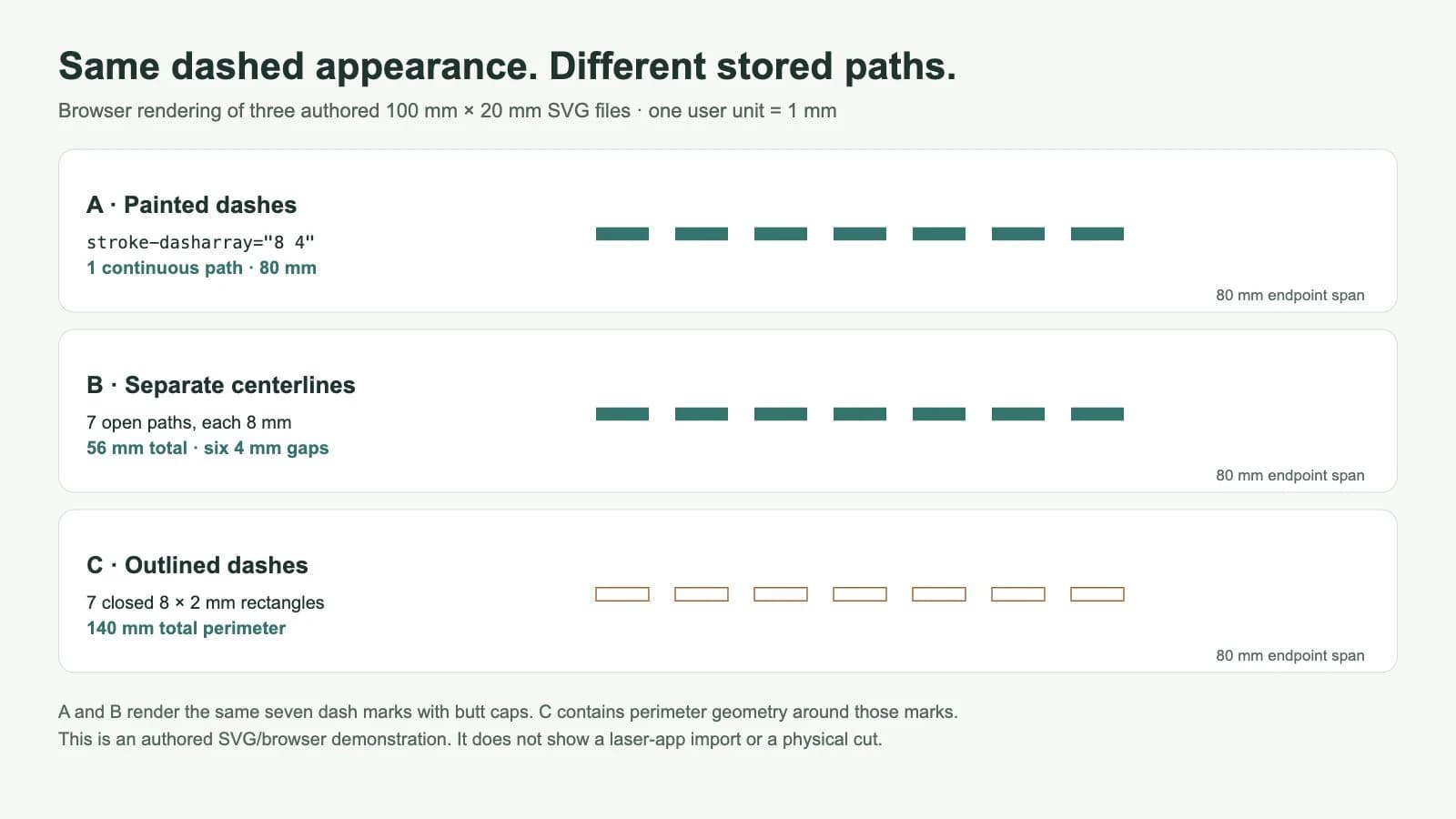
Inspecionamos os dados dos caminhos salvos e usamos o método getTotalLength() do navegador para conferir a geometria. O caminho contínuo retornou 80 unidades do usuário; cada segmento separado retornou 8, totalizando 56. A MDN documenta esse método como o comprimento do caminho calculado pelo navegador em unidades do usuário. São medições geométricas, não tempo de trabalho medido nem percurso de ferramenta gerado por um aplicativo de laser.
Você pode repetir o diagnóstico básico sem código: reabra cada arquivo salvo, selecione os caminhos com a ferramenta de nós e inspecione as extremidades. O primeiro arquivo tem um percurso atravessando cada espaço visível. O segundo tem extremidades nos dois lados de cada espaço. Um único caminho SVG também pode conter subcaminhos desconectados, portanto contar elementos de caminho não basta; confira onde cada percurso começa, termina e se fecha.
Corrija a causa que corresponde ao seu arquivo
Os espaços existem apenas na pintura do traço
Se remover o estilo tracejado revela um percurso contínuo, escolha se os espaços devem estar no arquivo ou nas configurações do trabalho de laser.
Para espaços armazenados no SVG, trabalhe em uma cópia do mestre:
- Remova o efeito decorativo de tracejado do caminho que está reconstruindo.
- Desenhe ou divida o percurso em segmentos abertos nas extremidades pretendidas dos traços.
- Exclua as conexões que devem virar espaços. No exemplo reto, repita segmentos de 8 mm com espaços de 4 mm.
- Inspecione com a ferramenta de nós. Cada traço pretendido deve ter uma linha central e duas extremidades.
- Salve um novo SVG, reabra e confira os espaços novamente. Confirme as dimensões físicas antes de importar no aplicativo de laser.
Em um percurso curvo, coloque as interrupções ao longo da curva. Os números 8/4 explicam um exemplo reto; não especificam perfurações adequadas ao seu material. Confira segmentos curtos das pontas, curvas e qualquer junção em torno de uma forma fechada.
Cada traço virou um pequeno contorno fechado
Um comando de expansão ou de traço para caminho pode preservar o tracejado visível como forma fechada. Isso pode servir quando você quer o contorno de uma abertura. É uma geometria diferente de uma linha curta pelo meio de cada traço.
Para um exemplo de largura visível, também criamos sete retângulos fechados, cada um com 8 mm por 2 mm. O caminho de um retângulo é:
<path d="M10 9 H18 V11 H10 Z" />Seu perímetro é 20 mm; sete retângulos assim contêm 140 mm de geometria de contorno fechado. Se uma operação seguir esses limites, seguirá os dois lados compridos e as pontas. A figura exibe os contornos para mostrar a diferença. Esse cálculo não estabelece como um importador não testado processa as formas.
Se pretendia uma linha central curta em cada traço, reconstrua essas linhas em vez de aceitar as caixas. O guia de SVG de linha única explica a mesma distinção entre linha central e contorno para marcas desenhadas. Se os contornos pretendidos também tiverem duplicatas, use o guia de inspeção de linha dupla antes de mudar as configurações da máquina.
Os espaços devem ficar no trabalho do LightBurn
Se você controla o trabalho do LightBurn e quer intervalos ajustáveis de corte e salto, pode ser útil manter um percurso contínuo. A documentação atual de Line Mode do LightBurn descreve Perforation Mode com distâncias separadas de Cut e Skip. Essas configurações definem onde o feixe liga e desliga ao longo do percurso.
Escolha as distâncias para seu design e material e inspecione a prévia do trabalho. Evite adicionar um segundo padrão de perfuração à geometria já separada, a menos que esse padrão extra seja intencional.
Se precisar exportar a geometria derivada dessas configurações, o LightBurn também documenta Generate Path From Cut. Ele cria novos caminhos com propriedades como perfurações e mantém os objetos originais. Diferencie as versões original e gerada e garanta que o trabalho final contenha apenas a versão pretendida.
Essas alternativas se baseiam na documentação. Não executamos o LightBurn, não importamos os exemplos nele e não operamos um laser nesta demonstração. Verifique o percurso e as configurações no seu aplicativo e teste o material real antes de usar o design final.
Separe a arte recuperada dos caminhos de perfuração
Se o motivo ao redor da linha tracejada existe apenas como PNG ou JPEG plano, o fluxo de arte para corte a laser do PerfectVector pode recuperar formas SVG dessa imagem raster. Compare a silhueta e as aberturas recuperadas com a origem antes de colocar a arte no trabalho. A vetorização cria geometria a partir de pixels; não escolhe intervalos de corte e salto nem projeta as linhas centrais tracejadas destes exemplos.
Mantenha essa arte e o percurso de perfuração desenhado de propósito como objetos separados. Um traço grosso vetorizado pode virar uma região com contorno, enquanto o trabalho exige uma linha central aberta. Se já tiver arte vetorial utilizável, mantenha-a e edite o percurso tracejado diretamente. O guia geral de preparação de SVG para laser aborda as verificações mais amplas de corte, gravação e importação.
Confira o arquivo salvo e a prévia de destino
Antes de aceitar o SVG, confira o arquivo exportado real:
- As dimensões físicas da página e da arte correspondem ao registro do design.
- Cada espaço pretendido não tem linha central de conexão, salvo se uma configuração do trabalho criar o espaço depois.
- Os traços de linha pretendidos são segmentos abertos; contornos fechados só existem quando esses limites são desejados.
- Percursos originais e geometria substituta não ficaram juntos no trabalho final.
- A prévia de destino mostra as operações e interrupções pretendidas.
Se a prévia ainda mostrar um percurso contínuo, inspecione separadamente a geometria importada e as configurações de perfuração do trabalho. Se mostrar duas bordas em cada traço, procure formas contornadas. Se os comprimentos dos espaços mudarem, confira a escala de importação antes de editar segmentos individuais. O navegador confirma renderização e geometria SVG; a prévia de destino e um teste no material respondem às questões de produção restantes.
Perguntas frequentes
Por que meu SVG tracejado fica contínuo após importar? O arquivo pode conter um caminho contínuo com estilo de traço tracejado. Inspecione a geometria salva e as configurações de operação do destino. Crie segmentos desconectados quando os espaços precisarem existir no SVG ou use uma configuração documentada de perfuração no trabalho.
Converter um traço tracejado em caminho basta? Inspecione o resultado. Expandir o traço pode criar contornos fechados ao redor dos traços. Mantenha-os se quiser seus limites; reconstrua linhas centrais abertas se cada traço precisar ser um percurso curto.
O LightBurn pode criar os tracejados? O LightBurn documenta Perforation Mode com distâncias Cut e Skip ao longo do percurso. Confira a prévia e o material. Este artigo verifica geometria SVG e não inclui uma importação testada no LightBurn nem corte físico.
Vetorizar um PNG tracejado cria caminhos de perfuração? Não presuma que sim. A vetorização recupera geometria dos pixels visíveis; linhas centrais tracejadas e intervalos de corte e salto continuam sendo decisões de design separadas. Inspecione os caminhos antes de atribuir operações.
Fontes
- W3C — Tracejado de traço SVG — Distingue geometria de caminho de pintura do traço e define comprimentos e extremidades do tracejado.
- Ponoko — Linhas tracejadas e outras aparências — Orienta o uso de linhas separadas para esse fornecedor e explica o resultado em caixas contornadas.
- MDN — SVGGeometryElement.getTotalLength() — Define a medição de comprimento calculada pelo navegador usada no exemplo.
- LightBurn — Line Mode — Documenta distâncias Cut e Skip para Perforation Mode.
- LightBurn — Generate Path From Cut — Documenta a geometria gerada e a preservação dos objetos originais.
- PerfectVector — Arte SVG para corte a laser — Descreve a etapa de conversão de arte raster usada na ligação condicional com o produto.
Começando com um motivo raster? Recupere sua arte SVG, compare os contornos com a origem, projete o percurso tracejado separadamente e confira o trabalho completo na prévia do aplicativo de laser.
Mais do blog

Imagem para SVG no WeCreat MakeIt: traçados limpos
Prepare e importe um SVG limpo no WeCreat MakeIt. Corrija escala, camadas, cores, furos e traçados duplicados antes de atribuir operações de corte ou gravação.

Linhas de vinco e corte SVG: entenda a geometria
Leia a geometria da dobra SVG antes de definir Score ou Cut. Compare caminhos abertos, faixas preenchidas e tracejados e confira o fluxo documentado da Cricut.



