
Imagem para SVG no WeCreat MakeIt: traçados limpos
Prepare e importe um SVG limpo no WeCreat MakeIt. Corrija escala, camadas, cores, furos e traçados duplicados antes de atribuir operações de corte ou gravação.
Nesta página
- Escolha SVG para geometria, não para toda imagem
- Prepare os traçados conforme o plano de operações
- Converta texto e efeitos em geometria portátil
- Preserve furos com traçados compostos
- Defina um tamanho físico conhecido antes de importar
- Um fluxo confiável de SVG no WeCreat MakeIt
- 1. Comece com arte original adequada
- 2. Reconstrua as formas visíveis
- 3. Organize por operação
- 4. Exporte um SVG de entrega
- 5. Envie e verifique
- 6. Atribua modos de processamento
- 7. Enquadre e teste
- Diagnostique a importação pelo sintoma
- Perguntas frequentes
- Fontes
O WeCreat MakeIt pode importar arquivos SVG. O guia oficial de importação da WeCreat lista SVG e DXF junto de PNG, JPG, JPEG, GIF, WebP e BMP e orienta o envio pela barra de ferramentas esquerda. A distinção útil é o que acontece depois da importação: SVG e DXF podem carregar traçados, enquanto formatos raster carregam pixels. (WeCreat: Importação de imagens)
Para um trabalho confiável de laser, prepare o SVG como geometria simples e visível no tamanho pretendido. Separe formas que precisam de operações diferentes, remova traçados duplicados, converta texto importante em contornos e inspecione furos antes de atribuir Engrave, Fill Engrave ou Cut no MakeIt.
Lista de verificação da importação limpa
- Exporte traçados reais, não um PNG incorporado em um invólucro SVG.
- Mantenha contornos de corte, gravação de linhas e gravação de preenchimentos em grupos separados.
- Converta texto importante em contornos se o sistema de destino talvez não tenha a fonte.
- Recorte espaço vazio da tela e registre uma dimensão física conhecida.
- Trate cores como organização e atribua explicitamente a operação no MakeIt.
- Faça o enquadramento e teste o trabalho em uma sobra adequada antes da produção.
Escolha SVG para geometria, não para toda imagem
O centro de ajuda atual da WeCreat descreve bitmaps como pixels e vetores como traçados matemáticos. Seus exemplos colocam fotos na categoria bitmap e logos, ícones e ilustrações na categoria vetorial. Ele também observa que vetores continuam nítidos ao redimensionar, enquanto bitmaps podem pixelar. (WeCreat: Diferenças entre modo bitmap e modo vetorial)
Isso torna SVG um bom ponto de partida para:
- um logo ou emblema de cores chapadas;
- um contorno de placa ou silhueta de ornamento;
- desenho de linhas destinado à marcação;
- formas separadas que precisam de operações de corte e gravação;
- arte que deve ser redimensionada sem bordas suaves de pixels.
Uma fotografia, textura de madeira ou retrato com sombreamento suave geralmente é melhor como gravação bitmap. Converter cada tom em formas vetoriais pode criar um arquivo pesado sem melhorar o resultado físico. Decida primeiro a operação do laser e depois escolha a estrutura do arquivo.
Prepare os traçados conforme o plano de operações
Antes de importar, escreva uma lista breve de operações. Uma placa típica em camadas pode precisar de corte do contorno externo, gravação de linhas internas e uma região de gravação preenchida. São três partes da lógica do trabalho, mesmo que a arte original use seis cores decorativas.
A WeCreat documenta camadas por modo de processamento e informa que camadas separadas podem ter velocidade, potência e outros parâmetros separados. Ela também lista Engrave, Fill Engrave e Cut como modos distintos. (WeCreat: Gerenciamento de camadas; Modo de processamento)
Use as cores da arte original para facilitar a identificação da geometria, mas não presuma que vermelho sempre significa corte ou azul sempre significa preenchimento em todo aplicativo. No MakeIt, inspecione os objetos selecionados e atribua intencionalmente o modo de processamento.
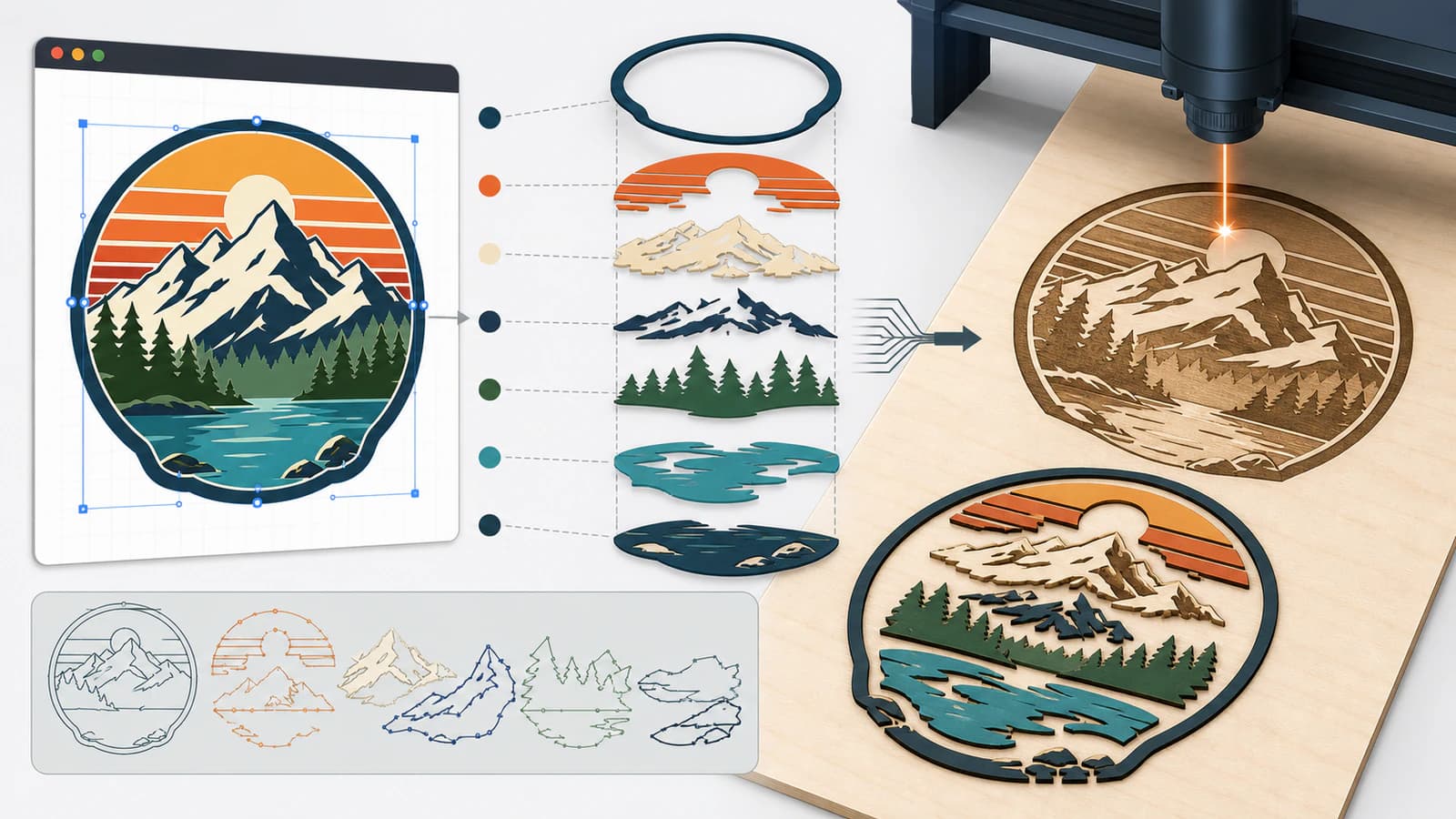
Converta texto e efeitos em geometria portátil
Um SVG pode depender de fonte, máscara de recorte, filtro, modo de mesclagem, padrão ou imagem vinculada que outro aplicativo interpreta de maneira diferente. Faça uma cópia de entrega em vez de achatar o arquivo mestre editável.
Na cópia de entrega:
- Converta texto essencial em contornos quando as formas exatas das letras importarem.
- Expanda contornos se sua espessura visível precisar virar uma forma preenchida.
- Simplifique máscaras de recorte e efeitos de aparência em traçados comuns quando for viável.
- Remova objetos ocultos fora da prancheta.
- Mantenha apenas os grupos necessários ao trabalho de laser.
Texto convertido em contornos não é mais editável como texto, então mantenha o arquivo original de design. A expansão também transforma um traço de linha central em uma região fechada com dois limites. Isso pode ser correto para gravação preenchida e errado para marcação de linha única. O guia de SVG de linha única explica a diferença.
Preserve furos com traçados compostos
Letras como A, B, D, O, P e R contêm espaços internos. Formas de anel, molduras e muitos emblemas também dependem de furos internos. Se um exportador enviar contornos externos e internos como objetos preenchidos sem relação, o furo pode aparecer preenchido ou se comportar de forma imprevisível após importar.
Use um traçado composto ou a subtração booleana adequada no editor vetorial e reabra o SVG exportado. O teste visual é simples: o fundo deve continuar visível através de cada furo pretendido. O teste estrutural é selecionar o objeto e confirmar que seus contornos se comportam como uma forma.
Cuidado com cópias sobrepostas. Um contorno duplicado de corte pode parecer idêntico na tela enquanto instrui o laser a repetir o mesmo percurso. Use a visualização de contornos no editor de origem, clique em bordas suspeitas e exclua duplicatas acidentais antes de exportar. O guia de diagnóstico de linhas duplas cobre as causas mais comuns.
Defina um tamanho físico conhecido antes de importar
O guia de importação da WeCreat informa que o MakeIt pode pedir para redimensionar o conteúdo quando a imagem enviada for maior do que a tela. Uma ação de ajuste à tela muda o tamanho por definição. Isso pode ser conveniente para uma gravação decorativa, mas não substitui dimensões medidas em uma peça que precisa se encaixar em outra.
Prepare o SVG com:
- uma prancheta ou
viewBoxrecortada rente; - largura e altura explícitas quando o fluxo de exportação permitir;
- uma dimensão de referência registrada, como um diâmetro externo de 100 mm;
- nenhum objeto oculto distante que aumente os limites.
Depois de importar, meça a característica conhecida no MakeIt. Se a escala estiver errada, corrija antes de duplicar, alinhar ou atribuir configurações finais. O fluxo mais amplo de SVG para corte a laser inclui uma verificação prévia de escala e mapeamento de operações.
Um fluxo confiável de SVG no WeCreat MakeIt
1. Comece com arte original adequada
Use uma imagem de alto contraste para conversão. Remova textura de papel, sombras e artefatos de compressão que não quer vetorizar. Se o arquivo original já for arte vetorial limpa, pule a conversão raster.
2. Reconstrua as formas visíveis
Converta o raster em traçados e compare silhueta, espaços negativos e letras com a imagem original. A ferramenta SVG para corte a laser do PerfectVector pode reconstruir uma imagem raster original antes de importar. Inspecione o resultado em vez de tratar a conversão como configuração automática do trabalho.
3. Organize por operação
Crie grupos separados para gravação de linhas, gravação de preenchimentos e corte. Una cores decorativas quando realizarem a mesma operação. Separe objetos somente quando realmente precisarem de tratamento diferente.
4. Exporte um SVG de entrega
Converta o texto necessário em contornos, resolva furos importantes, remova rasters ocultos e duplicatas e mantenha o arquivo mestre editável separado.
5. Envie e verifique
Use o controle de envio do MakeIt, responda deliberadamente a qualquer pedido de ajuste à tela e confira as dimensões físicas. Confirme que cada grupo permaneceu separado e selecionável.
6. Atribua modos de processamento
Mapeie objetos para Engrave, Fill Engrave ou Cut conforme o trabalho. Defina valores da máquina a partir das orientações da WeCreat e testes de material para seu dispositivo e material exatos.
7. Enquadre e teste
Use o fluxo de posicionamento e enquadramento do aplicativo, observe todos os requisitos de segurança da máquina e execute um pequeno teste em uma sobra adequada.
Diagnostique a importação pelo sintoma
| Sintoma | Causa provável | O que conferir |
|---|---|---|
| SVG parece uma única imagem plana | Raster incorporado ou efeito de aparência incompatível | Inspecione elementos de imagem e exporte traçados comuns |
| Um furo fica preenchido | Contornos internos e externos não se comportam como uma forma | Reconstrua o traçado composto ou a subtração booleana |
| Partes se movem independentemente | Grupos ou estrutura composta se perderam | Reagrupe pela operação pretendida no arquivo original ou no MakeIt |
| Desenho grande ou pequeno demais | Ajuste à tela, limites folgados ou interpretação de unidades | Recorte os limites e verifique uma medida conhecida |
| Laser repete uma borda | Traçado duplicado ou formas sobrepostas | Use a visualização de contornos e remova geometria repetida |
| Linha fina vira dois cortes | Um traço contornado foi expandido ou vetorizado pelas bordas | Use uma linha central real para um único percurso |
| Cores não correspondem ao trabalho | Cores de aparência foram confundidas com atribuições de operação | Selecione cada grupo e atribua explicitamente o modo do MakeIt |
Perguntas frequentes
O WeCreat MakeIt pode importar arquivos SVG? Sim. A documentação oficial de importação da WeCreat lista SVG entre os formatos aceitos pelo MakeIt e orienta o envio pela barra de ferramentas.
Devo usar SVG ou PNG no WeCreat MakeIt? Use SVG para logos, ícones, desenhos de linhas e geometria de corte baseados em traçados. Use PNG ou outro formato bitmap para fotografias e gravação baseada em tons quando traçados editáveis não forem o objetivo.
Por que meu SVG do WeCreat importa no tamanho errado? O arquivo pode ter limites folgados, não ter dimensões físicas ou ter sido redimensionado para caber na tela. Recorte a prancheta, mantenha uma medida conhecida de referência e verifique-a imediatamente depois de importar.
Por que as cores ficam separadas depois de importar SVG? Cores SVG frequentemente pertencem a objetos separados. Essa separação pode ser útil ao atribuir operações diferentes. Agrupe ou una apenas as formas que devem se mover e ser processadas juntas.
As cores SVG definem automaticamente modos de corte e gravação? Não dependa só da cor. A WeCreat documenta camadas e modos de processamento como controles de Engrave, Fill Engrave e Cut. Selecione a geometria pretendida e verifique o modo e os parâmetros atribuídos.
Fontes
- WeCreat: Importação de imagens — formatos oficiais aceitos, local de envio e pedido de ajuste à tela.
- WeCreat: Diferenças entre modo bitmap e modo vetorial — distinção oficial atual entre pixels e arte baseada em traçados.
- WeCreat: Gerenciamento de camadas — relação oficial entre camadas, modos de processamento e parâmetros separados.
- WeCreat: Modo de processamento — definições oficiais de Engrave, Fill Engrave e Cut.
Está começando por um logo ou desenho raster? Crie um SVG limpo para corte a laser e verifique traçados, escala, agrupamento e modos de processamento no WeCreat MakeIt.
Mais do blog
Importação SVG no LaserPecker: mantenha os vetores
Importe SVGs no LaserPecker Design Space como vetores editáveis, escolha modos de linha, preenchimento ou corte e use imagem como alternativa apenas se houver falha de compatibilidade.
O LightBurn vetoriza imagens? Sim, com Trace Image
O LightBurn transforma bitmaps em vetores com Trace Image. Conheça os controles, quando manter gravação raster e o que conferir antes de um teste de corte.