
Imagem para SVG no xTool: traçar ou importar?
Escolha entre Image Trace do xTool Creative Space e um SVG limpo importado. Confira contornos, regiões soltas, nós, escala e operações do laser após importar.
Nesta página
- Traçado integrado ou SVG importado: escolha rápida
- Caminho 1: trace o bitmap dentro do XCS
- Caminho 2: importe um SVG limpo
- Conferência com a mesma imagem: compare o que o laser recebe
- 1. Contornos e vazados
- 2. Regiões soltas
- 3. Densidade dos traçados
- 4. Tamanho e posicionamento
- 5. Atribuição de operações
- 6. Teste no material
- Falhas comuns após importar SVG no xTool
- Onde o PerfectVector entra
- Perguntas frequentes
- Fontes
Para converter uma imagem em SVG para o xTool Creative Space, há dois caminhos sensatos: traçar o bitmap dentro do XCS ou convertê-lo em outra ferramenta e importar um SVG limpo. Use o traçado integrado para arte simples que responde bem aos seus controles. Importe um SVG limpo quando precisar remover ruído, reduzir a densidade dos traçados ou examinar a geometria antes que ela chegue ao XCS.
Nenhum dos caminhos decide as operações do laser por você. Depois de traçar ou importar, ainda é necessário verificar os contornos, remover regiões soltas, confirmar o tamanho, atribuir operações de corte, marcação ou gravação e testar o trabalho em material de sobra adequado.
Resposta curta
- Use o Image Trace do XCS para um logotipo, silhueta ou desenho de linhas bem definido quando quiser ajustar o resultado na mesma área de trabalho.
- Importe um SVG limpo quando a imagem tiver bordas irregulares, muitos fragmentos de cor ou um traçado nativo difícil de examinar.
- Mantenha o bitmap quando o objetivo for gravação com tons, em vez de corte ou marcação vetorial.
- Seja qual for o caminho, confira a geometria e a configuração da máquina antes de processar o material.
Traçado integrado ou SVG importado: escolha rápida
| Situação | Melhor ponto de partida | Por quê |
|---|---|---|
| Silhueta de alto contraste ou logotipo simples | Image Trace do XCS | Fácil de ajustar sem sair do projeto |
| Desenho de linhas de uma cor que precisa de um traçado central | Traçado central do XCS | Projetado para seguir o meio de um bloco de cor, em vez dos dois limites |
| Arte chapada multicolorida com regiões claras | Qualquer um | O XCS pode separar por cor; um vetorizador externo permite examinar regiões antes de importar |
| PNG com ruído, borda com artefatos de compressão ou muitos pequenos fragmentos de cor | Limpar o SVG primeiro | O ruído pode virar regiões soltas e traçados densos |
| Fotografia para gravação com sombras | Manter o bitmap | Um contorno vetorial descarta as informações de tons |
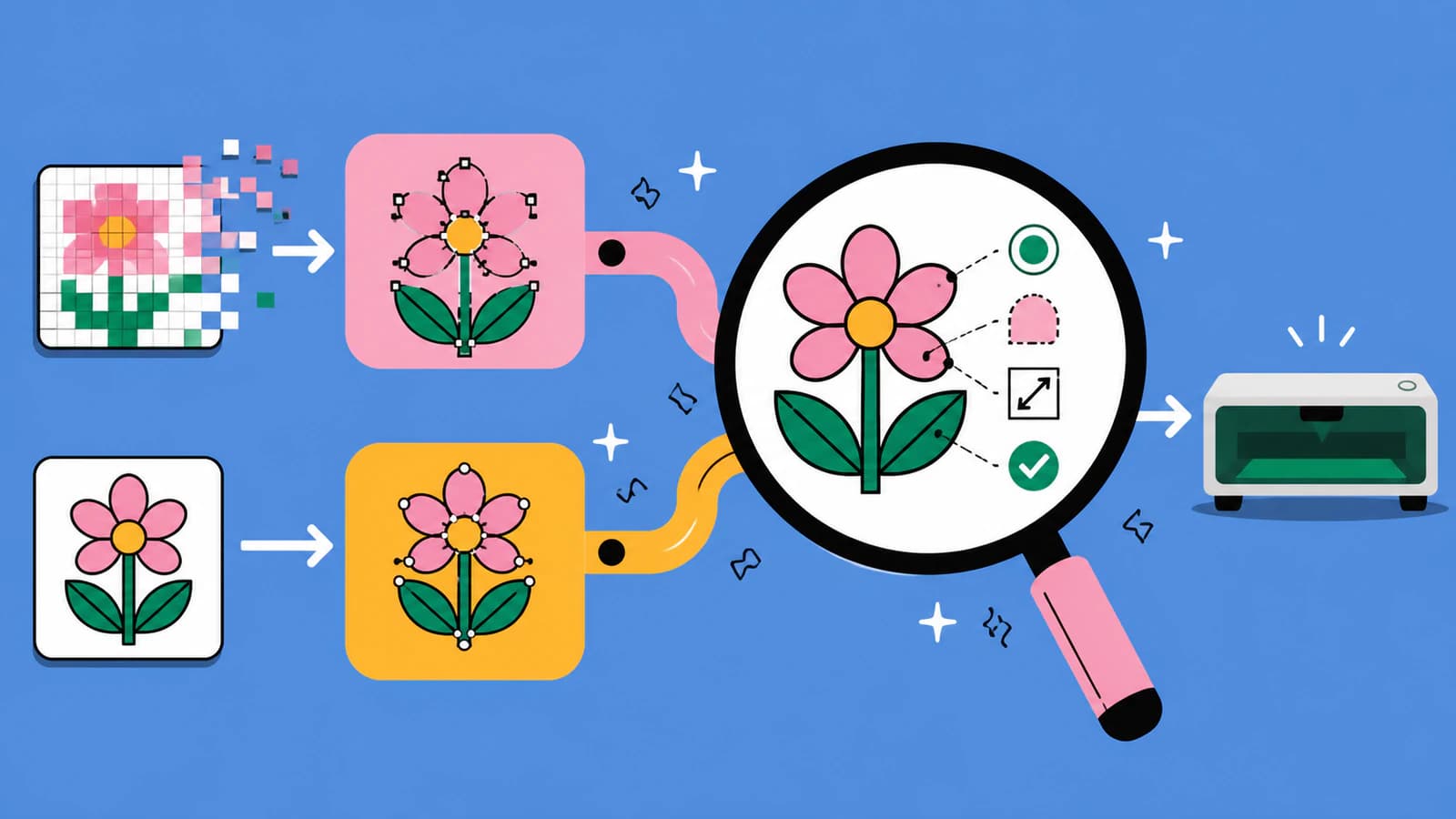
A comparação não busca declarar um vencedor universal. Passe a mesma imagem pelos dois caminhos quando o primeiro resultado for duvidoso e fique com a geometria mais fácil de entender e preparar.
Caminho 1: trace o bitmap dentro do XCS
A xTool documenta uma função Trace que transforma um bitmap em geometria vetorial. Seu modo de traçado automático acompanha as bordas dos blocos de cor, enquanto o traçado central acompanha o meio dos blocos de uma cor ou desenhos de linhas. O traçado automático é uma primeira tentativa razoável para arte chapada com áreas distintas. O traçado central é a opção mais pertinente quando uma linha pretendida não deve virar dois contornos de borda. O guia de Image Trace da xTool explica os dois modos e quais imagens são adequadas para eles.
Um fluxo nativo prático é assim:
- Importe o bitmap mais nítido que você tiver.
- Abra a função Trace e escolha traçado automático ou central conforme a geometria pretendida.
- Ajuste fuzziness para decidir com que nível de detalhe o XCS separa as cores.
- Aumente denoising apenas o suficiente para remover pequenas regiões indesejadas.
- Ajuste smoothness observando os cantos e pequenos vazados.
- Salve o traçado, afaste-o do bitmap original e examine o resultado com bastante ampliação.
Fuzziness, denoising e smoothness resolvem problemas diferentes. Um limiar maior de fuzziness agrupa as cores de forma mais ampla. Denoising ignora pequenos blocos de cor. Smoothness reduz a irregularidade que acompanha os pixels. Exagerar em qualquer um deles também pode remover detalhes desejados, então avalie a geometria visível em vez de procurar uma configuração padrão.
Para arte com divisões de cor claras, o XCS também documenta Layering by color. O vetor resultante pode ser desagrupado para editar ou remover partes, o que é útil quando regiões diferentes precisam de métodos de processamento diferentes. Esse recurso ajuda no fluxo, mas não cria um plano automático de operações; você ainda escolhe o que cada região deve fazer. O guia de separação em camadas da xTool mostra o fluxo documentado de traçar e salvar.
Caminho 2: importe um SVG limpo
O caminho externo antecipa a decisão de traçado. Converta o bitmap em SVG, examine os traçados, simplifique ou remova regiões indesejadas e depois importe o arquivo no XCS. Esse caminho é útil quando o XCS produz um traçado denso, quando você quer comparar resultados antes de abrir o projeto da máquina ou quando o mesmo SVG precisa passar por outro aplicativo com suporte a vetores.
Um SVG não é limpo apenas porque seu nome termina em .svg. O formato pode conter geometria de traçados, mas a qualidade deles ainda depende de como a arte foi construída. A especificação de traçados do SVG 2 define os comandos e coordenadas que descrevem contornos; ela não garante que um traçado específico use contornos sensatos ou uma quantidade eficiente de pontos.
Antes de importar, verifique se:
- as regiões de corte pretendidas têm limites completos;
- as linhas finas são representadas pelo tipo de traçado de que você realmente precisa;
- pequenos pedaços de fundo e manchas isoladas foram removidos;
- o texto foi convertido em traçados, se o desenho contém letras;
- o arquivo usa geometria SVG simples, em vez de recursos específicos do editor.
O XCS suporta importação de SVG, mas a xTool observa que a complexidade está ligada à quantidade de curvas e que curvas demais podem impedir a abertura correta do arquivo. Suas perguntas frequentes de importação também informam que o XCS não processa texto editável em SVG e recomendam converter gráficos em traçados e exportar como Plain SVG quando houver falha de interpretação. As perguntas frequentes oficiais de importação da xTool são a referência pertinente de compatibilidade.
Conferência com a mesma imagem: compare o que o laser recebe
Se os caminhos nativo e externo parecem aceitáveis no zoom normal, compare-os com a mesma lista de verificação. Não escolha a miniatura mais suave. Escolha a versão cuja estrutura corresponde ao trabalho.
1. Contornos e vazados
Percorra cada limite de corte pretendido. Procure uma lacuna que deixaria uma peça presa, um vazado que foi preenchido ou um traço fino que virou dois contornos. Contornos fechados importam quando a operação depende de um limite completo, mas uma linha de marcação intencionalmente aberta deve permanecer aberta. A geometria correta acompanha a intenção do desenho, não uma regra geral de que todo traçado deve fechar.
2. Regiões soltas
Amplie além do nível usado para avaliar a imagem. Blocos de compressão, poeira e um fundo não transparente podem virar pequenas formas. Exclua tudo que o laser não deve percorrer. Se uma mancha isolada aparece nos dois traçados, corrija a imagem original em vez de ajustar repetidamente as configurações para contorná-lo.
3. Densidade dos traçados
Compare a distribuição dos nós em curvas e cantos. Mais pontos não significam automaticamente mais precisão. Uma curva deve usar nós suficientes para preservar sua forma sem acompanhar cada oscilação dos pixels. Se a importação ficar lenta ou a edição parecer frágil, use as verificações de por que um SVG tem nós demais antes de presumir que a máquina é a culpada.
4. Tamanho e posicionamento
Após importar, meça o desenho no XCS. Não presuma que uma prévia com aparência correta tem as dimensões físicas pretendidas. Confirme largura, altura e posição na área de trabalho, principalmente quando o arquivo passou por mais de um aplicativo.
5. Atribuição de operações
Um PNG importado é tratado como bitmap para gravação no XCS, enquanto a geometria vetorial pode receber operações vetoriais. Isso ainda não significa que todo traçado SVG deva cortar. Decida quais regiões cortam, marcam ou gravam e revise a prévia do projeto. Para a decisão mais ampla entre corte e gravação, veja o guia de imagem para SVG para corte a laser.
6. Teste no material
Examinar a geometria não escolhe potência, velocidade, passadas, foco nem configurações do material. Use as orientações atuais da máquina e do material e depois faça um pequeno teste em sobra adequada. O teste deve confirmar o mapeamento das operações, as dimensões, a ordem dos traçados e o resultado físico antes de usar a peça inteira.
Falhas comuns após importar SVG no xTool
| O que você vê | Causa provável | O que verificar |
|---|---|---|
| O SVG não abre ou o XCS fica lento | Complexidade excessiva das curvas | Simplifique o arquivo original e remova geometria oculta ou solta |
| As letras desaparecem ou mudam | Texto editável ou estrutura do editor não compatível | Converta texto e gráficos em traçados; exporte como Plain SVG |
| Uma linha fina é cortada duas vezes | O traçado de contorno capturou as duas bordas | Use traçado central ou redesenhe um único traçado pretendido |
| Pequenos pontos aparecem como operações | Ruído do bitmap virou regiões vetoriais | Aumente denoising com cuidado ou limpe o SVG antes de importar |
| O desenho é importado em tamanho inesperado | As dimensões mudaram entre aplicativos | Meça e redefina o tamanho final no XCS |
| A foto perde o sombreamento após traçar | A arte raster com tons foi reduzida a contornos | Volte ao bitmap e use um fluxo de gravação |
Se outro aplicativo de laser faz parte do seu fluxo, seu traçado nativo terá controles diferentes. A decisão continua parecida. O fluxo Trace Image do LightBurn é uma comparação útil porque também separa o traçado da configuração posterior das operações.
Onde o PerfectVector entra
O PerfectVector cuida da etapa de raster para vetor, não da configuração da máquina. Para arte chapada adequada, converta a imagem em um SVG para trabalhos a laser, examine as regiões reconstruídas e baixe o SVG. Depois, importe-o no XCS e faça as mesmas verificações de contornos, regiões soltas, densidade dos traçados, tamanho e operações descritas acima.
Esse caminho é mais útil quando você quer um SVG que possa examinar antes de entrar no XCS. Ele não substitui o Image Trace quando o resultado integrado já é simples e fácil de editar, nem escolhe configurações de laser para sua máquina ou material.
Perguntas frequentes
O xTool Creative Space consegue converter uma imagem em vetor? Sim. O XCS tem uma função Trace para converter bitmaps em geometria vetorial. O traçado automático acompanha as bordas dos blocos de cor, o traçado central acompanha o meio dos blocos de uma cor ou desenhos de linhas, e a separação em camadas por cor pode separar regiões de cor claras para edição.
Preciso converter todo PNG em SVG para o xTool? Não. Mantenha um PNG como bitmap quando o objetivo for gravação com tons. Converta ou trace quando precisar de geometria vetorial para corte, marcação, formas escaláveis ou regiões editáveis separadamente.
O Image Trace do XCS é melhor que um conversor externo de SVG? Não para todas as imagens. O XCS é conveniente para arte simples e mantém o trabalho em um projeto. Um conversor externo é útil quando você quer examinar, simplificar ou comparar o SVG antes de importar. Avalie os dois pelos contornos, regiões soltas, densidade dos traçados, escala e editabilidade.
Por que meu SVG não abre no xTool Creative Space? O arquivo pode conter curvas demais, texto editável ou estruturas que o XCS não consegue interpretar. Remova geometria desnecessária, converta texto e gráficos em traçados, exporte como Plain SVG e tente novamente com o arquivo simplificado.
Um SVG limpo escolhe corte, marcação, potência e velocidade por mim? Não. O SVG fornece geometria. No XCS, você atribui a operação pretendida e escolhe as configurações da máquina, do material e do trabalho. Confira a prévia e faça um pequeno teste no material antes da peça final.
Fontes
- Suporte xTool — Perguntas frequentes sobre importação de imagens — Formatos de importação compatíveis, comportamento de bitmaps, complexidade pela quantidade de curvas, texto editável e orientações sobre Plain SVG.
- Suporte xTool — Transforme bitmap em vetor com Image Trace do XCS — Traçado automático, traçado central, fuzziness, denoising, smoothness e orientações sobre a imagem original.
- Suporte xTool — Image Trace e separação em camadas por cor — Traçado em camadas de cor, desagrupamento, edição e exemplos de vários métodos de processamento.
- W3C — Traçados do SVG 2 — Definições normativas de dados de traçado e contornos geométricos.
Tem uma imagem chapada pronta para testar? Converta-a em SVG para corte a laser, importe-a no XCS e escolha o arquivo somente depois que seus contornos, regiões soltas, escala e operações atribuídas passarem pela conferência.
Mais do blog

Arte de IA para gravação a laser: o prompt foi fácil
Gerar a arte já está resolvido. Transformá-la em arquivo que o laser corta, marca ou grava corretamente é a parte difícil. Veja como preparar essa etapa.
SVG ou DXF para corte a laser: qual você deve usar de verdade?
Na maioria das cortadoras a laser de mesa, a resposta é SVG, mas nem sempre. Veja quando usar cada um, o que a conversão faz com o seu desenho e por que traçados limpos importam mais.