
Da foto ao arquivo de corte a laser: seu primeiro recorte
Transforme uma foto de animal de estimação, desenho infantil ou nota manuscrita em um arquivo cortado a laser: prepare a foto primeiro, exporte SVG ou DXF e depois verifique as peças e o tamanho antes de cortar.
Nesta página
- Gravar a foto ou recortá-la?
- Em que se transforma uma foto bruta de telefone
- Etapa 1: prepare a foto antes de converter
- Animal de estimação ou pessoa: faça uma silhueta
- Desenho infantil ou nota manuscrita: corte no papel
- Etapa 2: converta e escolha SVG ou DXF
- Qual é a aparência dos arquivos no LightBurn
- Etapa 3: verificar peças, pedacinhos e tamanho antes do primeiro corte
- Um exemplo prático: um enfeite de desenho infantil
- Como é isso com PerfectVector
- Quando o rastreamento integrado é suficiente
- Perguntas frequentes
- Fontes
Para transformar uma foto em um arquivo cortado a laser, você precisa de contornos vetoriais, não da foto em si, então primeiro decida o que você está fazendo. Se você quiser que a foto seja gravada na madeira com sombreamento, mantenha-a como um bitmap e use o fluxo de trabalho de gravação de fotos do software a laser. Se você quiser recortar uma forma (um enfeite de silhueta de animal de estimação, um desenho infantil em uma placa, uma etiqueta de presente escrita à mão), a foto deverá se tornar contornos fechados em um arquivo SVG ou DXF.
Este guia é sobre a versão cortada. A pequena história do nosso próprio teste: uma foto de telefone convertida no estado em que se encontra fornece a parede, o chão e centenas de pequenos pedaços. A correção vem antes da conversão.
A versão curta
- Gravar ou cortar? A gravação de fotos sombreadas permanece como um bitmap. Um recorte precisa de contornos vetoriais (SVG ou DXF).
- Prepare primeiro. Retire o assunto do fundo, recorte um desenho no papel ou preencha o assunto com preto sólido para fazer uma silhueta.
- Depois converta e exporte SVG para xTool ou LightBurn, ou DXF quando quiser que o tamanho seja registrado em milímetros.
- Verifique antes de cortar: quantas peças, os pedacinhos e a largura final em mm.
- No LightBurn: oculte a camada de fundo e defina as camadas de gravação como Preenchimento.
Gravar a foto ou recortá-la?
Muitos guias de "foto a laser" tratam, na verdade, de gravação. Para um primeiro projeto recortado, decida qual você está fazendo antes de abrir qualquer conversor.
| Você quer | Tipo de arquivo | O que o laser faz | Primeiro projeto típico |
|---|---|---|---|
| A foto em si, com sombreamento, queimada em madeira | Bitmap (JPG ou PNG) | Grava linha por linha | Foto em uma fatia de madeira |
| Uma forma recortada do material | Contornos vetoriais (SVG ou DXF) | Segue o contorno com a operação de corte | Ornamento de silhueta de animal de estimação |
| Linhas na superfície mais um corte de contorno | Vetor, com peças gravadas e cortadas | Grava as linhas e depois corta ao redor delas | Enfeite de desenho infantil |
Os aplicativos de laser traçam a mesma linha. O guia de upload do Glowforge, por exemplo, descreve arquivos SVG ou PDF "para corte e gravação" e JPG ou PNG "somente para gravação" (Suporte Glowforge). Se o seu projeto estiver na primeira linha, você não precisará desse fluxo de trabalho; siga o guia de gravação de fotos do software da sua máquina. Tudo abaixo é sobre a segunda e terceira linhas.
Em que se transforma uma foto bruta de telefone
Passamos o mesmo cachorro pelo conversor de imagem para DXF do PerfectVector três vezes, preparando-o um pouco mais a cada rodada. As fotos são amostras ilustrativas e não a imagem do cliente. Na figura, a coluna da esquerda é a foto tirada por um telefone e a coluna da direita é a silhueta final.
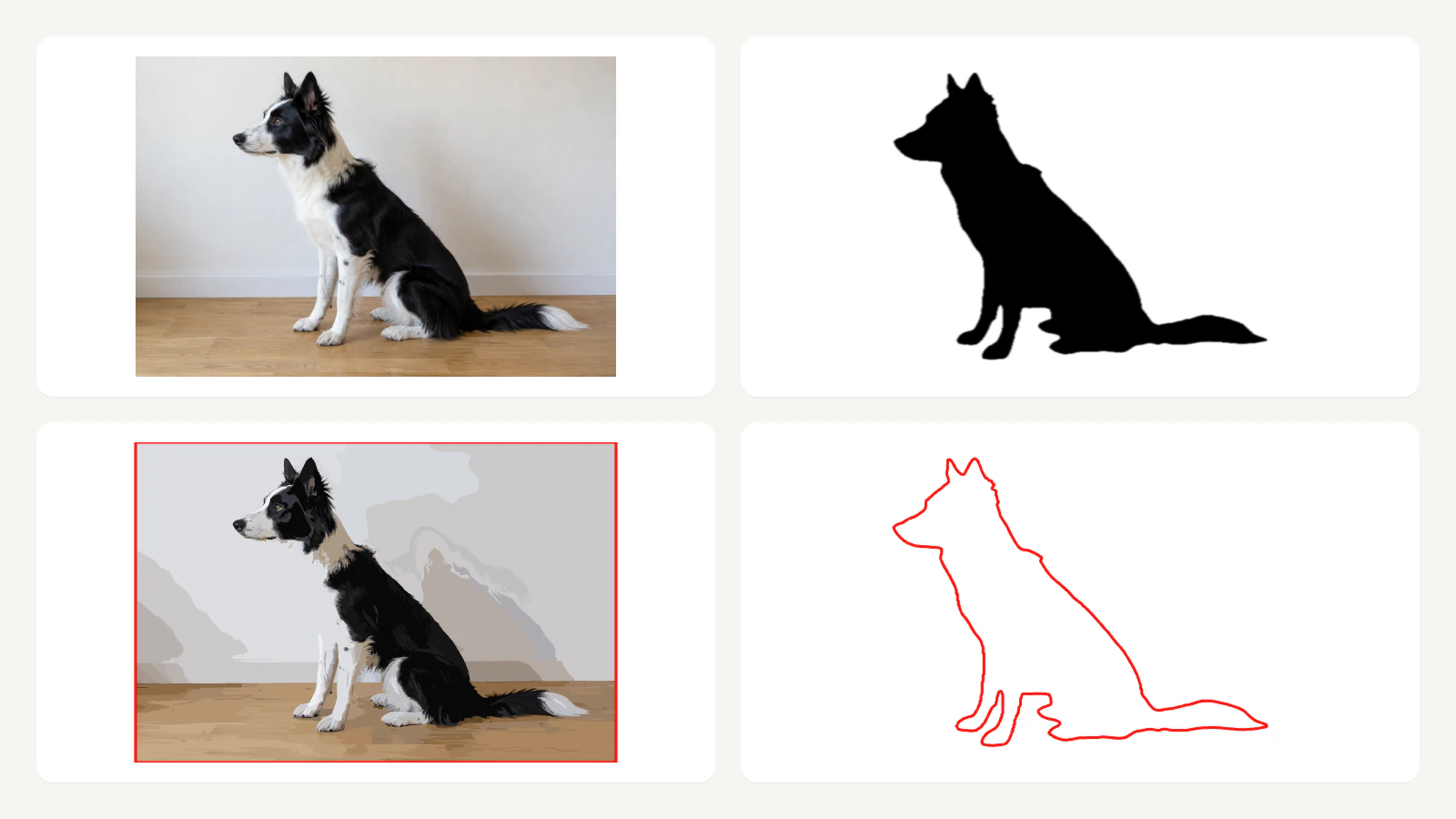
Aqui está o que cada entrada produziu:
- Foto bruta: 38 cores e 907 caminhos. A parede e o chão também voltaram como formas. Na exportação DXF, 503 dos 905 contornos eram menores que 1 mm. O painel Laser SVG oferecia apenas um corte ao redor de toda a tela, com o aviso "O corte segue toda a tela. Remova o fundo ou defina sua cor como Ignorar".
- Assunto levantado, fundo transparente: 676 caminhos. Melhor, mas ainda 23 peças com 90 mm de largura, com os avisos "22 peças são menores que 6 mm e podem cair na cama." e "Os detalhes de 22 são mais finos que 1 mm e podem queimar." Bordas peludas e pêlo branco transformaram-se em manchas e manchas cinzentas.
- Assunto preenchido em preto sólido: 2 caminhos (o cachorro e o fundo branco). O painel Laser SVG relatou 1 peça, 0 furos e 297.05 mm de corte, sem avisos.
Outra amostra, um cartão manuscrito "Com amor, vovó" fotografado em um balcão de granito, foi além: 5,534 caminhos, a maioria deles manchas da pedra, e o painel Laser SVG recusou com "Esta arte é muito detalhada para Laser SVG. Baixe SVG em vez disso."
O conversor rastreou o que havia nos pixels a cada vez. O que mudou o resultado foi a foto que demos. Essas contagens são o que o painel de exportação relatou para nossos arquivos de amostra; nós não os cortamos em uma máquina.
Etapa 1: prepare a foto antes de converter
Escolha a preparação que corresponde ao seu projeto. Ambos levam alguns minutos com um telefone ou um editor de fotos básico.
Animal de estimação ou pessoa: faça uma silhueta
- Retire o assunto do fundo. Muitos telefones e aplicativos de fotos podem fazer isso. Em um iPhone compatível, toque e segure o assunto em Fotos para retirá-lo do fundo. Qualquer removedor de fundo funciona.
- Preencha o objeto com preto sólido sobre branco. Em um editor de fotos, coloque o objeto levantado em uma camada branca e defina seu brilho para baixo ou use um efeito de "preenchimento" ou "silhueta" se seu aplicativo tiver um.
- Verifique o contorno, não os detalhes. Orelhas, patas e cauda devem ser claramente interpretadas como uma forma. A textura do pelo, os olhos e as marcas da coleira desaparecerão; um recorte só precisa da borda.
Uma silhueta funciona porque o conversor só tem uma aresta para seguir. Se quiser detalhe facial na peça acabada, grave-o separadamente da foto e mantenha o corte como contorno da silhueta.
Desenho infantil ou nota manuscrita: corte no papel
- Fotografe-o na horizontal mesmo à luz do dia, sem sombra do seu telefone na página.
- Cortar no papel. Qualquer coisa fora da folha, como a borda da mesa, um balcão de granito ou um jogo americano, será traçado como formas.
- Guarde o próprio papel. O papel comum fica com uma cor de fundo que você pode pular mais tarde; a tinta assume a forma que você grava ou corta.
Linhas grossas de marcador são convertidas de forma mais previsível do que lápis. Para saber mais sobre como digitalizar corretamente, o guia de desenho infantil para SVG e o guia de caligrafia e assinatura cobrem o estágio da foto com mais detalhes.
Etapa 2: converta e escolha SVG ou DXF
Carregue a imagem preparada e veja a visualização antes de mais nada. Você deve ver o assunto e muito pouco mais. Se as formas de fundo ainda estiverem lá, volte para a Etapa 1 em vez de tentar corrigi-las mais tarde.
Ambos os formatos funcionam para um primeiro recorte. A escolha depende de para onde o arquivo irá em seguida.
| SVG | DXF | |
|---|---|---|
| Abre em | xTool Studio e XCS, LightBurn, Glowforge, Inkscape | xTool Studio e XCS, LightBurn, software CAD e CNC, oficinas de fabricação |
| Tamanho | Depende da configuração de DPI SVG do aplicativo de importação | A unidade é gravada no arquivo (mm por padrão no PerfectVector) |
| Fundo | O Laser SVG do PerfectVector o remove por padrão | Mantida como sua própria camada de cor, que você exclui ou ignora |
| Melhor quando | Você permanece em um aplicativo de laser e deseja cortar ou gravar grupos prontos | Você deseja que o tamanho seja registrado em mm ou precisa de um formato que a maioria das ferramentas CAD lê |
xTool Studio, XCS e LightBurn importam SVG e DXF (formatos suportados pelo xTool Studio; perguntas frequentes sobre importação de XCS do xTool; formatos de importação do LightBurn). O aplicativo da Glowforge usa SVG, com DXF listado para membros Premium (Guia de upload da Glowforge). Portanto, você não precisa do DXF para usar uma máquina xTool.
A diferença é o tamanho. O tamanho de um SVG na tela depende da configuração de DPI no aplicativo de importação. As opções SVG do LightBurn listam 96 DPI como padrão do Inkscape e 72 DPI como padrão do Illustrator (configurações do LightBurn). Em vez disso, um DXF pode carregar sua unidade: o xTool Studio e o LightBurn têm uma opção de detecção automática de unidades que o lê quando o arquivo contém dados da unidade (guia de importação de vetores do xTool; configurações do LightBurn). Isso torna o DXF útil quando você deseja que o tamanho final seja fixado em milímetros ou quando o mesmo arquivo precisa funcionar no LightBurn, um programa CAD e software de corte de uma oficina.
No PerfectVector, um DXF exporta como contornos R12 fechados com a unidade gravada no arquivo, milímetros por padrão. Cada cor fonte vai em sua própria camada, então o fundo branco ou papel chega como uma camada própria: nossa silhueta DXF continha exatamente dois contornos fechados, o retângulo de fundo branco e o cachorro. Oculte ou exclua essa camada de fundo no software do laser antes de atribuir o corte. A exportação Laser SVG segue o outro caminho e remove o fundo por padrão, deixando apenas a linha de corte vermelha.
Qual é a aparência dos arquivos no LightBurn
Abrimos quatro de nossos arquivos exportados no LightBurn para ver o que chega. Em nosso teste no LightBurn 2.2 (o teste Pro no macOS) em 29 de 2026, sem nenhum laser conectado, foi isso que vimos:
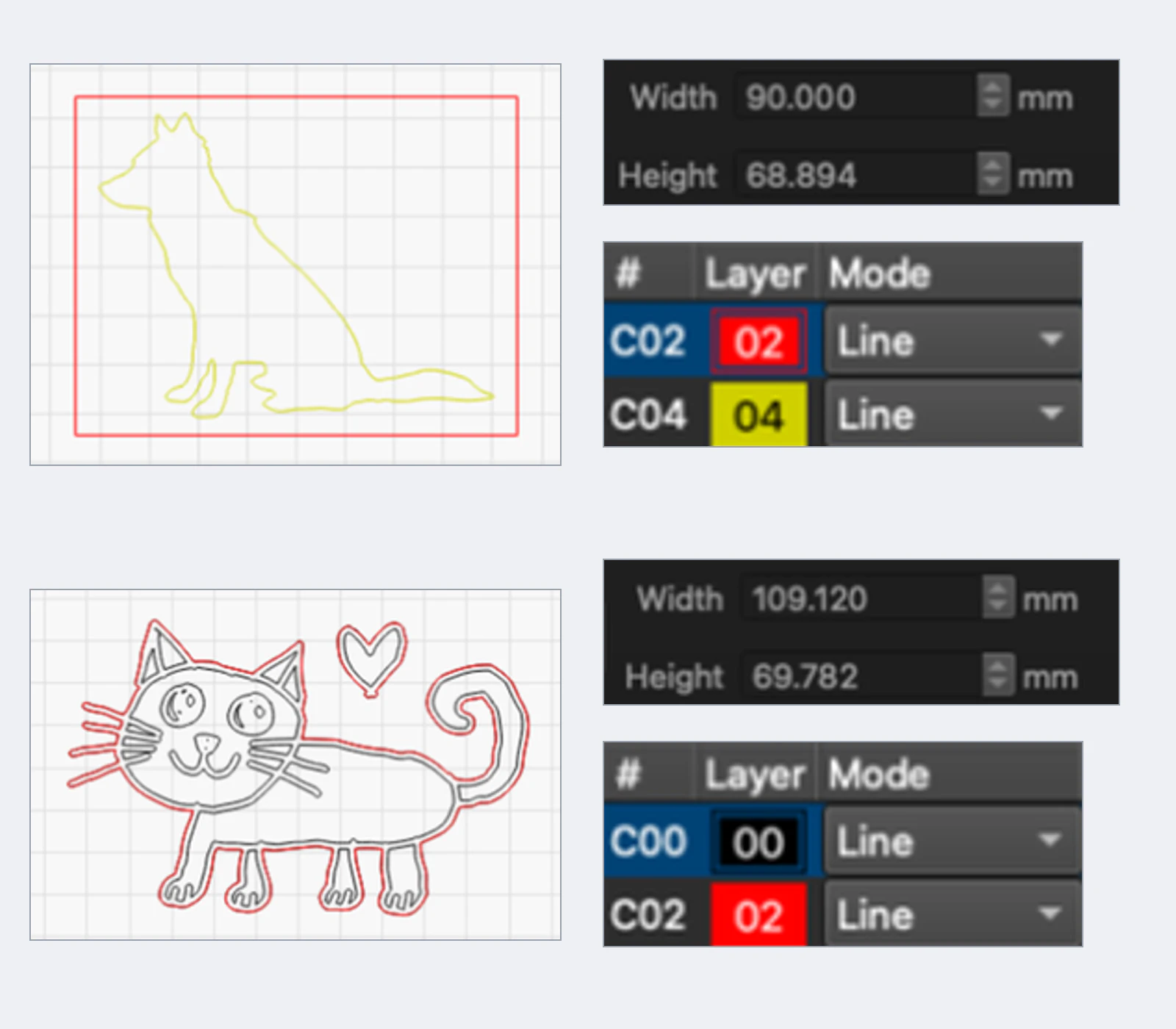
- Silhouette DXF: abriu exatamente 90.000 × 68.894 mm, o tamanho que definimos no PerfectVector, sem redimensionamento. Chegou em duas camadas, o retângulo de fundo branco e o contorno do cachorro, e ambos os contornos foram fechados. Exclua ou oculte a camada de fundo antes de cortar, ou o laser corta um retângulo ao redor do cachorro.
- Laser SVG: o arquivo de corte do cachorro chegou como uma única camada de corte contendo apenas o contorno do cachorro. A lima Cat Engrave + Cut chegou em duas camadas, uma para as linhas de gravação e outra para o corte. LightBurn definiu cada camada importada como Linha, então mude a camada de gravação para Preenchimento.
- DXF de um desenho: no gato DXF, a tinta chegava como contornos de regiões preenchidas, com uma linha ao longo de ambos os lados de cada traço do marcador. Defina essa camada como Preenchimento para gravar o desenho. Deixado na linha, o laser marcaria cada golpe duas vezes.
Detalhe de tamanho único é fácil de perder. A largura definida no PerfectVector é a largura de toda a imagem, incluindo a margem ao redor do assunto. Nossa imagem de cachorro tinha 90 mm de largura, mas no Laser SVG o próprio formato do cachorro media 80.306 × 61.684 mm. Corte bem o assunto antes de converter ou verifique o tamanho da própria forma após a importação e dimensione-a ali.
Não cortamos esses arquivos em uma máquina e não testamos importá-los para o xTool Studio ou XCS. Para esses aplicativos, o suporte ao formato acima vem da documentação do xTool.
Etapa 3: verificar peças, pedacinhos e tamanho antes do primeiro corte
Antes de enviar o arquivo para o laser, execute estas verificações. O painel Laser SVG do PerfectVector mostra a maioria deles como números; em outra ferramenta, amplie e conte.
- Contagem de peças. Um ornamento de silhueta deve ter 1 peça. Se a contagem estiver na casa das dezenas, o fundo ou a textura do pelo ainda estará no arquivo.
- Pedaços minúsculos. Pequenos pedaços soltos podem cair na cama ou se perder. PerfectVector avisa quando peças são menores que 6 mm.
- Detalhes finos. Bigodes, fios de cabelo e linhas finas de caneta podem queimar quando cortados. O painel sinaliza detalhes mais finos que 1 mm.
- Largura final em mm. Defina o tamanho que você realmente cortará e confirme novamente após a importação, na forma em si e não na imagem inteira. Um pequeno enfeite pode conter muito menos detalhes do que uma placa grande.
- Camada de fundo. Em um DXF, certifique-se de que a camada de fundo ou papel esteja oculta ou excluída para não cortar um retângulo ao redor de tudo.
- Teste em sucata. Potência, velocidade, passes e corte dependem da sua máquina e do material. Configure-os em seu software de laser e execute primeiro um pequeno corte de teste.
Um exemplo prático: um enfeite de desenho infantil
O segundo projeto é o clássico presente dos avós: um desenho infantil com marcador, gravado, com o contorno recortado em volta. Usamos uma foto de amostra de um gato desenhando em papel branco, recortada na folha.
O que fizemos e o que o painel relatou:
- Converteu a foto recortada. Ele voltou com 8 cores, mesmo o desenho sendo marcador preto em papel branco.
- Usei Simplificar Cores para reduzir para 2, tinta e papel. Esta é uma etapa do editor, disponível após o resultado ser desbloqueado.
- Escolha Laser SVG → Engrave + cut em 120 mm de largura. A tinta padronizou para Gravar e o papel para Comum.
- Leia o resultado: 2 peças (o gato e o coração), 0 furos, 635.39 mm de corte, sem avisos.
- Abriu o Laser SVG no LightBurn. Chegou como as duas camadas do painel inferior da figura acima, gravar linhas em C00 e o corte em C02, ambos configurados para Linha. Mude C00 para Preencher antes de gravar. O gato e o coração mediam 109.120 mm de diâmetro, e não 120 mm, porque a margem do papel conta na largura da imagem.
Uma coisa que vale a pena ampliar: em grande ampliação, encontramos pequenos orifícios cor de papel dentro do olho roxo e do nariz. Eles gravariam como pontos não queimados. Esse é o tipo de detalhe que a contagem de peças não pode lhe dizer, então observe a prévia de perto antes de cortar.
Como é isso com PerfectVector
PerfectVector cobre a etapa entre a foto preparada e o software do laser. Carregue a imagem no conversor de imagem para DXF, verifique a visualização e exporte um DXF (contornos fechados, tamanho em mm, uma camada por cor) ou um SVG a laser com recorte ou gravação + corte, que mostra a contagem de peças, mm de corte e os avisos de peças pequenas antes do download. Ele não escolhe a potência ou velocidade do laser e não substitui o corte de teste.
Quando o rastreamento integrado é suficiente
O software xTool e o LightBurn têm suas próprias ferramentas de rastreamento e, para arte simples e de alto contraste, geralmente são tudo o que você precisa. Se a sua entrada já for uma silhueta preta limpa, um traço integrado geralmente fornecerá um contorno utilizável sem sair do aplicativo. Trace Image do LightBurn separa o escuro do claro com um corte e um limite, e o trace do xTool Studio segue as bordas dos blocos de cores no modo Auto-trace, portanto, uma silhueta em preto e branco é uma entrada fácil para ambos. A própria documentação do LightBurn observa que detalhes finos, como cantos agudos e texto pequeno, podem não ser bem convertidos.
A etapa de preparação é importante de qualquer maneira. Uma foto bruta de telefone com parede, chão e pele dá a qualquer rastreador o mesmo problema, porque o fundo e a textura estão realmente nos pixels. Levante o assunto ou corte primeiro no papel e, em seguida, escolha o conversor que fornecer o contorno que você pode verificar com mais facilidade.
Para obter mais informações sobre a decisão de rastrear ou importar no XCS, consulte imagem para SVG para xTool. Para o LightBurn, o LightBurn pode vetorizar uma imagem percorre suas configurações de rastreamento.
Perguntas frequentes
Posso cortar uma foto diretamente a laser? Não. Um laser corta ao longo de contornos vetoriais, portanto uma foto JPG ou PNG só pode ser gravada como bitmap. Para recortar uma forma, converta o objeto em contornos fechados em um arquivo SVG ou DXF, de preferência após remover o fundo.
Devo usar SVG ou DXF para um laser xTool? Qualquer um funciona para um primeiro projeto, porque o software do xTool importa SVG. Use DXF quando quiser que o tamanho seja gravado em milímetros ou o mesmo arquivo precise ser aberto em LightBurn, CAD ou software de loja. Exclua a camada de fundo em um DXF antes de atribuir o corte.
Por que minha foto se transformou em centenas de pequenos pedaços? O fundo e a textura foram traçados junto com o assunto. Em nosso teste, uma foto de cachorro cru produziu 907 caminhos, enquanto o mesmo cachorro como uma silhueta preenchida produziu 1 peça. Levante o assunto ou recorte no papel antes de converter.
Qual deve ser o tamanho do meu primeiro recorte? Escolha primeiro o tamanho real e depois verifique os detalhes desse tamanho. Nossa silhueta de amostra tinha 90 mm de largura e o ornamento do desenho 120 mm. Em tamanhos pequenos, linhas finas e pedaços pequenos são os primeiros a causar problemas.
O arquivo será importado no tamanho certo no LightBurn? Em nosso teste no LightBurn 2.2 em 29 2026, nosso DXF abriu exatamente no tamanho definido na exportação, 90.000 × 68.894 mm, sem redimensionamento. Esse tamanho cobre toda a imagem, incluindo a margem: o contorno do cachorro dentro do arquivo se estende por cerca de 80.3 × 61.6 mm. Corte bem no assunto ou verifique o tamanho da forma após a importação.
Quanto custa tentar fazer isso em minha própria foto? A visualização é gratuita, então você pode conferir o contorno e quantas cores encontrou primeiro. A contagem de peças e mm de corte aparecem no painel Laser SVG assim que o resultado é desbloqueado. Um crédito desbloqueia um resultado, e baixar o mesmo resultado como SVG, DXF ou Laser SVG não custa nada extra.
O conversor define a potência e a velocidade do laser? Não. O arquivo fornece apenas geometria. Defina operações de corte e gravação, potência, velocidade e corte em seu software de laser e execute primeiro um teste no material de sucata.
Fontes
- xTool Support — Falhas na importação de arquivos no Studio — Os formatos de arquivo importados pelo xTool Studio, incluindo DXF e SVG.
- Suporte xTool — Perguntas frequentes sobre importação de imagens — Os formatos de arquivo importados do XCS, incluindo SVG e DXF.
- Suporte xTool — Importação e análise de vetores — Unidades de detecção automática DXF e configuração de DPI SVG no xTool Studio.
- Documentação do LightBurn — Gerenciamento de arquivos — SVG e DXF na lista de formatos de importação do LightBurn.
- Documentação do LightBurn — Configurações — Opções de DPI de importação SVG e detecção automática de unidade DXF.
- Documentação do LightBurn — Trace Image — Como funciona o rastreamento integrado do LightBurn e suas notas sobre detalhes finos.
- Suporte Glowforge — Carregue seu próprio arquivo de design — SVG ou PDF para corte e gravação, JPG ou PNG somente para gravação.
- Suporte da Apple — Retire um assunto do fundo da foto — A etapa de levantamento de assunto por telefone usada na preparação.
Tem uma foto que deseja recortar? Carregue-o no conversor de imagem para DXF, verifique se a visualização mostra apenas o assunto e, em seguida, leve o arquivo ao software de laser para um corte de teste.
Mais do blog
Imagem para SVG no corte a laser: 8 conversores
Para cortar logos e desenhos de linhas, escolhemos o Laser SVG do PerfectVector. Veja quando LightBurn, Inkscape, Vector Magic ou o traçado integrado atende melhor.
Converter imagem em SVG para um corte a laser limpo
Uma cortadora a laser segue traçados, não pixels. Veja como transformar um PNG ou JPG em um SVG limpo, de traçados fechados, que sua máquina consegue cortar, e quando gravar.



