
Arte de IA para gravação a laser: o prompt foi fácil
Gerar a arte já está resolvido. Transformá-la em arquivo que o laser corta, marca ou grava corretamente é a parte difícil. Veja como preparar essa etapa.
Nesta página
- Primeiro: o que o laser realmente fará?
- Gravação raster: a resposta honesta é que talvez não precise de nós
- Corte e marcação: onde a arte de IA traz dificuldades
- Cada linha vira duas
- Bordas pouco definidas viram manchas
- Há uma caixa ao redor do desenho
- Dividir uma imagem em duas camadas
- Como isso funciona com o PerfectVector
- Quando arte de IA não funciona em laser
- Perguntas frequentes
- Fontes
Não faltam conselhos para gerar arte para laser. Pacotes de prompts, listas de ferramentas, um gênero inteiro de “25 prompts para desenhos de laser”. O que quase ninguém aborda é a parte em que você tem um PNG bonito e uma máquina que quer saber exatamente onde colocar o feixe.
É nessa lacuna que as horas passam. Um traçado normal de contorno pode transformar cada traço desenhado em duas bordas vetoriais, e separar uma imagem achatada em operações de corte e gravação pode exigir bastante limpeza de nós. Nada disso é um problema de prompt.
Sem tempo? A versão rápida
- Decida primeiro o que o laser fará. Corte, preenchimento, marcação e gravação raster precisam de arquivos diferentes, e a arte de IA serve de formas muito diferentes a eles.
- Para gravação raster, frequentemente não precisa de vetor. O laser grava diretamente a imagem em escala de cinza.
- Para corte e marcação, precisa de traçados, e aí a arte de IA traz dificuldades: linhas duplas, bordas pouco definidas traçadas como manchas e um retângulo de fundo que você não pediu.
- Espere uma imagem virar duas camadas, uma para cortar e outra para gravar.
Primeiro: o que o laser realmente fará?
Um laser tem vários tipos comuns de operação, e o arquivo necessário é diferente para cada um. O LightBurn, por exemplo, documenta os modos Line, Fill e Image como percursos distintos.
| Trabalho | O que a máquina acompanha | O que precisa de você |
|---|---|---|
| Gravação raster | Imagem em escala de cinza, gravada linha por linha como uma impressora | Um bom raster. Sem necessidade de vetor. |
| Gravação preenchida | Forma vetorial fechada, preenchida por varredura | Traçados fechados sem lacunas |
| Marcação | Traçado vetorial, percorrido uma vez com baixa potência | Traçados únicos limpos |
| Corte | Traçado vetorial, percorrido através do material | Traçados fechados, sem linhas duplas |
A gravação preenchida é a que as pessoas esquecem, e por isso “gravação precisa de linha central” é um conselho ruim como regra geral. Preencher uma forma sólida precisa de contorno fechado, exatamente como cortar. Linhas centrais pertencem a trabalhos de traço único, marcação e desenho de linhas.
Nosso guia de conversão de imagem para trabalhos a laser aborda essa decisão em geral e vale ler primeiro. O que segue é apenas a parte que muda quando a imagem original é gerada por IA. Se sua máquina é uma plotter de corte, arte de IA para Cricut explica a mesma passagem para esse fluxo.
Gravação raster: a resposta honesta é que talvez não precise de nós
Se seu plano é gravar um retrato, ilustração detalhada ou qualquer coisa com sombreamento em madeira ou ardósia, pare antes de converter.
A gravação raster usa a imagem como ela é. O laser varre o material e modula a potência conforme a escala de cinza; assim, gradientes, textura e bordas pouco definidas que tornam a arte de IA bonita permanecem como variação tonal. Vetorizar antes achataria isso em poucas formas sólidas e descartaria os detalhes pelos quais você gerou a imagem.
Converta para escala de cinza, ajuste o contraste para não perder os detalhes escuros, dimensione e grave. Esse é o fluxo inteiro, sem etapa de traçado.
O mesmo erro acontece na outra direção. Alguém vetoriza uma renderização fotorrealista de IA porque leu que lasers precisam de vetores, recebe formas chapadas confusas e conclui que o traçado falhou. A imagem original nunca foi boa candidata àquele fluxo de traçado.
Corte e marcação: onde a arte de IA traz dificuldades
Agora o caso mais difícil. Você quer um contorno que o laser acompanha, o que exige traçados, o que exige vetorização, e a arte de IA traz três problemas específicos.
Cada linha vira duas
Ao traçar uma linha desenhada, um traçador de contornos acompanha as duas bordas e entrega uma forma fechada parecida com uma fita longa e fina. Atribua corte ou marcação, e o laser percorre os dois lados, gravando duas linhas paralelas com uma lasca de material entre elas.
O que você queria era uma linha central: um traçado pelo meio de cada traço. O fluxo documentado de Trace Image do LightBurn cria contornos vetoriais, enquanto o Inkscape documenta um modo de traçado central. Explicamos por que surgem linhas duplas de corte com mais detalhes.
Assim: desenhos de linhas destinados a marcação precisam de traçado central. Formas que você quer recortar ou preencher funcionam com traçado normal de contorno, pois esse contorno é o que a máquina corta ao redor ou preenche.
Bordas pouco definidas viram manchas
Imagens de IA não têm limites rígidos. Há um gradiente de pixels onde uma forma vira outra, além de ruído de geração e artefatos de compressão. Um vetorizador precisa decidir onde a borda fica; em uma borda pouco definida, ou oscila ou inventa detalhes.
O efeito prático no laser são linhas de corte imprecisas e irregulares e milhares de nós. Se quiser saber o custo disso, o guia nós em excesso explica.
Gere arte chapada de alto contraste quando o plano for corte. Formas marcantes, sem gradientes, sombras projetadas ou brilho. Essa restrição na geração economiza todo o trabalho posterior, e o guia de prompts para arte adequada à vetorização explica como pedir.
Há uma caixa ao redor do desenho
Geradores de IA retornam um retângulo. O tema fica sobre um fundo, e um vetorizador sem instruções pode vetorizar esse fundo como forma própria, que o laser corta como moldura ao redor do trabalho.
Remova o fundo antes de traçar ou exclua o retângulo resultante depois. A ferramenta Trace Image do LightBurn pode traçar o canal de transparência para isolar um tema com fundo transparente.
Dividir uma imagem em duas camadas
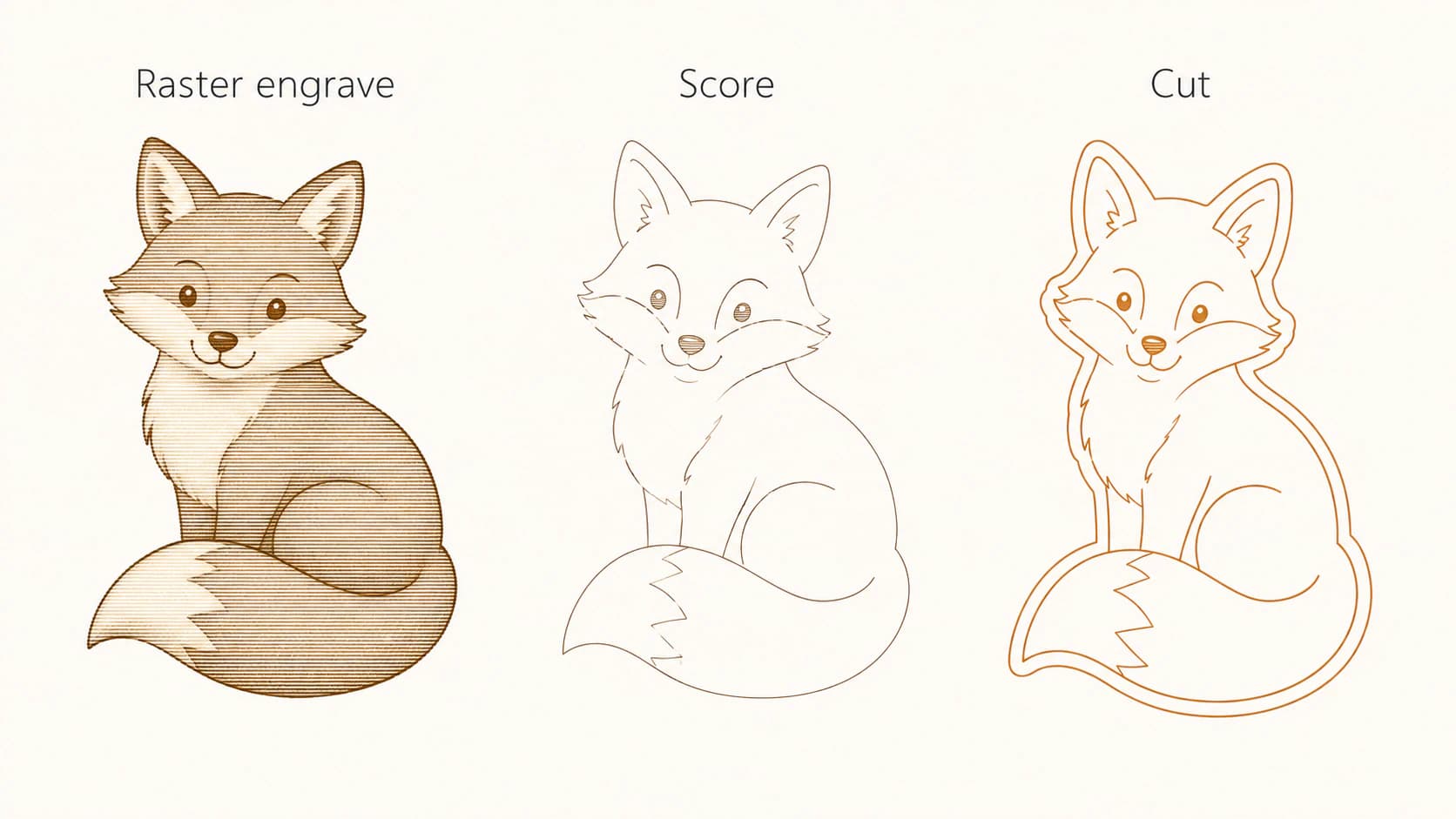
A maioria dos projetos interessantes de laser não tem uma operação só. Um porta-copos é uma ilustração gravada dentro de um círculo cortado. Uma placa é desenho de linhas marcado em uma base recortada.
A IA entrega uma imagem chapada única sem essa separação, então você precisa construí-la. A ordem confiável:
- Converta em traçados as partes necessárias. Trace o contorno que cortará e as linhas que marcará.
- Converta separadamente as partes que gravará ou mantenha-as como raster se tiverem tons.
- Coloque cada uma em sua camada no software do laser e atribua a operação para manter corte, preenchimento, marcação e gravação independentes.
- Visualize antes de gravar. Todo aplicativo de laser mostra o percurso. Linhas duplas e formas de fundo soltas ficam evidentes ali e invisíveis na arte.
A versão de duas horas desse processo é fazer a etapa 1 separando nós de um traçado que voltou como objeto emaranhado único. A versão de cinco minutos é começar com conversão limpa em que as formas já estão separadas.
Como isso funciona com o PerfectVector
Um traçado vira cirurgia de nós quando usa pontos demais para acompanhar ruído de pixels em vez de descrever as formas pretendidas.
Para arte chapada com limites claros, passe a imagem pelo conversor de SVG para laser e examine se traçados, nós e formas separadas servem à operação que pretende atribuir. Use o conversor geral de imagem para vetor quando o destino não é laser. Em qualquer caso, verifique no software de destino antes de executar o trabalho.
Também vamos dizer claramente o que a ferramenta não faz. Ela não transforma uma renderização fotorrealista de IA em bom arquivo de corte, porque nenhuma transforma. Essa imagem é adequada para gravação.
Quando arte de IA não funciona em laser
- Renderizações fotorrealistas que você quer cortar. Grave-as ou gere novamente como arte chapada. A mesma classificação vale fora do laser, e qual arte de IA vetoriza bem explica para impressão.
- Tudo com brilho, sombra suave ou fundo em gradiente que você quer como contorno. O vetorizador não encontra uma borda que a imagem não contém.
- Detalhes muito finos em tamanhos pequenos. Um laser tem largura de corte, a largura do feixe que remove material. Detalhes mais estreitos desaparecem ou caem. Teste em sobra antes de usar madeira dura.
- Texto produzido pelo gerador. Texto de IA normalmente tem pequenos erros, e depois de gravado fica errado permanentemente. Digite novamente no software do laser com fonte real.
Perguntas frequentes
Posso usar arte gerada por IA para gravação a laser? Sim, e o fluxo depende da operação. Para gravação raster, pode gravar a imagem quase como veio, em escala de cinza, sem conversão vetorial. Para corte ou marcação, precisa convertê-la em traçados vetoriais primeiro, e arte chapada de alto contraste converte muito melhor que renderizações detalhadas ou fotorrealistas.
Preciso vetorizar arte de IA antes de gravar? Geralmente não para gravação raster. O laser lê diretamente a escala de cinza, e o sombreamento é o objetivo; traçar eliminaria os detalhes. Vetorize quando o laser precisa acompanhar um traçado, ou seja, corte ou marcação.
Por que minha arte de IA traçada corta duas linhas em vez de uma? Porque o traçado normal acompanha as duas bordas de cada traço e retorna uma forma fechada, então o laser grava os dois lados. Desenhos de linhas destinados a corte ou marcação precisam de traçado central, que reduz cada traço a um caminho único. Alguns softwares de laser não oferecem traçado central; nesse caso, faça no Inkscape antes de importar.
Quais imagens de IA funcionam melhor para corte a laser? Arte chapada, marcante, de alto contraste, com formas claramente separadas e sem gradientes, brilhos ou sombras. Silhuetas, desenhos simples de linhas e ilustrações de cores sólidas convertem de forma limpa. Saídas fotográficas e pictóricas são melhores para gravar que para cortar.
Como separar linhas de corte das partes gravadas? Crie-as como objetos separados e coloque cada uma em sua própria camada no software do laser; depois atribua corte, marcação ou gravação por camada. Começar com conversão limpa em que as formas já estão separadas é muito mais rápido que traçar tudo como objeto único e separar os nós depois.
Fontes
- LightBurn: seu primeiro projeto — Explica os modos Line, Fill e Image e a prévia de um trabalho a laser.
- LightBurn: Trace Image — Documenta traçado de contornos, traçado de transparência, otimização e limites da imagem original.
- LightBurn: Fill Mode — Detalha como formas vetoriais fechadas são preenchidas durante a gravação.
- Inkscape: tutorial de traçado — Documenta traçado de bitmap e traçado central para trabalhos de traço único.
Se o trabalho precisa de traçados vetoriais fechados, trace a imagem original chapada com PerfectVector, examine camadas e nós e visualize o percurso no software do laser. Se é gravação raster, mantenha a imagem com tons em raster.
Mais do blog

Vetorizar no SignLab: converter ou importar SVG limpo?
Compare a vetorização nativa do SignLab com um SVG importado. Prepare o bitmap, inspecione traçados, preserve furos e teste um arquivo pronto para produção.

Vetorização no RDWorks: importar vetor ou vetorizar bitmap?
Compare a vetorização de bitmap no RDWorks com um vetor compatível com sua versão e confira escala, camadas, nós, linhas duplas e operações do laser.