
Arte de IA para Cricut: crie um arquivo de corte limpo
A IA da Cricut é só para uso pessoal. Para arte criada no Midjourney ou Nano Banana, veja como transformá-la em arquivo de corte limpo em camadas para vender.
Nesta página
- Duas formas de levar arte de IA para uma Cricut
- O que a IA da própria Cricut realmente faz
- Qual arte de IA realmente corta bem
- Como transformar sua arte de IA em arquivo de corte para Cricut
- 1. Gere arte adequada para corte
- 2. Obtenha um PNG limpo e transparente
- 3. Separe as cores em um SVG
- 4. Confira se os traçados estão limpos
- 5. Envie ao Design Space e confira as camadas
- 6. Faça primeiro um teste de corte em sobra
- Como isso funciona com o PerfectVector
- Você pode vender o que faz?
- Uma lista rápida antes do corte
- Perguntas frequentes
- Fontes
Há duas formas de levar arte de IA para uma Cricut, e elas resolvem problemas diferentes. A Cricut tem sua própria IA integrada ao Design Space, que continua ganhando recursos, de desenhos gerados a Print Then Cut em cores. Pela Angel Policy atual da Cricut, porém, projetos feitos com seus recursos de IA não são elegíveis para venda. A outra forma é o que muita gente realmente quer dizer: você gerou algo no Midjourney ou no Nano Banana do Google e agora quer cortar. Essa arte é uma imagem raster e, embora você possa enviá-la e deixar o Design Space traçar, um SVG limpo separado por cores oferece um ponto de partida melhor para cortes nítidos e controle completo das camadas. Este guia cobre os dois caminhos: o que a IA da própria Cricut faz, qual arte de IA realmente corta e como transformar sua arte gerada em um arquivo de corte limpo em camadas.
A versão rápida
- A IA integrada da Cricut (Create AI, AI Project Designer, Photo Art) é rápida e está melhorando, mas tem limite de créditos e é só para uso pessoal, então você não pode vender o que ela produz.
- Sua própria arte de IA de ferramentas como Midjourney ou Gemini normalmente é raster. Envie-a e o Design Space a traçará, mas convertê-la em SVG limpo em camadas dá mais controle. A venda ainda depende dos termos do gerador e dos direitos sobre a arte.
- Arte chapada, marcante e com poucas cores corta bem. Gradientes, sombreamento suave e detalhes fotorrealistas não, seja qual for a ferramenta.
- Separe primeiro as cores em um SVG em camadas, para que cada cor chegue ao Design Space em sua própria camada, pronta para remover o excesso de material e sobrepor.
- Vai vender? Confira duas licenças: imagens da IA da Cricut não podem ser vendidas, e cada gerador define seus próprios termos comerciais.
Duas formas de levar arte de IA para uma Cricut
É possível usar IA em uma Cricut? Sim, e há dois caminhos. Você pode gerar um desenho com a IA da Cricut dentro do Design Space ou levar arte feita em um gerador externo como Midjourney ou Nano Banana e convertê-la em arquivo de corte. O caminho integrado é rápido e conveniente. O caminho com arte própria dá o maior controle sobre a separação, enquanto o uso comercial depende dos termos do gerador externo e dos direitos sobre a arte.
Veja a comparação:
| IA integrada da Cricut | Sua própria arte de IA (Midjourney, Nano Banana…) | |
|---|---|---|
| Onde é feita | Gerada dentro do Design Space | Qualquer gerador, depois convertida em SVG |
| Controle sobre o corte | O que a ferramenta integrada produzir | Você separa as cores e edita cada camada |
| Uso comercial | Apenas uso pessoal, não pode ser vendida | Depende da licença do gerador |
| Melhor para | Projetos pessoais rápidos | Desenhos que precisam de edição externa ou termos separados de uso comercial |
O que a IA da própria Cricut realmente faz
Em 25 de agosto de 2026, a Cricut tem vários recursos de IA e conversão no Design Space. A Cricut documenta mudanças nas notas de versão do Design Space:
- Create AI transforma um prompt de texto em uma imagem pronta para corte que você pode adicionar à área de trabalho e cortar.
- AI Project Designer é uma ferramenta por conversa que gera e refina projetos 2D mais completos, com várias camadas. A Cricut informa que geração e edição de imagens usam créditos Create AI.
- Photo Art transforma uma foto em arte estilizada, e Print Then Cut imprime desenhos em cores e corta ao redor deles.
Esses recursos são muito convenientes para projetos rápidos. A limitação já não é tanto cor ou camadas, mas duas outras coisas. Tudo que produzem é licenciado apenas para uso pessoal, pois a Cricut exclui imagens geradas por IA de sua Angel Policy comercial. E você trabalha com o que a ferramenta integrada entrega, em vez de separar e editar as camadas por conta própria. Quando precisar de edição externa, termos separados de uso comercial ou controle completo do corte, use arte cujos termos e direitos subjacentes sejam adequados ao projeto.
Qual arte de IA realmente corta bem
Nem toda arte de IA serve para corte. A Cricut trata imagens raster enviadas como uma única camada, enquanto SVGs enviados podem preservar camadas vetoriais separadas. Arte já feita de áreas de cor chapadas e distintas se converte em traçados de corte limpos. Gradientes, sombreamento suave, textura e detalhes fotográficos são mais difíceis de separar em formas sólidas úteis; as orientações de envio da Cricut também informam que esses detalhes podem impedir a divisão de um raster enviado em camadas.
| Estilo de arte de IA | Corta bem? | Por quê |
|---|---|---|
| Ilustração chapada, 2 a 5 cores sólidas | Sim | Áreas distintas de cor viram camadas limpas de corte |
| Desenho de linhas, silhuetas, ícones simples | Sim | Alto contraste, uma forma evidente |
| Arte estilo adesivo com contorno claro | Geralmente | Formas marcantes, embora detalhes excessivos precisem ser simplificados |
| Pictórica ou texturizada (visual padrão do Midjourney) | Não | Bordas pouco definidas e transições não têm limite limpo |
| Imagens fotorrealistas (Nano Banana pode parecer real) | Não | Tons contínuos não se reduzem a formas chapadas de corte |
| Arte com muitos gradientes ou brilho neon | Não | Cor mesclada não se divide em camadas sólidas |
O caminho prático é pedir arte chapada no prompt. Expressões como “ilustração vetorial chapada”, “cores sólidas marcantes”, “formas simples”, “estilo adesivo” e “fundo branco” direcionam qualquer um dos geradores a uma arte que realmente pode ser cortada. Se você já tem uma peça linda cheia de gradientes, ela ainda pode funcionar como impressão, mas não como arquivo de corte. Nesse caso, preparar arte de IA para impressão é o caminho melhor.
Como transformar sua arte de IA em arquivo de corte para Cricut
1. Gere arte adequada para corte
Seja qual for o gerador, direcione-o para formas chapadas com poucas cores. Menos cores agora significa menos camadas para remover o excesso de material e sobrepor depois. Ao testar, gere algumas opções e escolha a mais marcante e limpa, em vez da mais detalhada.
2. Obtenha um PNG limpo e transparente
Exporte a imagem e remova o fundo para que ele não vire uma camada extra de retângulo no arquivo de corte. Você quer apenas a arte sobre uma área transparente. A maioria dos geradores exporta PNG, que é o ponto de partida certo.
3. Separe as cores em um SVG
Essa é a etapa que determina quanta limpeza você fará depois. As ferramentas integradas da Cricut mantêm o desenho dentro do Design Space, em vez de entregar um SVG editável separado por cores que você pode controlar e reutilizar. Illustrator ou Inkscape podem traçar o PNG, mas talvez ainda seja preciso separar cores e limpar traçados manualmente.
Como alternativa, passe o PNG por um conversor de imagem para vetor que separe cada cor em seu próprio traçado limpo. Feito corretamente, seu desenho de IA em cores vira um SVG em que cada cor é uma forma organizada e fechada, exatamente o que o Design Space precisa para cortar camada por camada. Se o conversor permite unir cores semelhantes, faça isso aqui para terminar com poucas camadas, em vez de vinte.
4. Confira se os traçados estão limpos
Um traçado ruim enche cada camada com centenas de nós extras e pontos soltos, e você paga por isso no Design Space, clicando em Contour para excluir pequenos pedaços de cada camada. Uma separação limpa evita quase tudo isso. Se não souber o que procurar, nós em excesso são a causa habitual de cortes serrilhados e uma área de trabalho lenta.
5. Envie ao Design Space e confira as camadas
No Design Space: Upload, depois Upload Image, selecione seu SVG e Add to Canvas. As instruções de envio de imagens da Cricut explicam que as camadas SVG são separadas após enviar. Abra o painel Layers para confirmar que o arquivo chegou conforme pretendido. Para o passo a passo completo por cor, como criar um SVG em camadas para Cricut aborda a montagem em detalhes.
6. Faça primeiro um teste de corte em sobra
Antes de usar um bom vinil, faça um pequeno teste de corte. Confira se as bordas estão nítidas e os detalhes finos realmente podem ser removidos junto com o excesso de material. Se uma camada der trabalho, examine tanto o detalhe da imagem original quanto as configurações da máquina ou material antes de mudar o arquivo.
Como isso funciona com o PerfectVector
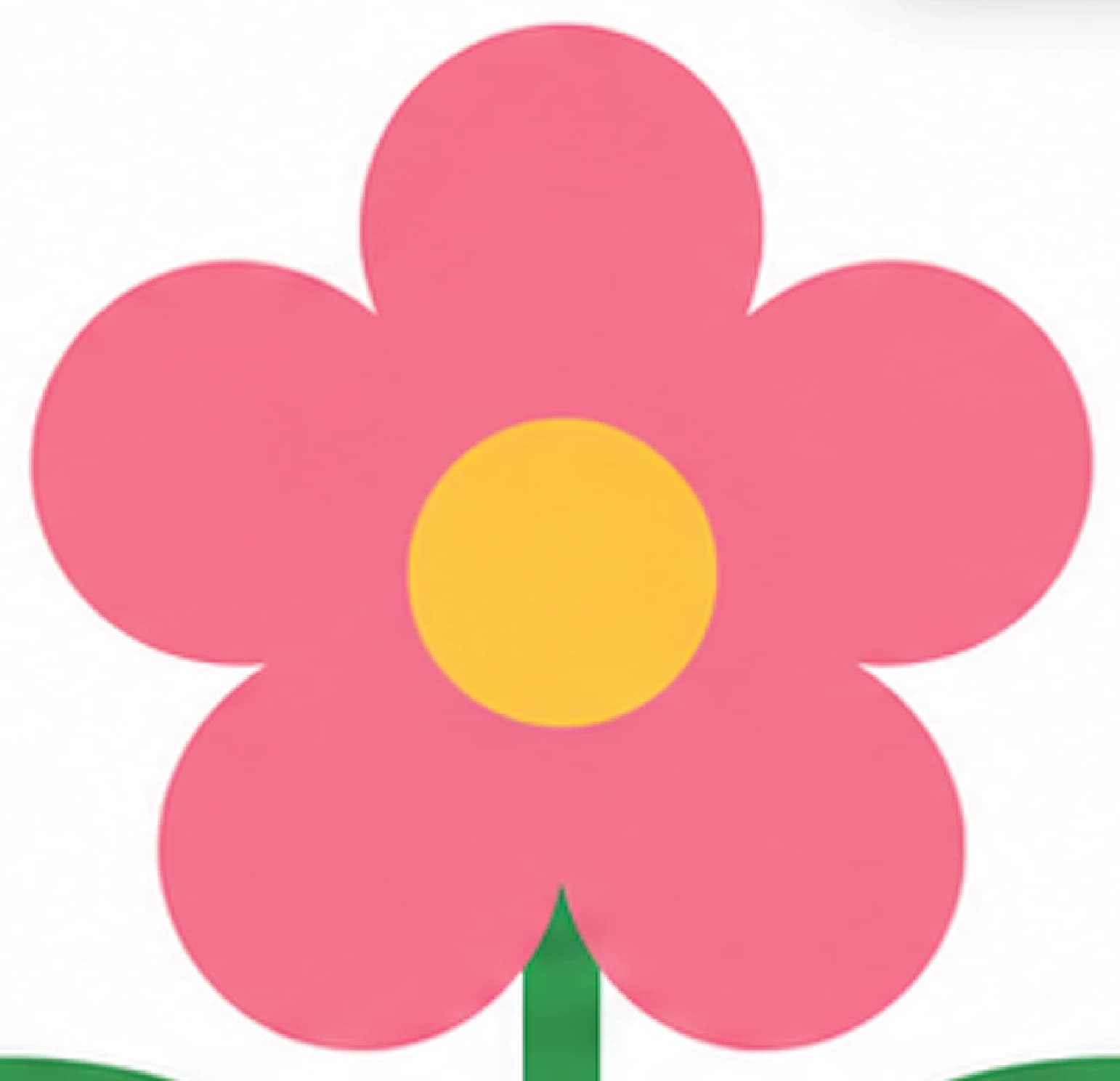
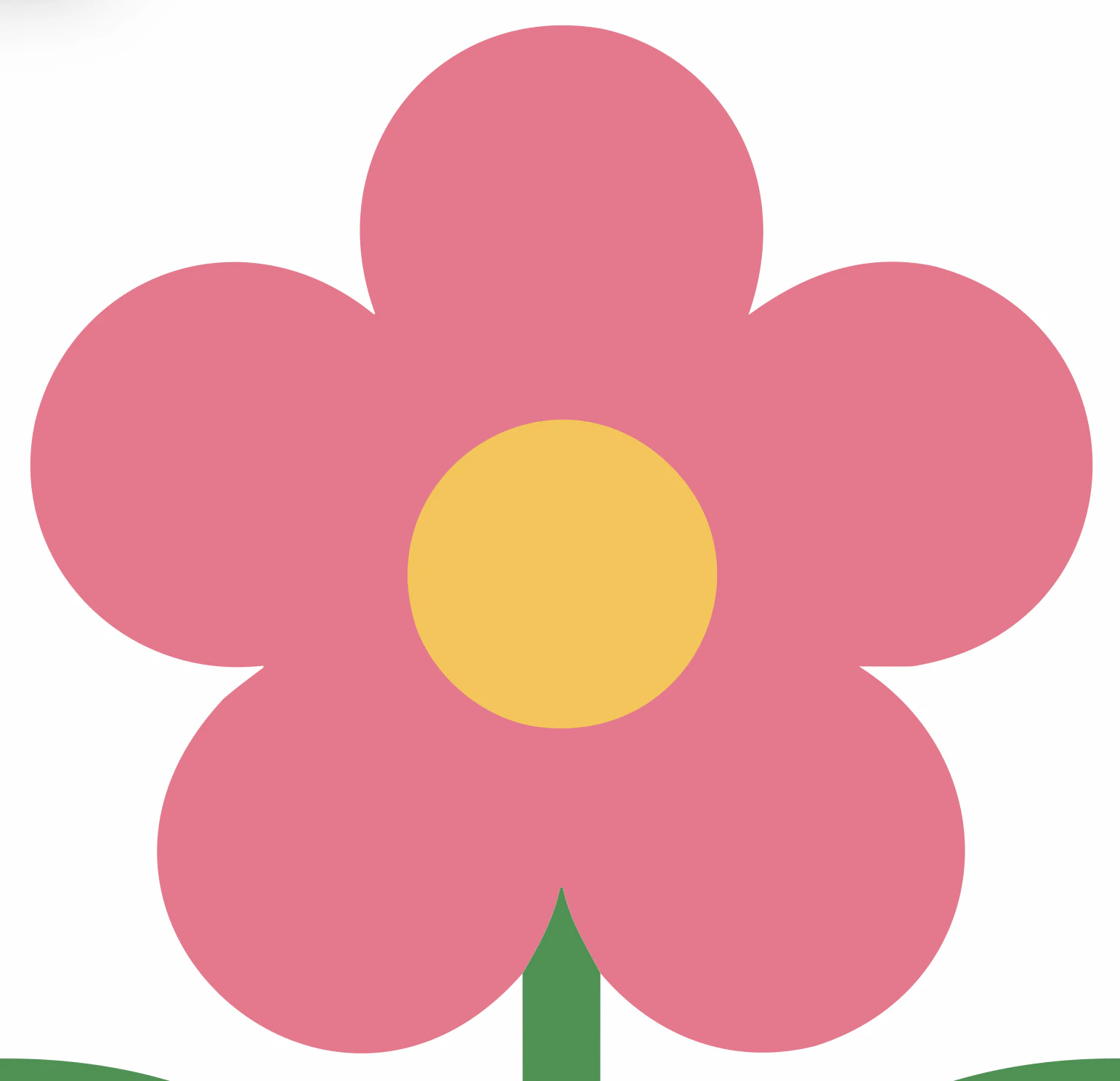
O PerfectVector pode reconstruir arte de IA chapada e claramente separada como traçados SVG e formas de cor. Use o editor de cores para unir tons semelhantes até restarem apenas os que você realmente vai cortar e depois confira camadas, fragmentos pequenos e nós na prévia antes de tocar no vinil. Vetorizar e visualizar são gratuitos; um crédito desbloqueia o SVG final.
Falando diretamente: isso funciona com arte de IA chapada e gráfica. Uma peça pictórica do Midjourney ou renderização fotorrealista do Nano Banana não vira um conjunto limpo de camadas de corte em nenhuma ferramenta, incluindo o PerfectVector. Para esses casos, refaça o prompt buscando um desenho mais chapado ou mantenha como impressão.
Você pode vender o que faz?
É aqui que criadores costumam se complicar. Há duas licenças separadas em jogo, e as duas precisam estar claras antes de vender qualquer coisa.
- Imagens da própria IA da Cricut: não pela política atual. As perguntas frequentes da Angel Policy da Cricut informam que conteúdo criado com recursos de IA como Create AI não é elegível para venda.
- Sua arte gerada: depende do gerador e da arte. Serviços definem termos diferentes, e esses termos mudam. Por exemplo, o Midjourney publica orientações separadas de uso comercial. Confira os termos do serviço e plano exatos que usou, além de quaisquer direitos de terceiros, antes de vender.
Uma coisa vale nos dois casos: converter raster em SVG muda o formato, não reinicia os direitos autorais. Vetorizar uma imagem não concede direitos que você já não tinha. Se sua arte está liberada para uso comercial, um SVG limpo que você pode vender no Etsy é um ótimo produto. Se não está, convertê-la não a torna vendável. Para o lado de qualidade dos arquivos à venda, o que torna um arquivo de corte bom o suficiente para vender é uma próxima leitura útil.
Uma lista rápida antes do corte
- A arte é chapada e tem poucas cores, sem gradientes ou fotorrealismo.
- O fundo foi removido, sem camada de retângulo solta.
- A imagem foi convertida em SVG separado por cores, cada cor em sua camada.
- As cores foram unidas até a quantidade que você realmente quer cortar.
- Os traçados estão limpos, sem pontos soltos ou contagens excessivas de nós.
- Os direitos comerciais foram conferidos, se você vai vender.
- Um pequeno teste de corte foi feito antes de usar o material real.
Perguntas frequentes
Posso usar arte de IA em uma Cricut? Sim. Você pode gerar um desenho com a IA da Cricut dentro do Design Space ou levar arte feita em um gerador externo como Midjourney ou Nano Banana e convertê-la em arquivo de corte. As ferramentas integradas mantêm o fluxo dentro do Design Space, enquanto converter arte externa pode oferecer um arquivo em camadas editável de forma independente. O uso comercial ainda depende dos termos e direitos aplicáveis.
A IA da Cricut cria arquivos SVG? Não. As ferramentas de IA da Cricut mantêm seu desenho no Design Space; não entregam um SVG editável separado por cores que você pode exportar e reutilizar em outro lugar. Para obtê-lo, converta sua imagem com uma ferramenta de imagem para vetor. A maioria dos geradores de IA também não entrega um SVG limpo. Eles criam imagens raster que você vetoriza depois.
Por que minha imagem de IA não corta bem na Cricut? Normalmente porque a arte tem gradientes, sombreamento suave ou detalhes fotográficos, então não há borda limpa para a lâmina acompanhar. Uma máquina de corte precisa de formas sólidas e fechadas. Refaça o prompt para arte chapada, marcante e com poucas cores, ou simplifique o desenho e converta-o em SVG limpo antes de cortar.
Há um gerador gratuito de arte de IA que posso usar para Cricut? A disponibilidade muda, mas alguns geradores oferecem acesso gratuito limitado. A saída de imagem normalmente é raster, então você ainda precisa traçá-la quando o projeto exige traçados SVG. Confira os termos atuais do serviço e plano antes de usar comercialmente.
Posso vender o que faço com arte de IA na Cricut? Depende da origem. Imagens da IA da própria Cricut são apenas para uso pessoal e não podem ser vendidas. Arte de um gerador externo segue a licença comercial daquela ferramenta, que varia e muda, então confira primeiro. Converter a imagem em SVG não muda seus direitos em nenhum dos casos.
Qual é a diferença entre Cricut Create AI e AI Project Designer? Create AI transforma um prompt em imagem pronta para corte. AI Project Designer é uma ferramenta mais nova por conversa que gera e refina projetos 2D mais completos, com várias camadas. Ambas funcionam dentro do Design Space com créditos de IA, e tudo que produzem é licenciado apenas para uso pessoal pela Angel Policy atual. Para trabalho comercial, use arte cujos termos do serviço e direitos subjacentes permitam o uso pretendido.
Fontes
- Cricut — Termos de uso e Angel Policy — Regras de uso comercial para projetos criados com recursos de IA da Cricut.
- Central de ajuda Cricut — Como enviar imagens ao Design Space — Envios raster e vetoriais compatíveis e tratamento de camadas SVG.
- Central de ajuda Cricut — Envio de imagens: itens não compatíveis — Limitações de gradientes, texturas, fotografias e envios em camadas.
- Central de ajuda Cricut — Notas antigas de versão do Design Space — Comportamento de Create AI e AI Project Designer e uso de créditos.
- Midjourney — Uso comercial de imagens e vídeos — Condições atuais de uso comercial e exceções relacionadas ao plano.
- Google AI for Developers — Geração de imagens com Gemini — Formatos de saída de imagem do Gemini e fluxo atual de geração de imagens.
Criou algo de que gosta no Midjourney ou Nano Banana? Trace a arte chapada como traçados SVG, confirme que cada cor é uma camada utilizável e faça um teste de corte antes de usar o vinil.
Mais do blog
O Midjourney cria SVG? Como converter sua arte
O Midjourney gera PNGs raster e não exporta SVG. Mas sua arte é um bom ponto de partida. Veja como transformar a imagem em um vetor real e limpo.

Arte de IA para gravação a laser: o prompt foi fácil
Gerar a arte já está resolvido. Transformá-la em arquivo que o laser corta, marca ou grava corretamente é a parte difícil. Veja como preparar essa etapa.