
Crie arquivos SVG limpos para Glowforge a partir de imagens
Crie SVGs para Glowforge com suas imagens: formatos aceitos, contornos para corte e preenchimentos para gravação, com um fluxo limpo sem Illustrator.
Nesta página
Existem três maneiras de levar um SVG à Glowforge: baixar o desenho de outra pessoa, gerar uma nova arte com o Magic SVG da Glowforge ou criar seu próprio arquivo a partir de uma imagem que você já tem. Este guia trata da terceira opção, e o mais importante não é o software, mas uma regra documentada pela Glowforge: traçados vetoriais com contorno viram cortes ou marcações, enquanto formas preenchidas viram gravações. Quando seu arquivo expressa essa regra com clareza, tudo no aplicativo se encaixa.
Você não precisa do Illustrator para isso. O único tutorial bem posicionado sobre o assunto é um curso de design no Illustrator, e a recomendação habitual da comunidade é “vetorize no Inkscape e depois corrija as linhas duplicadas”. Existe um caminho mais curto: comece com a imagem certa, converta em traçados únicos limpos e organize as cores para que cada operação tenha sua própria etapa.
A versão rápida
- A Glowforge aceita JPG, PNG, SVG e PDF (DXF com um plano Premium). Imagens raster só podem ser gravadas; cortar exige traçados vetoriais, por isso SVG é o formato usado de fato pelo lado de corte da máquina.
- A regra central: traçados com contorno viram linhas de corte ou marcação; formas preenchidas viram gravações.
- Cores viram etapas. O aplicativo divide o arquivo vetorial em operações por cor, então planeje suas cores como uma lista de tarefas.
- Converta, em vez de redesenhar. Uma vetorização limpa da imagem fornece os traçados; um conversor faz a vetorização.
- Cuidado com linhas duplicadas. Um contorno vetorizado com espessura corta duas vezes; você precisa de um traçado por corte pretendido.
O que a Glowforge aceita e o que cada formato faz
Segundo a documentação de envio da Glowforge, o aplicativo recebe JPG, PNG, SVG e PDF, com DXF reservado a membros Premium. O formato determina o que a máquina consegue fazer:
| Formato | Corte / marcação | Gravação | Observações |
|---|---|---|---|
| JPG / PNG | Não | Sim | Pixels não dão ao laser um trajeto para seguir; fotos ficam aqui |
| SVG | Sim | Sim | Traçados cortam e marcam; preenchimentos e imagens incorporadas são gravados |
| Sim, se contiver vetores | Sim | Um PDF digitalizado é apenas uma imagem em um invólucro | |
| DXF | Sim (Premium) | Sim | Principalmente para fluxos CAD |
Portanto, se seu desenho só precisa de gravação, um bom PNG realmente basta. Quando você quiser que o laser recorte uma forma, precisará de um arquivo vetorial real, e é isso que o restante deste guia constrói.
A regra que prepara um arquivo para Glowforge
Dentro do aplicativo, seu SVG vira uma lista de operações, e o próprio arquivo determina o que entra nela:
- Um traçado com contorno aparece como uma linha que o laser pode cortar ou marcar. Você escolhe a operação em cada etapa.
- Uma forma preenchida (e qualquer imagem incorporada) aparece como gravação.
- Cada cor do arquivo vira uma etapa própria, então duas formas pretas são uma operação, e uma forma preta mais um contorno vermelho são duas.
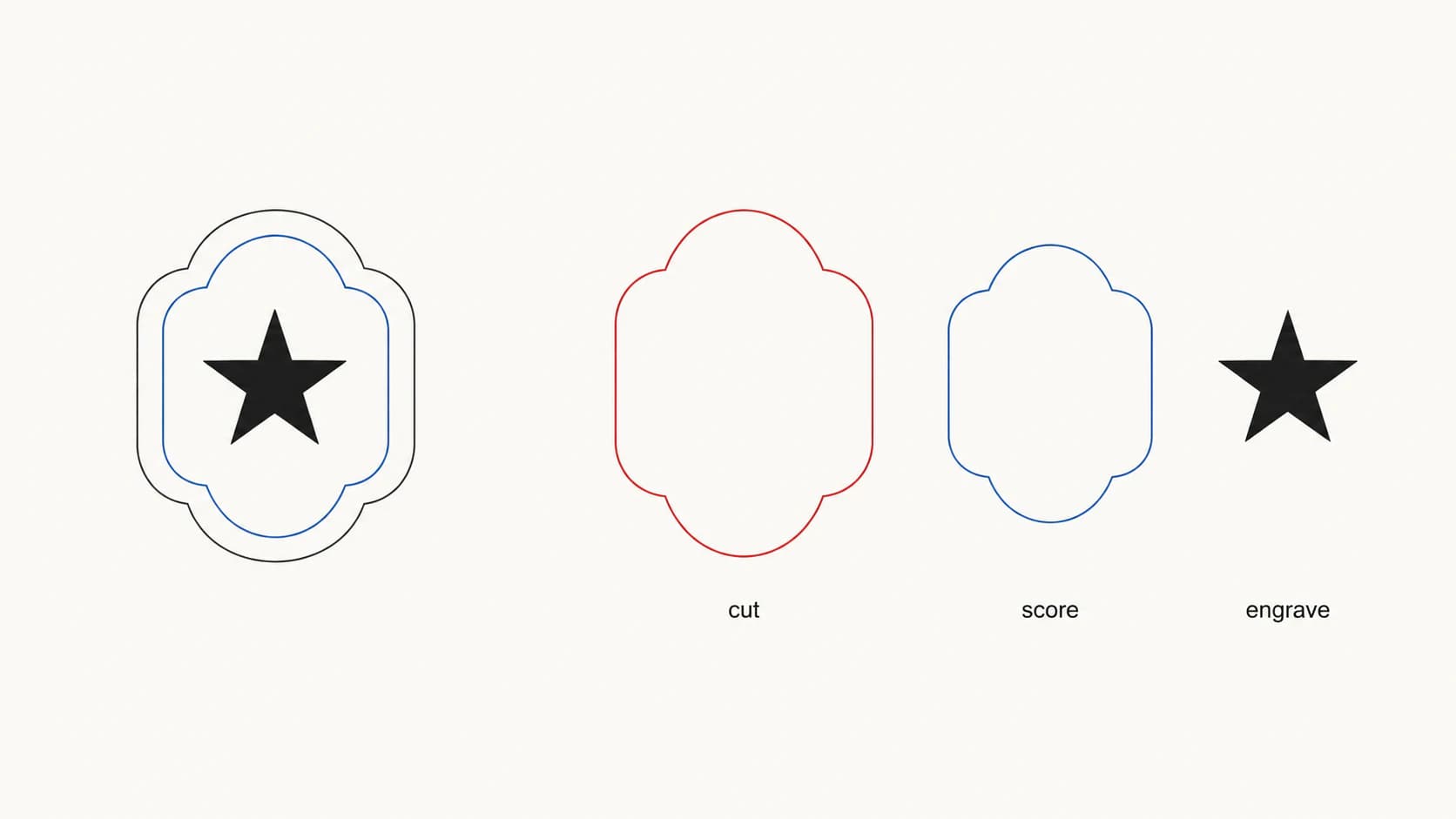
Essa regra das cores é a ferramenta de planejamento que quase ninguém menciona. Dê uma cor ao contorno de corte, uma segunda às linhas de marcação e uma terceira aos preenchimentos de gravação, e o aplicativo apresenta três etapas organizadas exatamente na ordem em que você gostaria de executá-las. Um arquivo bagunçado com quinze cores acidentais vira quinze etapas confusas.
Duas armadilhas clássicas decorrem diretamente da regra. O texto precisa ser convertido em contornos antes da exportação, ou o aplicativo pode não interpretá-lo como sua ferramenta de design. E uma vetorização que transforme o contorno em um anel fino preenchido, em vez de um único traçado com contorno, gravará quando você queria cortar ou, pior, cortará duas vezes, uma em cada borda do anel.
Três caminhos reais para obter um arquivo
Arquivos prontos. O fórum da comunidade Glowforge compartilha desenhos gratuitos, e Etsy e Creative Fabrica vendem milhares. É a escolha certa quando você quer um desenho já testado, e não precisa de nada deste guia.
Magic SVG. O Magic SVG da Glowforge transforma uma instrução de texto em arte SVG estilizada. Atualmente, a Glowforge fornece Craft Coins para acesso e descreve a ferramenta como gratuita, mas a distribuição de moedas e os termos da conta podem mudar. Ela cria arte nova, em vez de vetorizar fielmente seu logotipo, desenho ou foto existente.
Sua própria imagem convertida. É o caminho abaixo e a única opção que leva sua arte ao laser.
Da imagem ao SVG pronto para Glowforge
- Comece com a imagem certa. Arte de cores chapadas, logotipos, lettering e desenhos de linhas viram arquivos de corte limpos. Fotografias não viram arquivos de corte; são material para gravação e ficam melhor enviadas como PNG. O guia de conversão para corte a laser explica em detalhe a decisão entre cortar e gravar.
- Converta em traçados vetoriais limpos. Vetorize a imagem em SVG e inspecione o resultado: formas fechadas, bordas suaves e poucos nós. Uma vetorização irregular significa cortes serrilhados e detalhes queimados.
- Defina as cores como operações. Decida o que será cortado, marcado e gravado, e dê uma cor própria a cada grupo. Unir cores soltas importa aqui: cinco marrons quase idênticos virariam cinco etapas de gravação.
- Envie e atribua as etapas no aplicativo. Crie um desenho novo, envie o SVG e defina cada etapa colorida como corte, marcação ou gravação. Confira o tamanho no aplicativo antes de executar; SVGs têm sua própria interpretação de unidades, e detectar uma surpresa de escala na tela custa menos que em madeira de nogueira.
- Faça um teste preliminar. Primeiro papelão ou placa de teste, depois madeira dura. Todos os tópicos de pessoas experientes no fórum dizem a mesma coisa, porque isso continua sendo verdade.
Como fazer isso com o PerfectVector
O PerfectVector cuida da etapa 2 e prepara a etapa 3: converte seu PNG, JPG ou WebP em SVG com traçados limpos e fechados, poucos nós, e mantém cada cor como sua própria forma editável. O editor de cores integrado é onde você planeja as operações: una os tons soltos da vetorização até que cada cor restante corresponda a uma etapa pretendida da Glowforge e depois baixe. Suas primeiras conversões são gratuitas, sem exigir cartão de crédito.
Para deixar os limites claros: o PerfectVector produz o SVG. Escolhas de material, potência e velocidade ficam do lado da Glowforge, no aplicativo e nas predefinições de material, e a preparação para corte está na página de corte a laser.
Limites reais
- Fotos continuam sendo gravações. Nenhum conversor transforma uma fotografia em um bom arquivo de corte; isso é física, não software.
- Uma vetorização fornece contornos para trabalhar, não um projeto pronto. Projetos de várias peças com abas, encaixes e compensação da largura de corte pertencem ao CAD; SVG versus DXF explica onde está esse limite.
- As configurações não ficam no arquivo. Um SVG carrega formas, nunca potência ou velocidade. Confie nas orientações de material da Glowforge acima de qualquer blog.
Antes de executar
- Cada corte pretendido é um único traçado, sem bordas duplicadas.
- Texto convertido em contornos.
- Uma cor por operação pretendida, com cores soltas da vetorização unidas.
- Tamanho confirmado no aplicativo em relação às dimensões reais.
- Teste feito em material de rascunho.
Perguntas frequentes
Quais tipos de arquivo a Glowforge usa? O aplicativo Glowforge aceita JPG, PNG, SVG e PDF, e DXF para membros Premium, segundo sua documentação. Formatos raster (JPG, PNG) só podem ser gravados; corte e marcação exigem os traçados vetoriais de um SVG ou PDF vetorial.
Uma Glowforge pode cortar um PNG? Não. Um PNG é composto por pixels, e o laser precisa de um traçado para seguir. Um PNG pode ser gravado como está; para cortar sua forma, converta-o primeiro em SVG para que o contorno exista como traçado vetorial real.
Como criar um arquivo para Glowforge sem Illustrator? Converta sua imagem em SVG com um conversor online, organize as cores para que cada operação (corte, marcação, gravação) tenha sua própria cor e atribua as etapas no aplicativo Glowforge. O Illustrator é uma maneira de criar arquivos e é necessário para projetos desenhados do zero, mas a conversão cobre o caso de usar sua própria imagem.
O que é Magic SVG e ele é gratuito? Magic SVG é o gerador gratuito de texto para SVG da Glowforge: digite uma ideia, escolha um estilo e ele produz arte vetorial estilizada. Gera novos desenhos a partir de instruções; não converte uma imagem, logotipo ou foto existente em arquivo.
Por que minha Glowforge corta tudo duas vezes? Seu contorno existe como um anel fino preenchido ou dois traçados paralelos, em vez de um único traçado com contorno, então a máquina corta fielmente as duas bordas. Vetorize novamente ou edite o arquivo para que cada corte pretendido seja um único traçado.
De onde vêm os arquivos SVG gratuitos para Glowforge? A seção Free Laser Designs do fórum da comunidade Glowforge compartilha desenhos dos membros, e marketplaces como Etsy e Creative Fabrica vendem arquivos prontos. São ótimos para projetos testados; este guia é para o desenho que só você tem, sua própria imagem.
Fontes
- Glowforge: enviar seu próprio arquivo de design — Documenta os formatos aceitos e os usos de raster e vetor.
- Glowforge: fazer uma etiqueta de presente com Inkscape — Explica contornos, preenchimentos, cores, cortes, marcações, gravações e conversão de texto.
- Glowforge: Magic SVG — Fonte atual sobre geração por instruções, Craft Coins, salvamento e termos de uso.
- Glowforge: simplificar contornos — Documenta a redução de nós e sua relação com a fidelidade dos traçados.
A máquina depende da qualidade dos traçados que recebe. Escolha uma imagem que possa ser cortada, converta em traçados únicos limpos, dê uma cor a cada operação, e o aplicativo Glowforge lerá seu arquivo como o plano que você pretendia.
Mais do blog

Compensação de kerf SVG: dimensões de peças e furos
Use um emblema SVG idealizado para entender deslocamentos internos e externos de kerf, separar largura do corte e deslocamento do traçado e evitar compensação dupla.

Imagem para SVG no WeCreat MakeIt: traçados limpos
Prepare e importe um SVG limpo no WeCreat MakeIt. Corrija escala, camadas, cores, furos e traçados duplicados antes de atribuir operações de corte ou gravação.