MacでICNSから用途に合うPNGを取り出す方法
MacのICNSからiconutilでPNGを抽出します。ピクセル寸法と透過を確認し、同じサイズのファイルがあるときに適切な図柄を選びます。
MacでICNSファイルに対してiconutil -c iconsetを実行すると、格納されていたPNGを一つのフォルダーに取り出せます。PNGの実際のピクセル寸法を確認し、図柄を見比べてから選びましょう。ピクセル数が同じ二つのファイルでも、図柄は異なる場合があります。 Appleのiconutilの手順
MacでICNSからPNGを抽出するには?
ターミナルで、Macに標準搭載されているiconutilコマンドを使います。元のICNSは残し、名前が.iconsetで終わる新しい出力フォルダーを指定します。iconsetとは、種類ごとに別々の名前を付けたPNGアイコンを収めるフォルダーです。
iconutil -c iconset -o "Ridge Mark Extracted.iconset" "Ridge Mark.icns"二つの名前を、使いたい出力フォルダー名と入力ファイル名に置き換えます。この例は、ターミナルでICNSと同じフォルダーを開いている前提です。入力ファイルが別の場所にあるときはフルパスを指定し、スペースを含むパスは引用符で囲んだままにしてください。出力フォルダーを開くとPNGを確認できます。-oで出力先を指定する方法と、省略した場合のフォルダー名の決まり方はAppleの資料に記載されています。 Appleのiconutilの手順
コマンドで入力ファイルを開けない場合は、パスとファイルが実際にICNS形式であることを確認してください。共有前に拡張子が変更されている場合は、実際のファイル形式を調べます。前回の出力フォルダーがすでにあるなら、結果を比べられるように別の名前を付けてください。
iconsetのファイル名に付く@2xとは?
@2xは、名前に示された表示サイズに対して、縦横それぞれ2倍のピクセル密度を表します。命名規則どおりであれば、たとえばicon_16x16@2x.pngは32 × 32ピクセルです。同じく標準密度のicon_32x32.pngも32 × 32ピクセルです。確認中はファイル名全体を変更せずに残します。Appleの資料にはサイズと密度の組み合わせが載っており、大きい版と小さい版では描き込む細部を変えられることも説明されています。 Appleのiconset命名規則 · Appleのサイズ別の描写に関する資料
sipsを使うと、PNGのピクセル寸法とアルファチャンネルの有無を確認できます。アルファは各ピクセルの不透明度を記録する情報です。チャンネルがあっても全ピクセルが不透明な場合があるので、背景の見え方も確認します。アイコンを対照的な色の上に置き、角や縁を見てください。 Appleの画像プロパティの資料
sips -g pixelWidth -g pixelHeight -g hasAlpha \
  "Ridge Mark Extracted.iconset/icon_16x16@2x.png" \
  "Ridge Mark Extracted.iconset/icon_32x32.png"
ICNSから取り出せた画像
山を描いたオリジナルのアイコンを複数の大きさで用意しました。iconutilでPNGをICNSにまとめ、macOS 27.2でPNGを抽出しました。ツールが取り出したのは10個のファイルです。透明な四隅も含め、10個すべてのピクセルが入力PNGをデコードした結果と一致しました。
| 抽出したPNG | 実測した寸法 | 確認できる図柄 |
|---|---|---|
icon_16x16@2x.png | 32 × 32ピクセル | オレンジ色の太陽のない山並み |
icon_32x32.png | 32 × 32ピクセル | オレンジ色の太陽がある山並み |
icon_512x512@2x.png | 1024 × 1024ピクセル | 太陽、稜線のハイライト、山の下の線 |
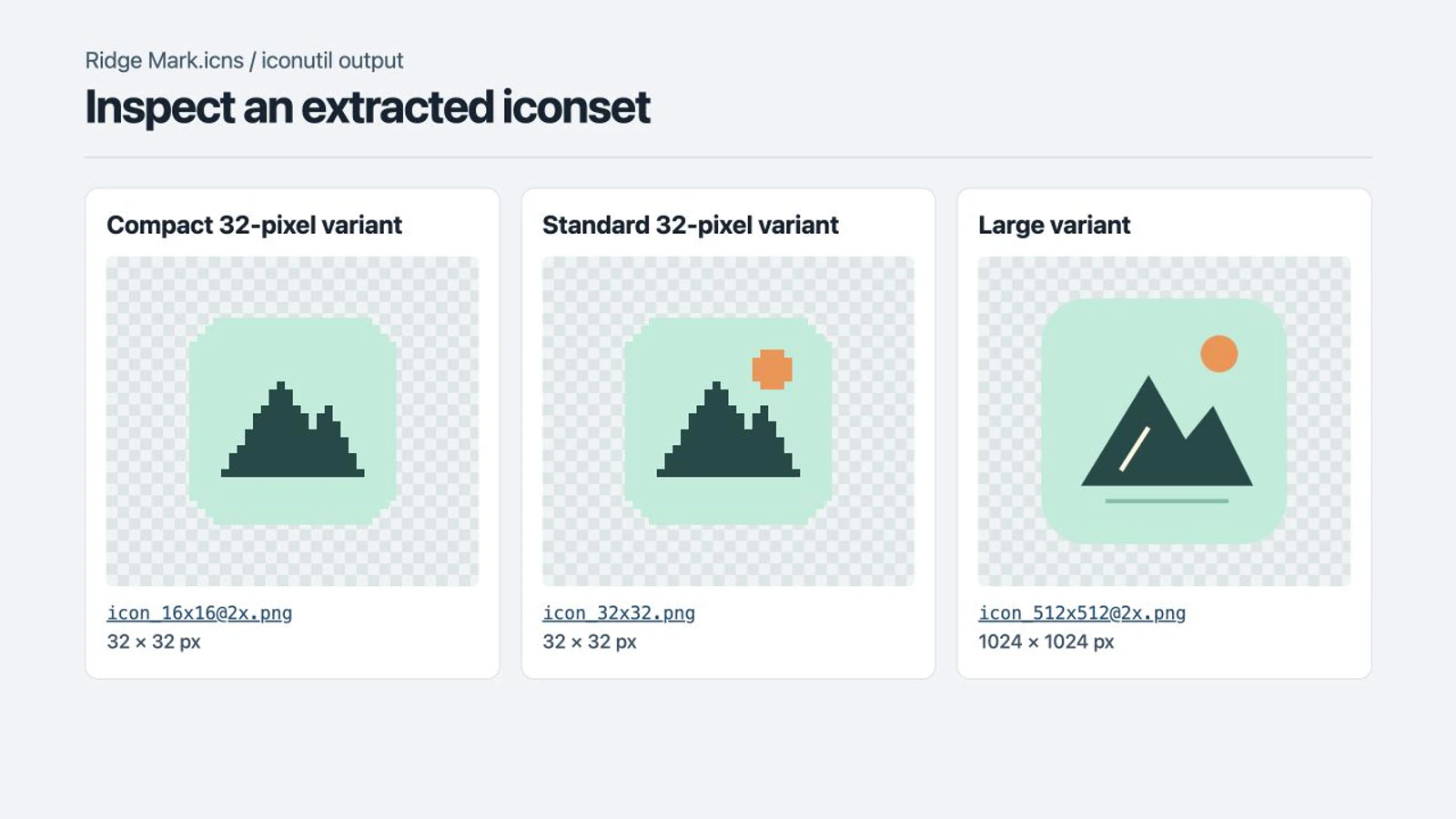
二つの32 × 32 PNGは、どちらも用途次第で使えます。小型表示向けのアイコンを使用していた画面なら、それと同じ図柄を選びます。大きく表示する資料で山の稜線の細部が必要なら、詳細版のPNGから始めます。ファイルの寸法が一致しても、元の図柄は目で比べてください。
PNGを残す場合とSVGで作り直す場合
利用先でビットマップが必要で、抽出したファイルの大きさや細部が要件を満たすなら、PNGを残します。元のサイズ違いを一式残したいなら、ICNSを保管してください。輪郭を編集する場合や、濃淡のないアイコンを拡大・縮小する場合はSVGが向いています。引き継ぎたいデザインに合う版を出発点にしてください。細かな質感や光の表現には、抽出したラスタ画像の方が向く場合があります。Windowsの形式に入っている場合は、ICOを抽出してトレース結果を確認する手順を参照してください。 Appleの画像形式ガイド
PerfectVectorは、現行のICNS形式で対応している静止画PNGのうち、最大のものを編集可能なSVGパスにできます。ピクセル面積による自動選択では、手作業で確認した小型版と別の図柄が選ばれることがあります。小型版のデザインを使いたい場合は、抽出したPNGを、該当するピクセル寸法に対応したトレースツールで選択します。特に小さな細部や透過した縁を、選択した画像とプレビューで見比べてください。 PerfectVectorのICNS入力ガイド
よくある質問
アプリをインストールせずにICNSからPNGを抽出できますか?
はい。macOS標準のiconutilコマンドに-c iconsetを指定してください。出力フォルダーには、個別に開けるPNGが入ります。
抽出した二つのアイコンのピクセル寸法が同じなのはなぜですか?
@2x版は、名前で示された表示サイズの2倍のピクセルが各辺にあります。16 × 16の@2x版と、標準密度の32 × 32版は、どちらも32 × 32ピクセルになります。二つのPNGの図柄は異なる場合があります。
抽出するとアイコンは大きく、または精細になりますか?
抽出で得られるのは、ICNSに実際に含まれていた画像です。必要な図柄の大きい版が出力フォルダーにあるかを確認してください。小さなPNGを拡大しても、元の細部は増えません。
出典
- Apple — 高解像度向けの最適化 — iconutilの双方向の変換手順と、サイズによって図柄を変える例。
- Apple — Icon Set Type — iconsetフォルダーとファイルの命名規則。
- Apple — 画像プロパティ — ピクセルでの幅と高さ、アルファチャンネルの有無。
- Apple — 画像 — ラスタ形式と拡大縮小可能な画像形式、@1xや@2xなどの画像素材。
- PerfectVector — ICNSからSVGへの変換 — 対応する静止画PNGの選択とベクターのプレビュー。
対応するMacアイコンの詳細版から編集可能なパスを作るなら、PerfectVectorにICNSをアップロードし、プレビューのシルエット、細部、透過を抽出したPNGと比べてください。