PyMuPDFでPDFの図をパス付きのSVGとして書き出す
PyMuPDFでPDF上の図を一つ書き出し、表示範囲を切り詰めます。SVG内でどの部分がパス、テキスト、埋め込み画像かを、編集前に確認します。
目次
PyMuPDFのPage.get_svg_image()を使うと、PDFの図をSVGとして書き出せます。図がページの一部に収まっているなら、そのページを新しいドキュメントにコピーし、CropBoxを設定してから書き出します。既存の描画命令はSVGのパスとして、埋め込みビットマップは画像要素として残る場合があります。結果を開き、編集したい図形を個別に確認します。 PyMuPDFのPDFからSVGへの変換例
ページをコピーして表示範囲を設定する
CropBoxはPDFページの表示領域を定めます。PyMuPDFのSVG書き出しはページ単位なので、CropBoxで切り抜くと図の表示領域を指定できます。この例では、初期状態のCropBoxが設定された、回転していないページを使います。目的の範囲をページ座標に沿ってポイント単位で測ります。すでに切り抜きや回転が設定されている場合は、座標を選ぶ前にpage.cropbox、page.mediabox、page.rotationを確認します。 PyMuPDFのPage API
PyMuPDFがインストールされた環境で、この例はinput.pdfを開きます。0から始まるページ番号と長方形の座標を、自分のファイルに合わせて変更します。テストでは、ページ0は645 × 425ポイントで、長方形には二つのノードとそれらを結ぶ矢印が収まりました。
from pathlib import Path
from xml.etree import ElementTree as ET

import pymupdf

page_index = 0
crop = pymupdf.Rect(85, 90, 560, 330)
output = Path("diagram.svg")

with pymupdf.open("input.pdf") as original, pymupdf.open() as work:
    work.insert_pdf(original, from_page=page_index, to_page=page_index)
    page = work[0]
    page.set_cropbox(crop)
    svg = page.get_svg_image(text_as_path=False)
    output.write_text(svg, encoding="utf-8")

root = ET.fromstring(output.read_text(encoding="utf-8"))
ns = {"svg": "http://www.w3.org/2000/svg"}
print("viewBox:", root.attrib.get("viewBox"))
for name in ("path", "image", "text"):
print(name, len(root.findall(f".//svg:{name}", ns)))insert_pdf()は、指定したページを作業用ドキュメントにコピーします。元のファイルは読み取り用に開いたままで、コードが新しいSVGを書き出します。text_as_path=Falseを指定すると、書き出し機能がテキストとして出力できるラベルは、その状態で残ります。使用予定のフォントがある環境で結果を確認してください。ラベルをテキストとして編集することより見た目を保つことが大切なら、text_as_path=Trueで書き出した結果と比べます。 PyMuPDFのDocument API、SVGのテキスト設定
パス、クリッピング、埋め込み画像を確認する
テストファイルでは、PyMuPDF 1.26.5が選択範囲をviewBoxが0 0 475 240のSVGに書き出しました。保存したXMLには<path>要素が九つあり、八つが元の図形の描画用、残り一つがクリッピング範囲の定義用でした。同じSVGには、参照がdata:image/png;base64,で始まる<image>要素も一つありました。色見本のピクセルはそのまま残り、矢印と四角い枠はパスによる図形のままでした。
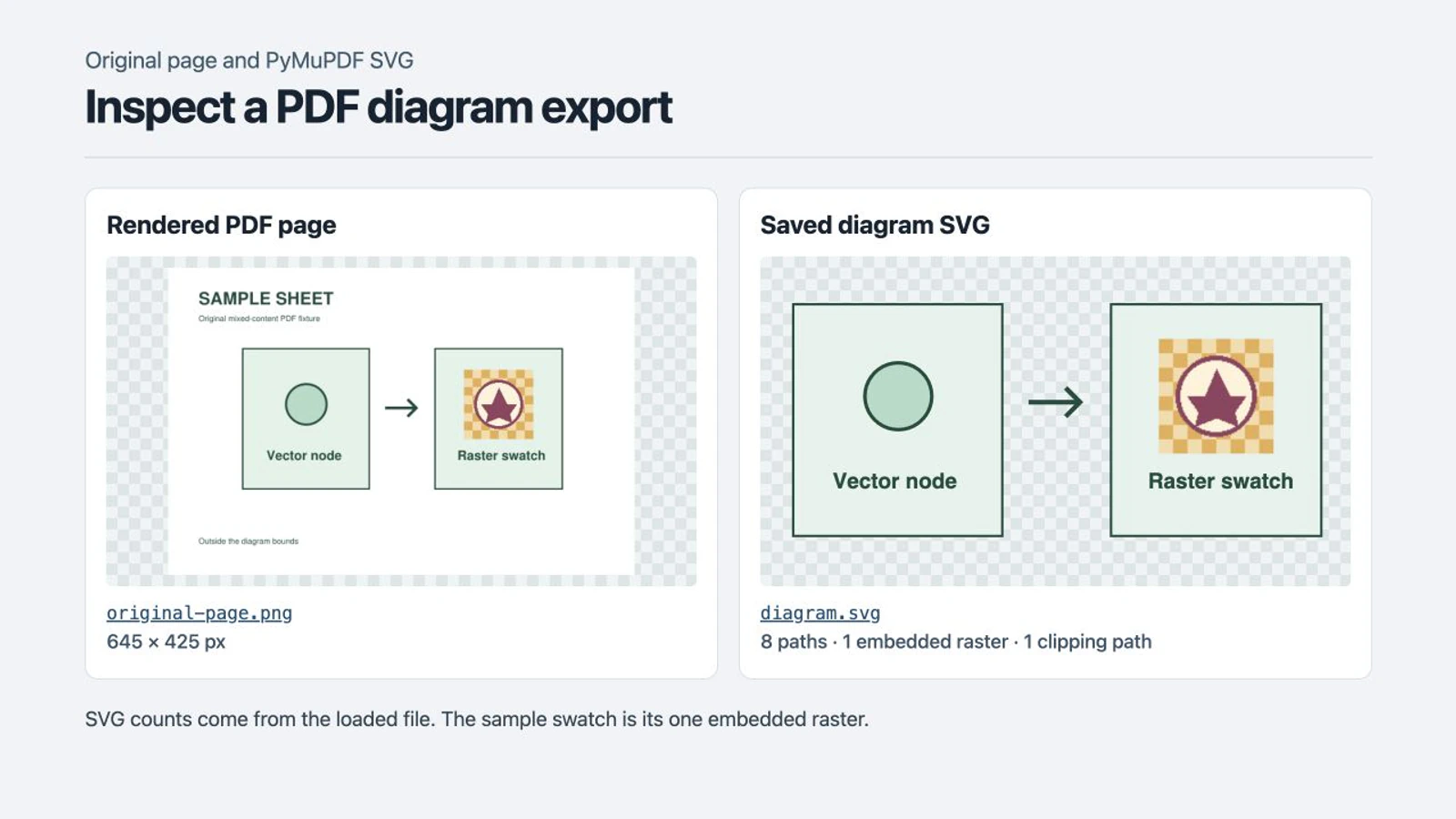
まず要素数を手がかりにします。<path>はクリッピング範囲の定義や、アウトライン化した文字にも使われるので、個数だけでは図を編集できるか分かりません。<image>要素はラスタ画像の場合も、別のSVGへの参照の場合もあります。内容を判定する前に参照先を確認してください。今回の書き出しでは、表示範囲外のページ見出しとフッターもXMLにテキストとして残りました。描画結果と再利用したい要素の両方を確認します。 W3CのSVG埋め込みコンテンツの仕様
図の部分ごとに次の作業を選ぶ
- 線と四角い枠がパスになっている場合。 編集ソフトでSVGを開き、必要なオブジェクトを一つ選んで、線、塗りつぶし、線の接合部を使用予定の大きさでPDFと比較します。
- 図形がピクセル画像になっている場合。 対応する
<image>要素を特定し、埋め込み画像の確認手順に従います。その部分が単純な線画で、輪郭を編集する必要があれば、補正したラスタ部分だけをベクター化します。図のほかの部分は書き出したパスを残します。 - ラベルの見た目が変わった場合。 もう一方のテキスト設定を試し、実際に受け取る編集ソフトで比較します。後で単語や数字を変えるなら、編集できる元データも残します。
- 図が途中で切れている場合。 SVGの
viewBoxを、想定したポイント単位の寸法と比べます。ページの回転、既存のCropBox、長方形の座標を確かめてください。どの余白を残すか迷う場合は、PDFのページボックスのガイドを参照します。
よくある質問
PyMuPDFはスキャンしたPDFをベクターパスに変換できますか?
ページのSVGを書き出すと、スキャン画像が埋め込まれることがあります。スキャンした輪郭を編集可能な図形にするには、別途トレースが必要です。その作業を選ぶ前に、SVGに含まれる図の要素を確認してください。
PDFページの一部をSVGに書き出せますか?
はい。対象ページをコピーし、コピーのCropBoxを目的の長方形に合わせてから、ページを書き出します。描画結果で表示範囲を確かめ、編集に使う要素を確認してください。
text_as_pathにはTrueを指定するべきですか?
ラベルをアウトライン化しても差し支えなく、見た目が目的に合う場合はTrueを使います。SVG上にテキストとして残す場合はFalseを使い、受け取り側のソフトウェアでフォントを利用できるか確認してください。
出典
- PyMuPDF — ファイルの変換 — 一ページをSVGに書き出し、文字列をファイルに保存する手順。
- PyMuPDF — Page API — CropBox、未回転のページ座標の範囲、SVGテキストの設定。
- PyMuPDF — Document API — 指定範囲のページを別のPDFにコピーする方法。
- W3C — SVGの埋め込みコンテンツ — 画像要素と、その要素が参照する内容の定義。
埋め込まれた一部分が単純なラスタ線画で、そこを編集可能なパスにするなら、PerfectVectorでトレースをプレビューできます。図に配置する大きさで線の隙間を確かめ、PDFから書き出した元のベクター部分も残してください。