QRコード画像をSVGに変換し、読み取りを確認する方法
既存のQRコードに記録された文字列をそのまま使ってSVGを作り直します。ラベルや看板を印刷する前に、周囲に4モジュールの余白があるか確認します。
目次
手元のQRコードをスキャンし、記録されている文字列を正確にコピーして、新しいQRコードをSVG形式で作ります。できたSVGをレイアウトに配置し、もう一度スキャンします。一般的な白黒のコードなら、作り直すことで正方形のモジュールが整然と並んだコードが手に入り、リンク先が変わっていないかも改めて確認できます。
格子を構成する小さな正方形をモジュール、周囲の空白をクワイエットゾーンと呼びます。標準的なQRコードでは、各辺に最低4モジュール分のクワイエットゾーンを設けます。コードの寸法を測ったり、大きさを変えたりするときは、この余白も含めてください。 DENSO WAVEのQRコードの大きさに関する資料
何を元のコードと同じにするか決める
| 手元にあるもの | 次にすること | 確認すること |
|---|---|---|
| スキャナーで読み取れるPNGまたはJPG | 元画像を読み取り、得られた内容をそのまま使ってSVGを作る | 読み取った文字列が同じか、正方形の格子とクワイエットゾーンがあるか |
| ブランド仕様のドットやアイコンがあるコード、または特定の格子が指定されたコード | 所有者や提供元にベクター形式での書き出しを依頼する | 承認済みのデザインか、読み取った内容が同じか |
| 読み取れない画像 | 所有者に元画像の高画質版か正確な文字列を求める | 読み取れる元画像があるか、リンク先を所有者が確認済みか |
キャンペーン用のリンクには特に注意してください。スマートフォンはリダイレクト後のページを表示する場合がありますが、コードに入っているのはキャンペーンIDを含む短縮URLかもしれません。リンクを開く前に、読み取りツールが表示した文字列をコピーしてください。他のチームが管理しているコードなら、文字列全体と、再書き出しが可能かどうかを確認してもらいます。
QRコードをSVGで作り直す
- 元画像を読み取ります。 復号した文字列を表示できるツールを使います。大文字と小文字、句読記号、クエリパラメーター、末尾のスラッシュまで含め、そのまま比較用に保存してください。リンク先を公開したくない場合は、手元で復号するツールを使います。
- その内容から標準的なQRコードを作ります。 SVGで直接保存できる生成ツールを選びます。最初は、無地の明るい背景に暗色一色のコードを出力します。同じデータでも、生成ツールが作る有効な格子の配置は異なることがあります。Pythonの
qrcodeプロジェクトでは、白い背景の上にSVGパスを出力できます。 Python QR Codeプロジェクト - 書き出したファイルを確認します。 大きく拡大し、縁が直線で、セルが正方形で、余白に何もないことを確認してください。編集ソフトで画像オブジェクトが一つしか見えない場合は、SVGに
<image>要素が埋め込まれていないか確認します。SVGはラスタ画像を内包することもできます。パスや長方形で作ったコードなら、格子を図形として拡大・縮小できます。 - レイアウトに配置した状態で試します。 使用予定の寸法でSVGを配置します。書き出したレイアウトと印刷見本を実際の照明の下でスキャンして、読み取りツールの表示を手順1の文字列と比べます。
テストで変わった点
25モジュールの格子の四辺すべてに4モジュールの余白を設けた、幅264ピクセルのPNGを使いました。OpenCVで復号すると、https://example.org/recipeが得られました。同じ内容を使い、別のマスクパターンで新しいSVGを生成しました。マスクパターンは、QRコードの符号化規則に従い、格子のどのセルが暗くなるかを変えます。この例では196セルが変化し、記録された内容は変わりませんでした。
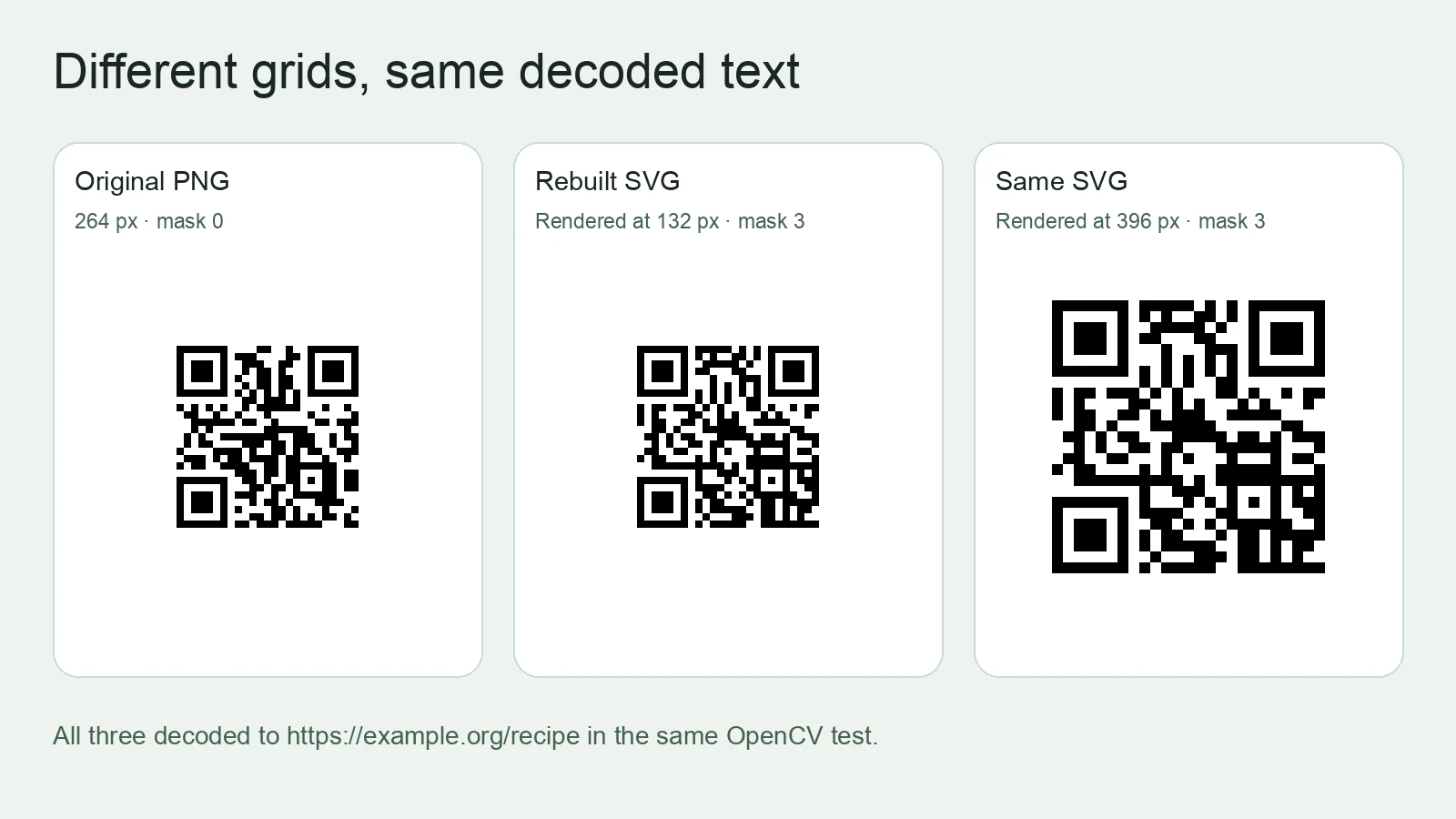
SVGを幅132、264、396ピクセルで描画しました。同じOpenCVのデコーダーを使うと、三つとも元のURLが得られました。テストの対象はデジタルファイルです。実物のラベルでは、印刷設定、反射、大きさ、読み取り距離、スキャナーによって結果が変わります。 OpenCV QRCodeDetector
最終レイアウトでクワイエットゾーンを確認する
周囲の余白をモジュール単位で測ります。格子が25モジュール、各辺の余白が4モジュールなら、正方形の全幅は33モジュールです。図柄全体の幅が33 mmなら、1モジュールは1 mm、クワイエットゾーンは各辺4 mmです。実際に読み取るときの距離とコントラストでテストして、最終寸法を決めます。
ロゴ、色帯、罫線、文字はクワイエットゾーンの外に配置します。拡大・縮小では縦横比を保ってください。暗い地色に載せる場合は、書き出した後も余白が残るように、コードの背面に透けない明色の正方形を置きます。PDFや画像に書き出す際に余白が切れたり隠れたりする可能性があるので、SVGに加えて最終のPDFや画像もスキャンしてください。
看板やパッケージの一部にQRコードを使うなら、ロゴやイラストを画像ベクター化ツールで用意し、検証済みのQRコードのSVGは別に配置します。デザイナーから元のベクターデータを受け取れる場合は、それを使ってください。
よくある質問
JPGのQRコードをSVGに変換できますか?
はい。JPGを復号し、得られた内容を正確に使ってSVGを生成し、新しいSVGをもう一度読み取ります。元画像が読み取れない場合は、記録された文字列、元のSVG、またはスキャンできる高画質な画像を所有者に依頼してください。
作り直したQRコードの見た目が違うのはなぜですか?
同じ内容でも、エンコーダーは異なるマスク、誤り訂正レベル、シンボルのバージョンを使うことがあります。復号した文字列を比べてください。見た目の格子まで完全にそろえる必要があるなら、元のベクターデータの書き出しを依頼します。
QRコードにはどれくらいの空白が必要ですか?
標準的なQRコードでは、各辺に4モジュールの空白を確保します。最終の書き出しで余白を確認し、実際に使う大きさでスキャンしてください。
出典
- DENSO WAVE — コード領域を決めるポイント — モジュール単位での寸法とクワイエットゾーンの要件。
- Python QR Codeプロジェクト — SVG画像 — SVGを作るためのクラスとベクターパス。
- OpenCV — QRCodeDetectorクラス — 元のコードと再生成したサンプルの読み取りに使った検出器。
コードの周囲に置く図柄は、PerfectVectorでラスタ画像から変換できます。確認済みのQRコードのSVGは別に配置し、最終レイアウトをスキャンして、余白とリンク先が保たれているかを確認してください。