
実際のPPIと実効PPI:配置した画像を確認する
実測したPDF配置から実際のPPIと実効PPIを理解します。印刷への受け渡し前に、画像ピクセル、元のメタデータ、拡縮、再サンプルを区別します。
目次
実際のPPIは元画像に記録された解像度を示し、実効PPIはレイアウトで使うサイズでのピクセル密度を示します。 配置したラスター画像では、ピクセル幅を配置幅のインチ数で割ります。不均等に引き伸ばした場合は、高さを別に確認します。
元画像の解像度表示だけでは、配置した画像が印刷要件を満たすかは分かりません。同じ1,200ピクセル幅の画像でも、4インチ幅では1インチ当たり300ピクセル、8インチ幅では150です。どちらの値も、それだけで鮮明さや印刷での受け付け可否を示しません。
このガイドは、実際のPDF内で独自のラスター画像を確認します。ファイル検査の例であり、InDesign画面の操作説明や実物の印刷テストではありません。描いた絵や写真の階調が重要ならラスターを保ち、編集可能な形が本当の目的なら、適したラスターだけのマークのパス化を検討します。
3つの数値を分ける
| 項目 | 示すもの | 確認するもの |
|---|---|---|
| ピクセル寸法 | 1,200 × 800ピクセルなどのラスター格子 | 実際の元データと、書き出しやダウンサンプル後の版 |
| 実際のPPI・元のPPI | 元画像の本来の実物サイズの解釈に使う、記録された解像度 | 元ファイルの解像度メタデータ |
| 実効PPI | 配置した実物サイズでの1インチ当たりのピクセル数 | ピクセル寸法と、レイアウトや出力内での画像内容のサイズ |
PPIは1インチ当たりのピクセル数です。プリンターのDPIは出力のドットを扱い、その仕様値は配置画像のピクセル数ではありません。業者が求める単位を使い、一方を他方で置き換えず、曖昧な指示は確認します。
AdobeのCS6印刷ガイドは、元画像の解像度と使用サイズでの解像度を区別しています。この古い文書は、ここでの用語の根拠であり、現行画面の手順の根拠ではありません。Adobeの現行の印刷画像の解像度の説明は、ピクセル寸法と、それらのピクセルが実物空間にどれだけ密に入るかを分けています。
「実際の」と付いても、十分な細部があると検証された意味ではありません。高いPPI表示でも、小さなピクセル格子、圧縮の劣化、ぼけを含む元データはあります。
配置画像の密度を計算する
回転やせん断のない通常の配置では、次のように計算します。
effective horizontal PPI = pixel width / placed width in inches
effective vertical PPI   = pixel height / placed height in inches
周囲の空枠ではなく、画像の内容を測ります。画像がクリップ枠より外まで続く場合、ピクセル幅全体を小さい可視枠幅で割らないでください。対応するピクセルと実物範囲を計算に使う必要があります。
均等に拡大すると、同じピクセルがより多くのインチに広がります。配置の縦横寸法を2倍にすると、両方向の実効PPIは半分になります。両寸法を半分にすると、PPIは2倍です。配置が変わっただけではピクセル格子は変わりません。
拡縮の割合を使う場合は、元のPPIを対応する倍率で割ります。200% は 200 ではなく 2 倍です。この簡略計算は、割合が元画像の本来のサイズに対するものと仮定します。既知のピクセル数と実測インチを使えば、その基準の不確かさを避けられます。
1つのラスター画像を4つの配置で調べる
新たに山と太陽のラスター画像を 1,200 × 800ピクセルで作りました。4ページのPDFに、比率を保つ2サイズ、意図的に引き伸ばしたサイズ、メタデータだけを変えた対照例として配置します。各ページの実物寸法は同じです。
独立した検査で、PDFの埋め込み画像寸法とコンテンツストリームの配置行列を読みました。1インチ72 PDFポイント、ページ単位1として、保存ファイルから次の値を計算しました。
| PDFのケース | 埋め込みピクセル | 配置サイズ(インチ) | 横 × 縦の実効PPI |
|---|---|---|---|
| 小さい配置 | 1,200 × 800 | 4 × 2⅔ | 300 × 300 |
| 大きい配置 | 同じピクセル | 8 × 5⅓ | 150 × 150 |
| 不均等な配置 | 同じピクセル | 4 × 4 | 300 × 200 |
| メタデータだけの別版 | 同じピクセル | 4 × 2⅔ | 300 × 300 |
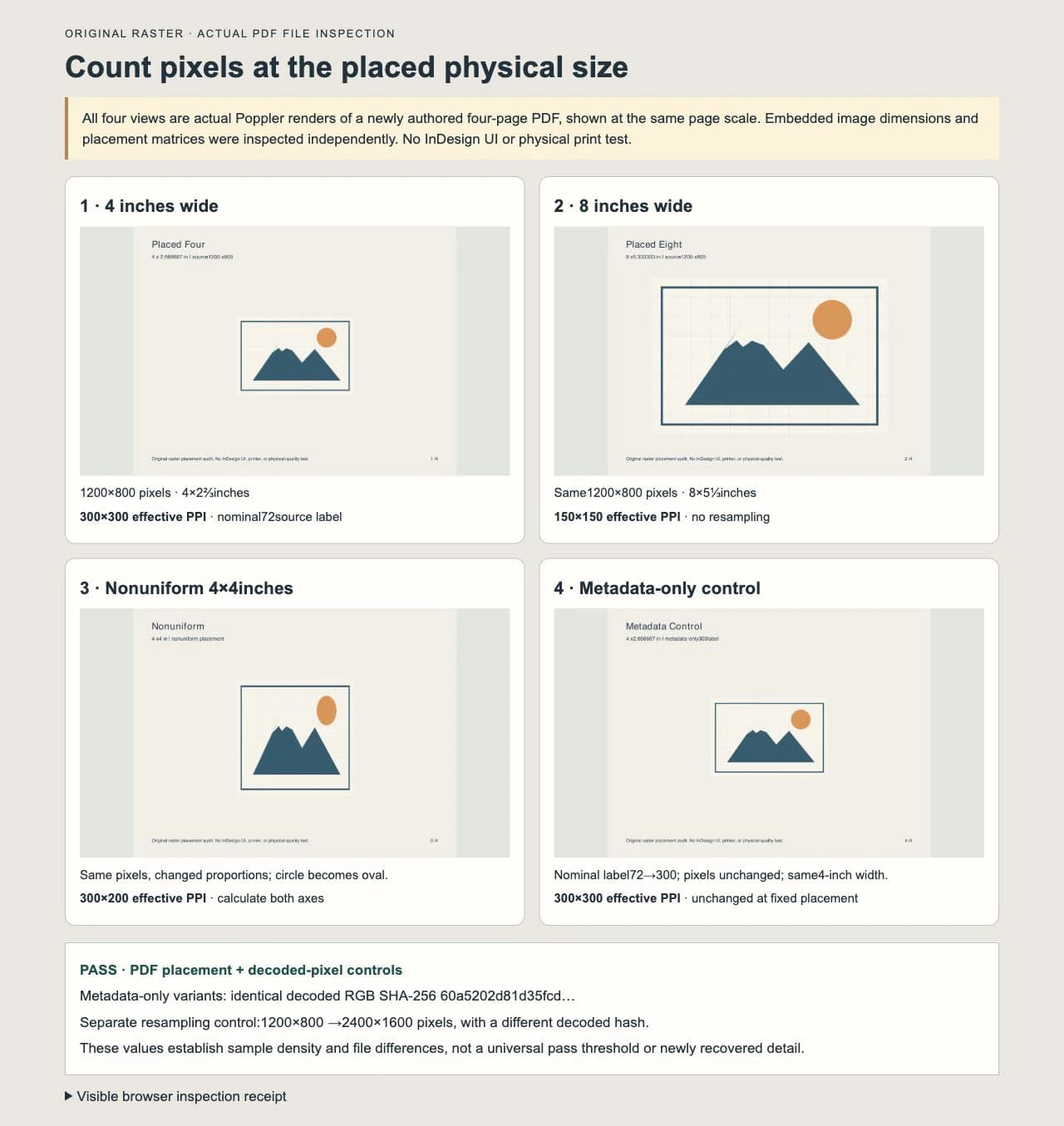
4つの埋め込み画像ストリームはいずれも、デコード後のRGBピクセルのハッシュが元画像と同じでした。比率を保つサイズ変更は、ピクセルを増減せずに密度を変えました。不均等な配置はデザインの比率も変え、丸い太陽が楕円になり、横と縦のPPIが異なりました。
想定する配置と密度値の数値許容差は 0.000001 と定めました。この例に回転、せん断、クリップ、特殊なページ単位の対応はありません。汎用のPDFプリフライトツールや、レイアウトアプリでの結果を確立するものではありません。
元画像の表示値変更は別の操作
メタデータの対照例として、公称解像度が72と300のPNGを2つ保存しました。両方とも同じ1,200 × 800のRGBピクセルを含みます。符号化したファイルは異なりますが、デコード後のピクセルハッシュは一致しました。変わったのはPNGの物理解像度のメタデータチャンクだけです。
次に、その別版を同じ明示的な4インチ幅で配置しました。実効PPIは最初の配置と同じ 300 × 300 のままでした。表示値を変えても、固定サイズの画像の密度は向上せず、細部も増えません。
メタデータを利用するソフトでは、変更が既定の実物配置サイズに影響する場合があります。このPDF作成では寸法を明示したため、元の表示値は配置サイズを決めませんでした。すべての読み込み機能がこの例と同じだと考えず、実際のアプリがファイルをどう解釈するか確認します。
そのため、公称72 PPIの元画像が自動的に印刷不可になるわけでも、300 PPIという表示で十分と決まるわけでもありません。使えるピクセルと予定する出力サイズを一緒に調べます。
再サンプルはピクセルデータを変える
再サンプルはピクセルを足したり減らしたりして、新しいラスター格子を作ります。Adobeの現行の再サンプルの文書は、この操作を解像度表示の変更と分けて説明しています。
別の対照例として、画像をLanczos補間で 2,400 × 1,600ピクセルへサイズ変更しました。デコード後のピクセルハッシュは元画像と異なりました。これはメタデータ変更と同じ操作ではなく、前述の4つのPDF配置の1つでもありません。
格子が大きくなっても、失われた元の情報が戻った証拠にはなりません。補間した縁、より細かく取り直した原本、編集可能なベクター形状は別の結果です。元データを残し、派生版を作った操作を記録します。
同様に、書き出しで配置画像がダウンサンプルされる場合があります。そのため、納品ファイルのピクセル数は最初に置いた元画像と異なるかもしれません。その違いが受け渡しに関係するなら、最終出力を調べてください。
PPIを印刷判断の1つの確認項目にする
実際の配置サイズで必要な画像解像度を業者に尋ね、実効PPIと比べます。ぼけ、圧縮の乱れ、小さな特徴、階調の細部、予定する観察条件も調べます。この記事の300と150は測定例であり、共通の合否基準ではありません。
元データが仕事の要件を満たさない場合は、原因に対応する修正を選びます。
- より多くの元ピクセルがある: 大きな原本から書き出すか、必要な細部が得られるよう撮り直します。
- 配置を小さくできる: 比率を保って縮小し、実効PPIを計算し直します。
- デザインが引き伸ばされている: 密度を判断する前に意図した比率へ戻します。
- フラットなマークに編集・拡縮できる輪郭が必要: 元のベクターを使う、描き直す、適切なラスターをトレースして評価する方法を選びます。
- 質感や写真の階調が重要: ラスターを保ち、パスに単純化せずに元データと出力の要件を解決します。
レイアウトのプレビューがぼやけるのは、別の観察です。AdobeのInDesignで画像がピクセル状に見える場合の案内は、プレビュー設定と拡大しすぎ、低品質の元画像を区別しています。問題を決める前に、元データと出力の根拠を確認します。ここではInDesignの表示設定は試していません。
密度ではなく見た目については、ロゴのピクセル化診断が元画像のぼけや表現方法を扱います。児童書のイラストガイドは、描いた風景をラスターで保ち、再利用するモチーフをベクター化する場面を説明しています。
再構成が役立つ場合
フラットなロゴや記号の元データが適切なJPGだけで、編集可能な形が必要なら、PerfectVectorのJPGからSVGへの変換手順で確認用のパス候補を作れます。使う前に、シルエット、角、小さな隙間、文字を元画像と比べます。ベクター化は表現を変えるもので、元画像にない細部や、印刷業者の受け付けを保証しません。
元からベクターのデータがあれば、それを使います。写真、絵の具のにじみ、細かい質感では、トレースより良いラスター画像や別の配置が適している場合があります。この山の画像は直接作成したもので、PerfectVectorでは変換していません。
ベクターとして納品されたデータも調べます。PDFやSVGにはラスター画像が含まれる場合があります。入れ物を変えても密度の問題は消えません。PNGとSVGの比較が、その表現の選択を扱います。
よくある質問
実際のPPIが72でも、実効PPIが300になることはありますか? はい。十分なピクセルを十分小さい実物サイズで置けば、実効密度は300 PPIになります。公称72 PPIで1,200ピクセル幅の元画像は、4インチ幅で実効300 PPIと測定されました。その数値だけでは印刷品質は分かりません。
実際のPPIを300に変えると画像は良くなりますか? メタデータだけの変更では、ピクセルは作られません。固定サイズのPDF配置では、公称72から300への変更でも、デコード後のピクセルと実効PPIは同じでした。元のメタデータでサイズを選ぶアプリでは、既定の配置が異なる場合があります。
横と縦で実効PPIが異なるのはなぜですか? 両方向で違う倍率を使って拡縮した可能性があります。1,200 × 800の画像を4 × 4インチに引き伸ばした例では、300 × 200 PPIになり、比率も見て分かるほど変わりました。意図した縦横比を確認してください。
実効300 PPIなら常に十分ですか? 1つの密度値だけですべての印刷結果は決まりません。予定サイズでの業者の要件に従い、実際の元データと納品ファイルを調べます。ぼけ、圧縮、画像の種類、製造方法、観察条件も関係します。
出典
- Adobe — Creative Suite 6印刷ガイド — 画像解像度の説明で実際のPPIと実効PPIを定義。現行画面の手順ではなく用語のために使用。
- Adobe — 印刷画像の解像度 — ピクセル寸法、実物サイズ、密度、再サンプルが必要な変更を区別。
- Adobe — 再サンプルのオプション — サイズ変更時のピクセル追加・削除を説明。
- Adobe — InDesignで画像がピクセル状に見える場合 — 表示プレビューの問題と元画像の品質、拡大しすぎを区別。
ラスターしかないフラットなJPGから編集可能な輪郭が必要ですか。SVG候補を作り、元画像と比較し、最終配置と納品要件を別に確認してください。





