SharpでSVGをPNGに変換:サイズ、密度、鮮明な書き出し
SharpでSVGを最終ピクセルサイズの透過PNGに変換します。再現可能な1x・2xテスト、入力密度が必要な場合、PNG拡大がぼやける理由を解説します。
現在のSharpの処理では、書き出すたびにSVGを元にして、resize()で実際に必要なピクセル幅を指定します。2x素材が必要なら、出力ピクセル数を2倍にします。小さなPNGを先に作ってから、そのファイルを拡大しないでください。また、古いdensityによる対処法をすべての処理に流用する必要はありません。Sharp 0.34.4でのテストでは、入力密度を高くしてもしなくても同じピクセルが描画されました。
要点
- 元のSVGをマスターデータとして保持します。
- 各サイズのPNGを、そのSVGからSharpで直接描画します。
- 出力サイズとアルファチャンネルを確認し、実際の表示サイズでファイルを見ます。
- それでも元データと結果が異なる場合は、SVGを修正するかレンダラーを調べます。密度設定では、埋め込みビットマップの細部は増やせません。
SVGから1xと2xのPNGを描画する
SharpのコンストラクターはSVGファイルやバッファーを受け取り、resize APIで出力サイズを設定します。64単位の正方形アイコンを256 CSSピクセルで表示する場合、1x用には256ピクセルのPNG、2x用には512ピクセルのPNGを書き出します。
import sharp from "sharp";

const source = "icon.svg";

await Promise.all([
  sharp(source).resize({ width: 256 }).png().toFile("icon-1x.png"),
  sharp(source).resize({ width: 512 }).png().toFile("icon-2x.png"),
]);
高さを省略すると、Sharpの通常のリサイズ動作では元の縦横比が維持されます。用途に合わせて実際の出力幅を選んでください。「2x」は想定するCSS表示サイズに対するピクセル寸法を指し、SVG属性でも、あらゆる画面での品質を保証する言葉でもありません。256 CSSピクセルで表示するなら、256ピクセルと512ピクセルのPNGをその表示サイズで比較し、大きいファイルにする価値があるか判断します。
テスト用の元アイコンにはwidth="64" height="64" viewBox="0 0 64 64"を指定しました。リポジトリで固定しているSharp 0.34.4で、64、512、1,024ピクセルに描画しました。512ピクセルと1,024ピクセルの出力はSVGから生成され、隅は透明、塗りのある中央は不透明で、報告された寸法も指定どおりでした。これはこの素材とバージョンでの観察結果であり、すべてのSVG作品を対象としたベンチマークではありません。
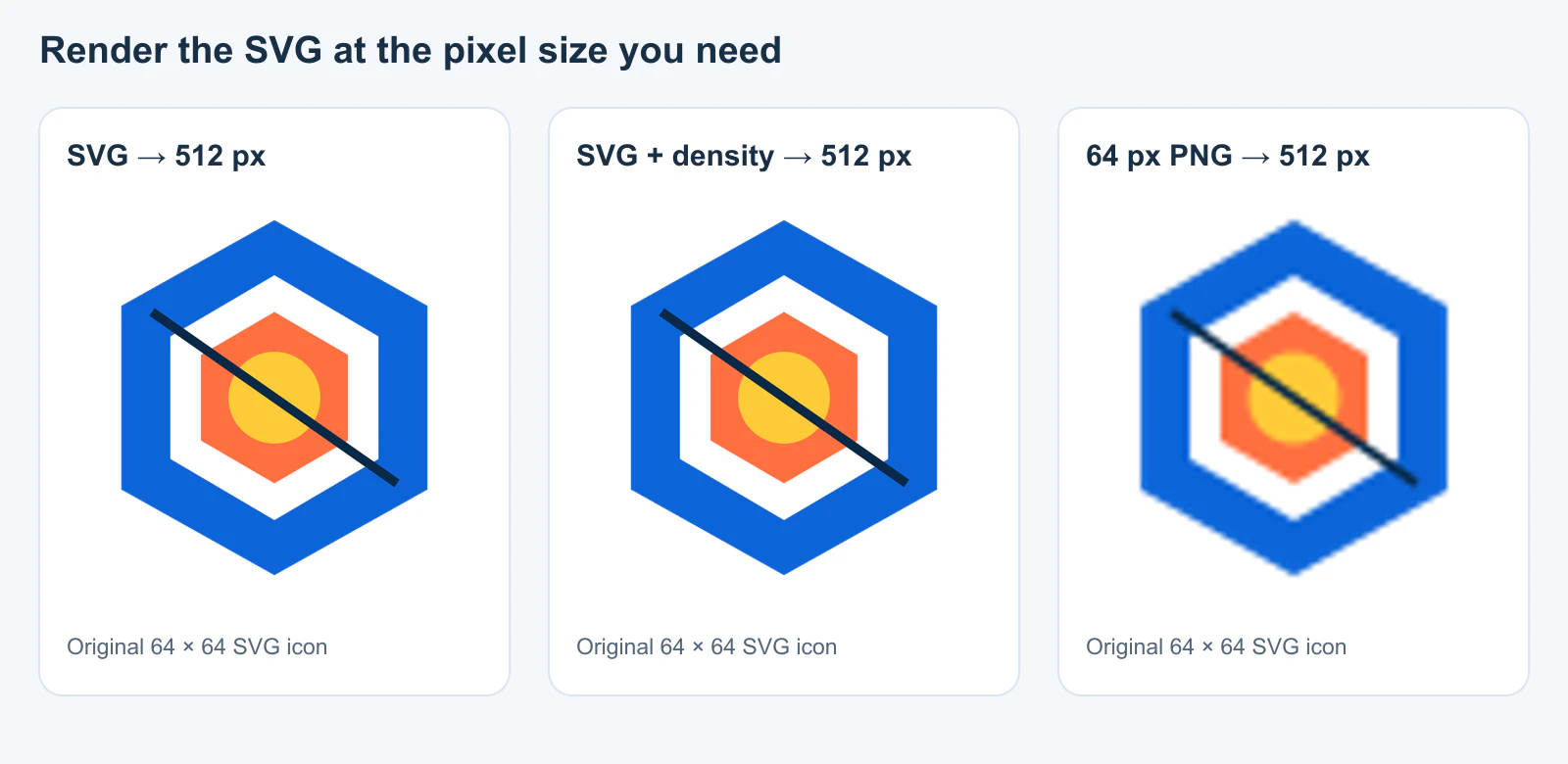
図では、問題が生じる仕組みを具体的に示しています。最初の出力が64ピクセルのPNGになると、その後のリサイズは既存のピクセルを補間します。再描画できるパスは残っていません。このテストでは、直接描画した512ピクセルの結果と密度を調整した結果の生のRGBAチャンネルは完全に一致しました。元SVG、描画スクリプト、結果のメタデータは、この記事の調査資料に保存しています。
Sharpでdensityは必要ですか?
Sharpのコンストラクターのdensityオプションは、SVGやPDF入力を読み込む際のDPIを制御し、文書上の既定値は72です。resize()で最終幅を指定する操作とは異なります。拡大によるぼやけを避けるため、入力密度を上げる古いSharpの例を見かけることがあります。それらは過去に実際に報告された症状を扱っています。Sharpのissue #1421では、2018年に32ピクセルのSVGを512ピクセルに拡大するとピクセルが目立つ問題が報告されました。ただし、現在の環境でもその回避策が必要だという根拠にはなりません。
Sharp 0.34.4で、次の2つの処理をそのまま比較しました。
const direct = await sharp("icon.svg")
  .resize({ width: 512 })
  .png()
  .toBuffer();

const densityFirst = await sharp("icon.svg", { density: 576 })
  .resize({ width: 512 })
  .png()
  .toBuffer();
64ピクセルのベクターアイコンでは、どちらも同じ512 × 512のRGBAピクセルを出力しました。特定のファイルとインストール済みのSharpバージョンで必要性が確認できたときにだけ入力密度を設定し、更新後も比較を繰り返してください。高いDPI値を万能の鮮明化スイッチとして扱わないでください。まず確認すべきなのは、Sharpが最終PNGを描画する時点で、ベクター形状がまだ残っているかどうかです。
PDFも扱う場合は、その入力を別途テストしてください。このSVGの実験ではPDFの挙動は確認できません。同様に、新しいSharpドキュメントのwithDensity()は出力のDPIメタデータを扱います。これはコンストラクターで指定するSVG入力の描画密度とは別の操作です。
寸法、透明度、元データの内容を確認する
プレビューの拡大表示から推測するのではなく、出力に対してSharpのメタデータAPIを使います。
const oneX = await sharp("icon-1x.png").metadata();
const twoX = await sharp("icon-2x.png").metadata();

console.log({
  oneX: [oneX.width, oneX.height, oneX.hasAlpha],
  twoX: [twoX.width, twoX.height, twoX.hasAlpha],
});
今回の正方形の素材では、想定寸法は256 × 256と512 × 512です。hasAlphaはアルファチャンネルがあることを示しますが、特定の隅が透明であることまでは保証しません。納品時に透明度が重要なら、ファイルを確認するかピクセルを調べてください。今回テストしたすべての出力では、隅のアルファ値は0、中央は255でした。SVG内に白い矩形がある場合は、PNG形式であってもすべての出力にその矩形が描画されます。
大きなサイズで新しく描画してもピクセルが目立つ場合は、SVGの内容を確認します。SVG標準では、ラスター画像を埋め込んだり参照したりする<image>要素を使用できます。そのため、拡張子が.svgでも、中身の画像は低解像度PNGのままという場合があります。SVG内のラスター画像を見つけるガイドでは、オブジェクトとXMLの確認方法を説明しています。Sharpの出力幅を増やしても、埋め込まれたピクセルはパスにはなりません。
表示先も確認してください。512ピクセルのファイルを1,024ピクセルで表示すると、ぼやけることがあります。書き出しが正しくても、ビューアーで100%を大きく超えて拡大するとPNGの格子が見えます。実際の描画サイズと背景で比較し、より大きなPNGを渡すか、SVG自体を使うか判断します。Webでは、インラインSVGと画像要素内のSVGで組み込み方が異なります。表示先がSVGに対応していれば、どちらもPNGは不要です。
PerfectVectorを使う場面
SharpはSVGをラスター化します。PNGから編集可能なパスを復元するツールではありません。マスター画像がラスターのアイコンやロゴだけなら、この書き出し処理の前にSVGを作成して確認します。UIキット用PNGアイコンをSVGに変換するガイドでは、一式の形状をそろえる方法と納品時の確認事項を説明しています。PerfectVectorの画像をベクターに変換するワークフローで、ラスター画像からSVGの候補を作れます。結果を開き、輪郭、小さな細部、実際にパスが含まれているかを確認してから、承認したSVGから1xと2xのPNGを描画してください。きれいな元SVGがすでにある場合は、それを保持してSharpで直接処理します。
よくある質問
SharpでSVGをPNGにすると、なぜぼやけますか? 処理の途中で小さなPNGを作り、それを拡大していないか確認してください。次に、SVG内の埋め込みラスター画像を調べ、納品するPNGを実際の表示サイズで比較します。現在のSharpでは、入力密度による回避策を追加する前に、SVGから最終サイズへ直接描画する方法をテストしてください。
8倍に拡大するにはdensity: 576が必要ですか?
Sharp 0.34.4で64ピクセルから512ピクセルに変換した今回のSVG素材では不要でした。直接リサイズした結果と密度を調整した結果は、同じRGBAピクセルでした。SVGやインストール済みのレンダラーによって挙動が異なる可能性があるので、その値を決まりとして採用せず、実際の入力でテストしてください。
透過の2x PNGを作るにはどうすればよいですか? 想定するCSS寸法の2倍でSVGを描画し、PNGとして書き出します。結果の幅と高さを確認し、塗りのない部分が透明か調べてください。キャンバスが透明でも、SVG内にすでにある背景形状は消えません。
参考資料
- Sharp — コンストラクター — SVG入力への対応と入力の
densityオプション。 - Sharp — 画像のリサイズ — 例で使用した出力サイズの挙動。
- Sharp — 入力メタデータ — 寸法とアルファのメタデータ確認。
- Sharp GitHub — SVGからPNGへの変換でピクセルが目立つissue #1421 — 固定した現行バージョンのテストとは明確に区別した、過去の報告。
- Sharp — 出力オプション — 新しい出力密度のメタデータと入力描画密度の違い。
- W3C — SVG 2の埋め込みコンテンツ — SVGにラスターピクセルを含められる理由。
マスターがラスター画像だけの場合は、PerfectVectorでSVGの候補を作成し、パスを確認したうえで、承認したファイルをSharpで必要な各PNGサイズに描画してください。