絵本のイラストにはベクターとラスターのどちらを使う?
絵本にラスター、ベクター、両方の組み合わせを選びます。描画した場面と再利用するキャラクターに合う原本を保ち、印刷の受け渡しを確認します。
目次
柔らかなにじみ、鉛筆の粒状感、質感のある影、雰囲気のある場面など、描いた表面が物語の一部ならラスターを使います。平面的なキャラクター、章の冒頭の葉、繰り返す縁飾りなど、サイズや色を変えて再利用する別々の図形が必要ならベクターを使います。絵本は両方を使えます。
イラストごとに選び、出版社が求める納品ファイルを確認します。描画用の編集可能なファイルと、印刷用に提出するファイルは目的が異なります。鮮明に印刷したいという理由だけで、完成した全ページをSVGに変換する必要はありません。
拡張子より先に絵の性質を選ぶ
ラスター画像はピクセルを記録します。使える細部はピクセル数と配置サイズに依存します。ベクター形状は図形と曲線を記述し、同じ固定のピクセル格子に依存せずサイズを変更できます。Adobeのビットマップ画像ガイドは、意図した出力サイズでラスターの解像度を判断する理由を説明しています。
この違いが画風を決めるわけではありません。ラスターアプリでもくっきりした平面的なキツネを描けますし、ベクターにもグラデーションやパターンを含められます。これらはSVG仕様の一部です。滑らかに見えるPNGもピクセルです。質感のあるSVGには、別途確認すべきラスター画像や効果が含まれる場合があります。
本の制作では、イラスト完成後に何を変える予定かを考えます。
| イラストや将来の編集 | 役立つ原本 | 確認事項 |
|---|---|---|
| 霧と鉛筆の質感のある森の見開き絵 | 元のレイヤー付きラスターファイルまたは高品質スキャン | 塗り足しを含む配置サイズ全体に十分なピクセル |
| 扉、活動シート、ポスターで使う平面的なキツネ | ネイティブのベクター画または確認済みSVGトレース | 認識できる顔、整った輪郭、選択できる色の領域 |
| 繰り返す星、葉、縁飾り、章の装飾 | 個別のベクター素材 | 統一された形、間隔、ストロークの太さ |
| 再利用する平面的な前景キャラクターを含む描画場面 | ラスター背景とベクターキャラクター | 統一感のある画風とレイアウトアプリで対応する書き出し |
| 図形編集が不要な完成済みラスターページ | 既存のラスター原本 | 変換を検討する前に印刷解像度と配置 |
平面的なイラストを最初から作るなら、まずネイティブのベクター描画を検討します。トレースは、絵がすでにPNG、JPG、スキャンとして存在し、そこからパスが必要な場合に役立ちます。画像のベクター化の解説でその違いを説明しています。
全体の場面と再利用するモチーフを分ける
読むことを学ぶキツネの本を想像してください。森の見開きは、まだらな樹皮、淡い空のにじみ、葉を通る光が重要です。簡略化したトレースは木とキツネを残しても、望んだ雰囲気を変える場合があります。その場面のラスター原本を保ちます。
同じ制作で、目次の横の小さなキツネ、各章の冒頭の葉、見返しの星模様も必要かもしれません。描画の表面より形と色が重要なら、これらはベクター素材の候補です。森全体をベクター形状にしなくても、本の色を共有できます。
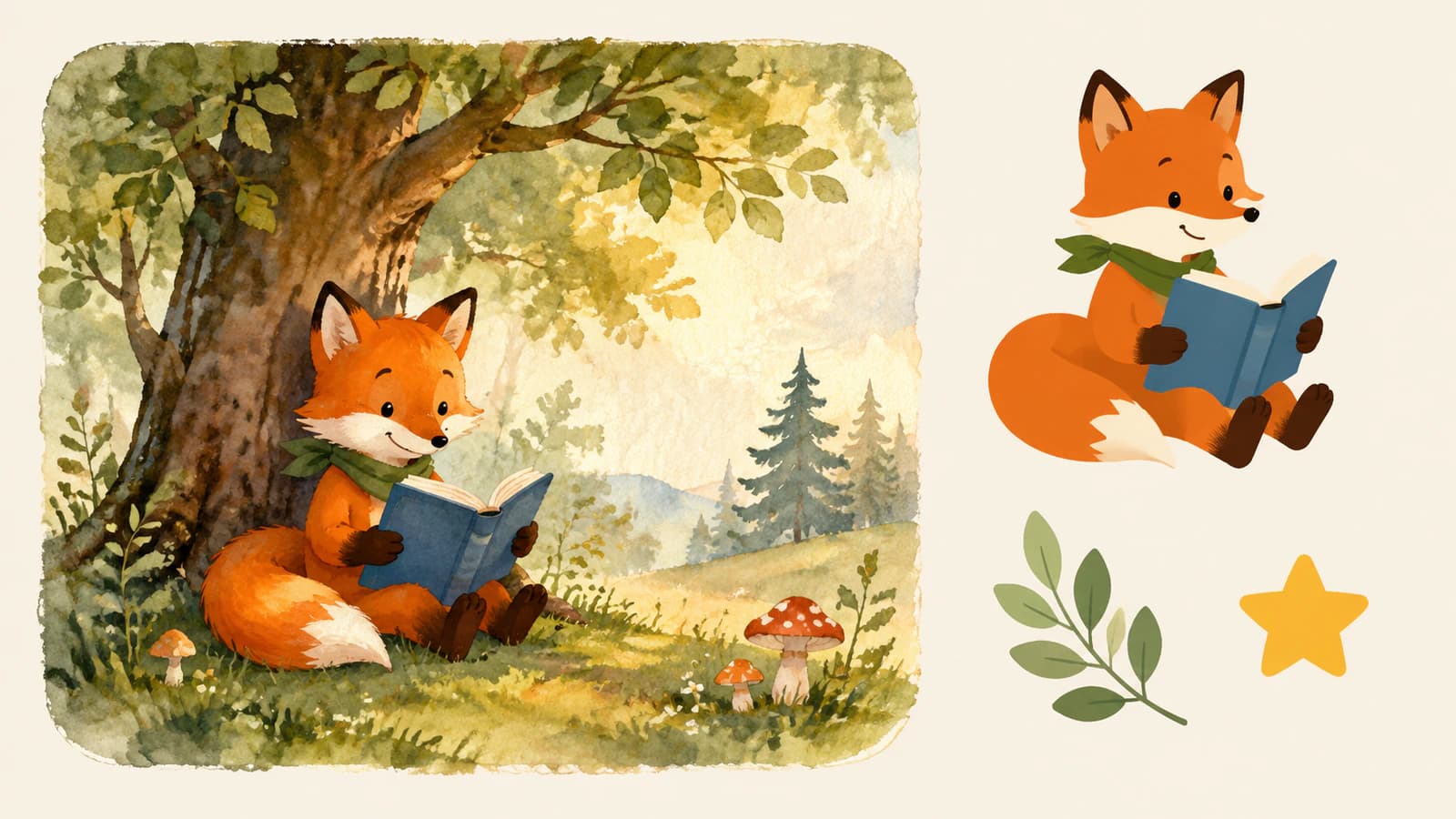
キャラクターの表情は付随的な細部ではなく、要件として扱います。トレースが口元と本の隙間を閉じたり、目をずらしたり、口を太くしたりすると、技術的には拡大縮小できてもキャラクターの印象が変わる場合があります。本全体に使う前にこれらを確認します。
編集可能な図形が本当に必要な描画モチーフは、水彩からベクターへの変換で変わるものを参照してください。元の絵を本に残し、意図的に簡略化した補助素材を作るのが適切な場合もあります。
3種類のファイルを保管する
制作のすべての役割を1つのファイルに担わせる必要は通常ありません。原本と書き出し結果を少数の明確な構成で保管します。
- 描画の原本。 レイヤー付きの絵、スキャン、ネイティブのベクター文書を保存します。元の編集可能性をここに残します。
- 再利用する素材。 確認済みのキャラクターとモチーフを個別に保存します。ベクターパスが役立つならSVGを使い、質感が不可欠なら高解像度ラスターを残します。
- 納品ファイル。 組み立てた本を出版社や印刷会社が指定する形式とページ寸法で書き出します。原本から作る派生物として扱います。
納品用PDFでも、内部の絵がすべてベクターである証明にはなりません。同様にラスターをSVG内に保存しても、編集可能な輪郭はできません。重要なのは、次の担当者が編集する必要のあるオブジェクトを含んでいるかです。
印刷会社がIllustratorファイルを求めたら、編集可能なイラスト、レイアウト、単に対応する印刷文書のどれが必要かを確認します。画像からAIへの受け渡しガイドで、拡張子変更では不足するパスを補えない理由を説明しています。
何かを変換する前に印刷サイズを確認する
まず出版社の仕様を確認します。仕上がりサイズ、塗り足し、色の要件、画像解像度、対応形式が、準備すべき出力を決めます。ベクター化は誤ったページサイズを直したり、安全領域の外へ出た顔を戻したりしません。
たとえばKDPのペーパーバックのガイドラインは、ページ端まで絵がある場合にPDF原稿を求め、見開きではなく単ページファイルを指定し、最低300 DPIの画像を求めています。これはKDPの要件であり、すべての出版社共通の仕様ではありません。
簡単な解像度確認では、ラスターのピクセル幅を配置幅のインチ数で割ります。2400ピクセルの画像を幅8インチで置けば300ピクセル/インチです。同じ画像を12インチに広げると200になります。この例は塗り足しを除外しています。実際の絵の配置寸法で計算してください。
解像度の表記だけを変えても、描かれた細部は増えません。描画した見開きが小さすぎるなら、大きな原本を探すか、絵をスキャンし直すか、配置計画を修正します。自動トレースは絵の表現方法を変えるもので、失われた作者の筆の表現を復元しません。
本全体を承認する前に
実際のレイアウトで代表的な見開きと小さなカットを1つずつ作ります。最終サイズの表示、書き出しファイル、印刷校正を確認します。すべてのイラストに手順を繰り返す前に、キャラクター、質感、ページ端の問題を解決します。
既存のイラスト1点をPerfectVectorで試す
PerfectVectorは、完成したラスターモチーフに編集可能なSVGパスが必要な工程に適しています。絵本イラストの変換ツールで、キャラクターや装飾の全セットをトレースすると決める前に、その受け渡しを試せます。
代表的な平面的イラストを1つ選び、実際の用途で試します。
- 別のコピーを準備します。 使いやすいピクセルサイズでキャラクターや装飾を書き出します。再利用素材の一部でないページの文字や無関係な背景は除きます。原本は変更しません。
- プレビューを元画像と比較します。 まず顔と輪郭を見ます。次に腕、服、小道具、尾の間の隙間を確認します。表情が変わっていれば滑らかな縁だけでは十分ではありません。
- ダウンロードしたSVGをベクターエディターで確認します。 本の表紙やキツネの体など、意味のある領域を選び色を変えます。1つの埋め込みラスターではなくパスを選択しているか確認します。グループを確認し、薄い色の顔の特徴が残るか確かめた後にだけ、不要な背景を削除します。
- 実際の2つのサイズで配置します。 予定の本のページサイズと、最小のサムネイルやカットのサイズを使います。小さいサイズでは目、口、小道具が区別できるか確認します。大きいサイズでは曲線と意図しない断片を確認します。
- 採用、編集、描き直しを決めます。 使えるトレースを採用するか、一部の図形を直すか、変化がキャラクターを損なうなら元に戻ります。確認した結果を別素材として保存します。
これは自分の絵を確認する方法であり、すべてのイラストが変換に成功するという主張ではありません。
すでにIllustratorで描くなら、Image Traceの手順もラスターを編集可能なパスにする方法です。丁寧に整理した体の部分、一貫した表情、新しいポーズが必要なら、手動で描き直すほうが制御しやすい場合が多くあります。自動トレースは元の描画レイヤーを再構成したり、小道具の後ろに隠れたものを創作したりしません。
ラスターのままが適している場合
質感がイラストの重要な要素で、ファイルが納品要件を満たし、図形単位の編集が不要ならラスターを保ちます。また、必要な少数の変更を元の絵に加えるよりも、トレースの修正に手間がかかるなら中止します。
ラスターのモチーフも再利用できます。ベクターは柔軟な図形編集やサイズ変更に役立ちますが、レイアウトで画像を繰り返す前提条件ではありません。組み合わせる手順では、元の質感を十分な解像度で保ち、統合した書き出し結果を確認します。ベクターの輪郭は内部のラスターの質感を解像度に依存しないものにはしません。
本の視覚的な特徴を保ち、次の担当者に使えるファイルを渡す手順を選びます。小さな星にはSVGが適しているかもしれません。描画した森はすでに完成しているかもしれません。
よくある質問
絵本のイラストはベクターである必要がありますか? いいえ。出版社の納品仕様とイラストの必要性で選びます。描画した場面は配置サイズに十分な解像度があればラスターのままにできます。編集可能な図形や柔軟なサイズ変更が必要ならベクター素材が役立ちます。
同じ本にラスターとベクターのイラストを使えますか? はい。レイアウトでラスターの場面と、ベクターのキャラクター、縁飾り、装飾を組み合わせられます。画風の統一を保ち、元の原本を残し、レイアウトアプリの書き出しが印刷会社の要件を満たすか確認します。
PNGのキャラクターをSVGにするとレイヤーが復元されますか? いいえ。トレースは見える画像情報から図形を作ります。元のブラシレイヤー、隠れた体の部分、キャラクターのリグは復元しません。結果のパスを確認し、必要な編集に合わせて整理します。
本の印刷会社にSVGを提出するべきですか? 印刷会社が求める場合だけです。SVGは再利用するイラスト素材として使い、組み立てた本は別の形式で納品できます。最終原稿と表紙を書き出す前に正確なファイル仕様を確認します。
参考資料
- Adobe Illustrator — ビットマップ画像の読み込み — ラスターのピクセル、画像解像度、配置サイズが出力に与える影響。
- W3C — SVGのグラデーションとパターン — ベクターは単色の塗り以外も使えること。
- Amazon KDP — ペーパーバックの提出ガイドライン — ある出版社のPDF、塗り足し、単ページ、画像解像度の要件。
- Adobe Illustrator — Image Traceによる画像のベクター化 — 既存ラスターの絵をベクターパスにするトレース。
編集可能な図形が必要な平面的なキャラクターや装飾があるなら、その1点をPerfectVectorで試し、表情、輪郭、選択できる色を比較します。残りを変換する前に、本のページサイズとサムネイルサイズで結果を配置してください。