
Infinite Designで画像をベクター化できる?SVGの確認方法
Infinite Designの標準Vectorize機能を使い、Infinite Painterとの違いを把握し、変換したイラストを使う前に書き出したSVGのパスを確認します。
目次
はい。Infinite Designには標準のVectorize機能があります。Google Playの公式掲載情報では、画像を編集可能なベクターパスに変換でき、SVGの読み込みと書き出しに対応すると説明されています。すべての画像を手動で描き直したり、先に別の変換ツールへ移したりする必要はありません。
次に考えるべきなのは、何を編集するかです。平面的な図形の色を変えること、キャラクターのポーズを変えること、描画した陰影を保つことは、それぞれ別の作業です。ベクターファイルは最初の用途には役立っても、ほかの用途では大幅な作業が必要になる場合があります。
自動トレースと手描きは異なる作業に向いている
Vectorizeは既存画像から図形を再構成します。手描きでは、作成する輪郭や色の領域を自分で決められます。Infinite Designにはペンツールとパス編集も記載されているため、どちらの方法もアプリでの作業に含まれます。
| 目的 | 役立つ開始方法 | 重要な確認事項 |
|---|---|---|
| 単純で平面的なモチーフの色を変える | 標準のトレースを試す | 意図した領域を個別に変更できるか |
| 肖像を少数の図形に簡略化する | 選んだ輪郭を描くか修正する | 顔を認識できる特徴を選べているか |
| 陰影のあるイラストを再利用する | コピーをトレースして比較する | 新しい色調の境界を許容できるか |
| 元のブラシで描画を続ける | 描画プロジェクトを保管する | 元のレイヤーとブラシ操作を引き続き使えるか |
写真の上から描くチュートリアルは、手動での解釈を示しています。それだけでアプリに自動トレースがないと判断はできません。逆に、自動変換が成功しても、その描画技術が不要になるわけではありません。
元画像のコピーから始め、インストール済みのアプリでVectorizeを使い、細かな修正に進む前に生成されたオブジェクトを確認します。開発元の掲載情報は機能の存在を示しますが、現在のメニュー操作の全手順を示したり、どんな画像でも同じ程度に使える結果を保証したりするものではありません。
Infinite DesignとInfinite Painterは別の作業手順を持つ
Infinite Painterで作ったファイルなら、トレース用の画像を書き出す前にプロジェクトを保管します。Painterの書き出しドキュメントにはPNG、JPEG、WebP、PSD、独自のPNTRプロジェクト形式が記載されています。これはInfinite Designで説明されているSVGの手順とは異なります。
PNGの書き出し結果は合成画像です。PainterのBackground切り替えでPNGの透明部分を保てますが、その画像に編集可能な描画レイヤーは残りません。元のプロジェクトを続けるにはPNTRを使います。レイヤーを移すにはPSDを検討できますが、正確に書き出されない機能がないか確認します。
描画アプリに図形ツールやパス状の選択ツールがある場合も、この区別が当てはまります。その操作があるだけでは、納品画像にSVGの形状が含まれるとは判断できません。Kritaのベクター化ガイドでも、描画、ベクター図形、読み込んだ画像のトレースという類似の違いを説明しています。
実際のトレースで残るものと変わるもの
この例は、レインコートを着たキツネとアヒルの独自の合成イラストです。2026年9月4日にPerfectVectorで変換しました。既存の制作用SVGコピーでは、無地のキャンバス背景図形だけを削除し、絵のパスは手動修復していません。
ファイルには381のパスと24種類の単色の塗りがあり、画像要素はありません。グループやグラデーションの定義もありません。これはこのSVGの測定結果であり、Infinite Designの結果や変換ツール同士の比較ではありません。
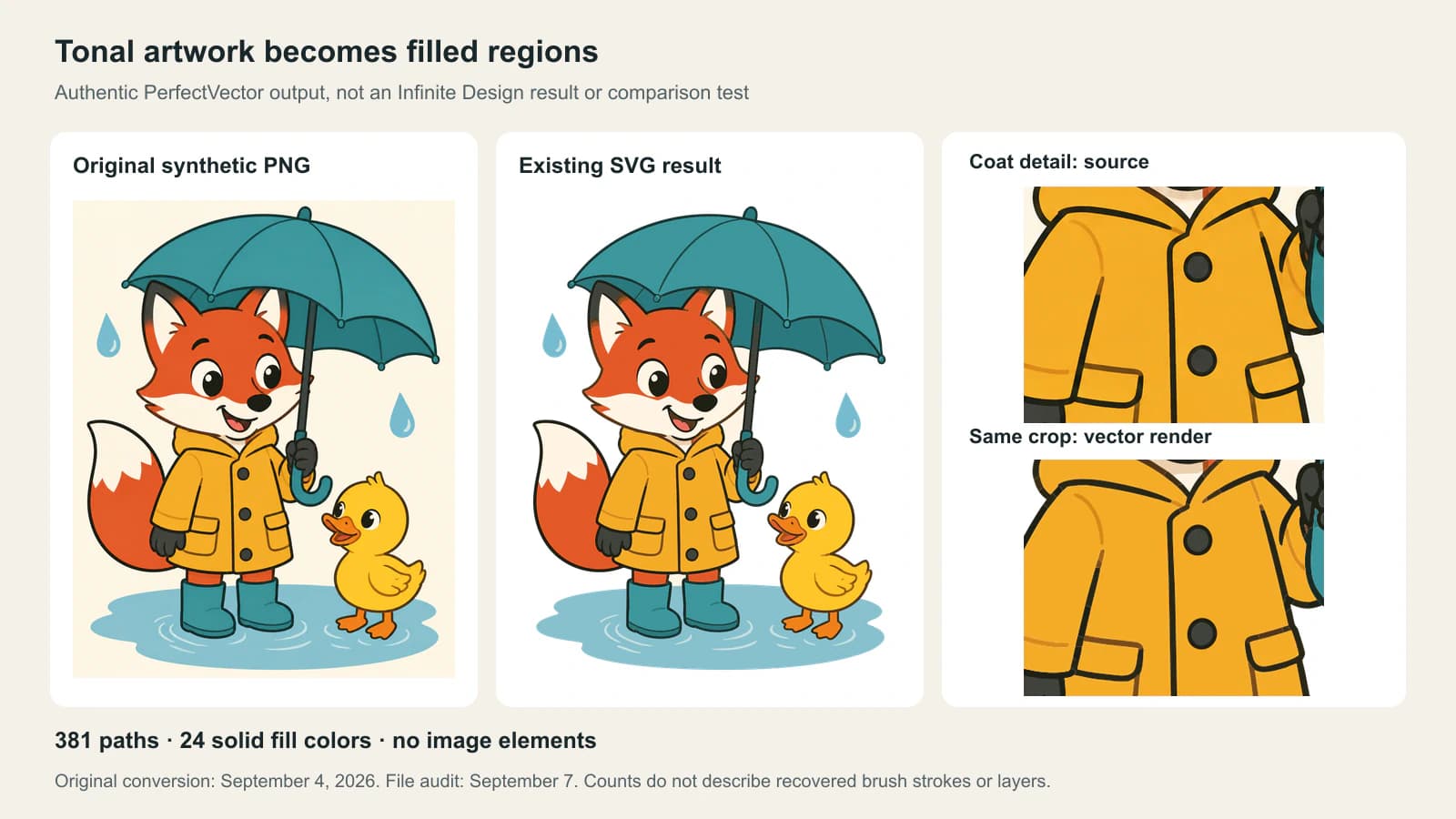
黄色のコートを見てください。元画像には柔らかな色調の変化があり、SVGの描画結果にはより平坦な領域と明確な境界があります。拡大部分には、再利用前に確認したい小さな途切れや接合部も見えます。場面は認識できるままですが、それだけでステッカー、大きなイラスト、キャラクター編集に適しているとは決まりません。
このファイルでコートの色を変えるには、オブジェクトを選択する作業が必要です。キツネのポーズ変更は、はるかに多くの作業が必要になります。見えている図形は、コートや傘の下に隠れた体全体を表していません。統合済みの画像をトレースしても、元の作者のブラシの筆跡、レイヤー名、描画順序は復元できません。
パス数は検査の手がかりとして使います。陰影のある元画像は、多数の小さな領域になる場合があります。領域を無差別に削除すると必要な輪郭が失われる可能性があり、すべて残すと単純な色変更でも手間がかかる可能性があります。
画像全体を修正する前に1つの編集を試す
Infinite Design標準のトレースでも、別の場所から読み込んだSVGでも、同じ小さな受け入れ確認を行います。
- 領域を1つ選びます。 コート、傘、ほかの明確な部分を選びます。色を変え、その編集にどのオブジェクトが連動するかを確認します。
- 境界を1つ確認します。 袖の縫い目、目の開口、小さな隙間を拡大します。滑らかさだけで判断せず、形を元画像と比較します。
- 元の画像を非表示にします。 納品したい絵の表示が新しいパスによって構成されているかを確認します。
- SVGのコピーを保存して開き直します。 使用先のエディターで同じ領域と境界を確認します。編集可能なアプリのプロジェクトも保管します。
Infinite Designのペイントツールのヘルプでは、Fillによるオブジェクトの色変更と、線画と塗りを分けることを説明しています。実際に行う編集に合わせて絵を整理するという、役立つ修正目標が見えてきます。自動トレースがそのレイヤーを復元するという意味ではありません。
すべてが一緒に選択される場合は、Ungroupを繰り返す前にオブジェクト構造を確認します。グループ、複合パス、埋め込み画像には、それぞれ異なる対処が必要です。SVGのグループ解除ガイドで見分け方を説明しています。
外部の変換が役立つ場合
Infinite Designの標準機能がプロジェクトに適していれば、まずそれを試します。標準的なSVGを別途準備したい場合、別の解釈と比較したい場合、同じ元画像を複数のエディターで使う場合には、外部での変換が役立ちます。
独自の平面的な絵には、PerfectVectorの画像からベクターへの変換ツールを、SVGを作る追加の方法として使えます。結果を確認し、目的のエディターにSVGを読み込んで、1領域の確認を繰り返します。元のプロジェクトとビットマップを保管しておけば、描画に戻ったり、適している場合には難しい輪郭を描き直したりできます。
スマートフォンだけでファイルを管理する場合は、Androidで画像をSVGにする手順でダウンロードと使用先でのファイル確認を解説しています。質感のある絵では、高品質なラスターの書き出し結果が最適な納品物のままである場合もあります。
よくある質問
Infinite Designは画像を自動でベクター化できますか? はい。現在の開発元の掲載情報にはVectorizeとSVGの読み込み・書き出しが含まれています。特定の編集に変換結果を使う前に、生成されたパスを確認してください。
Infinite PainterはInfinite Designと同じですか? いいえ。作業手順とドキュメントに記載された書き出し形式が異なります。描画を続けるにはPainterのプロジェクトを保管します。トレース用に平面画像を書き出しても、描画履歴は残りません。
SVGで書き出すと元の描画レイヤーが復元されますか? いいえ。トレースは統合済み画像から図形を再構成します。元プロジェクトのブラシの筆跡、レイヤー名、隠れた絵、編集履歴は復元しません。
画像を描き直すべきですか、それとも自動トレースを使うべきですか? 既存の平面的なモチーフにはトレースを試します。意図した簡略化、ポーズ変更、残す細部の正確な制御が必要なら、輪郭を描くか修正します。代表的な編集を1つ試してから方法を選びます。
参考資料
- Infinite Studio — Google PlayのInfinite Design — Vectorize、パス編集、SVGの読み込み・書き出しに関する開発元の説明。
- Infinite Studio — Infinite Painterの書き出しドキュメント — 合成画像の書き出し、レイヤーの受け渡し、PNTRプロジェクトファイルの違い。
- Infinite Studio — Infinite Designのペイントツール — オブジェクトの色変更と塗り・線画の分離。
アプリの外でSVGを準備する必要がある場合は、独自の平面的な絵をPerfectVectorで変換し、使用先のエディターで開き直して、イラスト全体を仕上げる前に色の領域と細い境界を試してください。

