
VectorStyler Image Trace:ライブトレース、拡張、修正
VectorStyler Image Traceで画像に関連付いたトレースを調整し、編集可能なパスへ拡張します。クリッピングを確認し、必要なら手動のTracing Guidesを選びましょう。
目次
VectorStyler Image Traceは、選択したピクセル画像をベクター図案へ変換します。ただし、既定の結果は画像に関連付いたトレースグループに残ります。設定を変えて再びTraceを押すか、直接ベクターオブジェクトを編集する準備ができたらExpand Contentを使います。Releaseは別の操作で、元画像を復元します。VectorStylerの画像トレースガイドが、この違いを説明しています。
適したプリセットを選び、関連付いた結果を調整し、残りの作業が個々のパスの編集になったら拡張する、という順序が役立ちます。ここでの「ライブトレース」は、保持したトレースを修正できるという意味です。設定を変えると自動的に再変換されるという意味ではありません。
トレースして確認し、その後で拡張する
- Window → Image Traceを開き、読み込んだ画像を選び、Stylesのプリセットを選んでTraceをクリックします。
- 設定を比較する間は、画像との関連付けを保ちます。変更後にTraceを押します。
- 直接のベクター編集にはStyles → Expand Content、画像へ戻すにはReleaseを使います。
- クリッピング図形や白い領域を削除する前に、拡張したグループを確認します。
- 手でたどりたい特定の輪郭には、自動のパネルトレースとは別のTracing Guidesを使います。
Image Traceパネルから始める
明瞭な元画像を読み込み、画像オブジェクトを選びます。その後、WindowメニューからImage Traceを開きます。公式のトレースの説明はPNG、JPEG、PSDなどを扱い、画像を選び、Stylesのプリセットを選び、必要に応じて調整し、Traceをクリックする手順を示しています。
変更していない元画像のコピーを残します。文字のカウンター、細い輪郭、2色の境目など、詳しく判断する特徴を1つ選び、全体のシルエットも比較します。各設定変更に目的を持たせられます。
複雑な画像から少数の曲線だけが必要なら、Tracing Guidesの項目へ進みます。すべての領域を自動再構築すると、残すつもりのない図案までできる場合があります。
塗りか輪郭かに合うプリセットを選ぶ
プリセットは、元画像の種類に合う初期設定です。低品質から高品質への順位ではありません。
| 必要な図案 | 確認するプリセットの系列 | 最初に確認する細部 |
|---|---|---|
| 色付きの手描き領域 | Color Drawing | 塗り領域と小さな隙間 |
| 色付きの描いたストローク | Color Outlines | ストロークの連続性と太さ |
| 線として解釈する灰色のスケッチ | Gray Sketch | どの印が輪郭になったか |
| 領域として解釈する灰色の図案 | Gray Tones | 塗り領域と階調の分離 |
| 少数色のフラットな漫画や幾何学的な絵 | Low Color CartoonsまたはLow Color Shapes | シルエットと必要な色の境界 |
| 細い技術的な線画 | Thin Outlines | 細いストロークと交点 |
名称と目的の出力は、画像トレースガイドに基づいています。VectorStylerの入門チュートリアルには、ストロークに注目し、大きな塗り領域を意図的に無視するプリセットもあるという重要な注意があります。
フラットな図形が消えたら、まずそこを確認します。細部や色を増やして補う前に、プリセットが欲しい種類のオブジェクトを抽出しようとしているかを確かめます。
Photographicプリセットも記載されていますが、写真の多数の階調領域はフラットなロゴと異なる編集問題です。トレースで抽出できる細部をすべて採用する前に、どの視覚的な細部が重要かを決めます。
1つずつ問題を調整する
最初のトレース後、変えたい不具合を特定します。粗い輪郭、不要な斑点、欠けた塗り、誤った不透明度に、同じ設定が適するわけではありません。
| 設定 | 文書にある役割 | 再トレース後に比べるもの |
|---|---|---|
| Mode | 白黒、グレースケール、カラー、パレットベースの変換を選ぶ | 必要な色や階調の区別が残るか |
| Tolerance | ピクセル単位で曲線を近似する。低いほど細部を保ち、高いほど細部を減らして滑らかにする | でこぼこだけでなく意図した角 |
| Reduce Size | トレース前に元画像を縮小する | 消える可能性のある細い特徴と隙間 |
| Minimum Area | 指定したピクセル面積より小さい領域を隣と結合する | ほこりの点と意図した小さい印 |
| Extract Fills / Extract Stroke | 塗り領域、輪郭ストローク、両方を選ぶ | 必要なパス構造があるか |
| Stroke Width | 輪郭ストローク抽出で使う最大幅を決める | 意図した最も太い線と近くの塗り図形 |
パネルの設定リファレンスが、こうした動作を定義しています。設定を1つ変えてTraceを押し、同じ領域を比べます。遠くから滑らかに見えるだけで、最新のプレビューが良いとは判断しないでください。
変換後、パネルはFills、Colors、Outlines、Nodesを表示します。自分の試行間で大きな構造変化に気づくために数を使い、その後、何が変わったかを確認します。少ない数が有用なのは、必要な図形が残る場合だけです。ベクタートレース品質のチェックリストは、シルエット、間隔、形状のつながり、修正の手間を含む、より広い合格判断を示しています。
透明と白を別に扱う
Extract Alphaは画像のアルファチャンネルから不透明度を得ます。Ignore Transparentは透明な領域の図形を省き、Ignore Whiteは白い領域を省きます。Image Traceの説明では別の設定です。
図案に合わせて選びます。白い目、ハイライト、文字がデザインの一部なら、白い領域を省くと背景とともに必要な内容を消す場合があります。さらに削除する前に、対照的なキャンバスや背景で結果を確認します。
理由を決めてMore Optionsを開く
パネルメニューのMore Optionsには、曲線の平滑化や前処理など追加の設定があります。基本設定で解決しなかった問題を言葉で示せる場合に進みます。比較する元画像、プリセット、変更を記録してください。試行の間に元画像も変わると、異なる設定の集まりを判断しにくくなります。
関連付いたトレースを保つか、拡張するか
残りの判断がトレース設定なら、既定のトレースグループを保ちます。選択して設定を調整し、Traceを再び押します。画像へ戻したい場合はReleaseを使います。
トレースの選択が決まり、ノードの移動、個々のオブジェクトの色変更、断片削除が必要なら、Styles → Expand Contentを使います。結果はベクターオブジェクトのグループです。VectorStylerはパネルメニューのKeep with Imageも説明しています。無効にすると編集可能なベクターグループを直接作り、元画像を削除します。Undoで戻せます。関連付いたトレースと拡張の手順をご覧ください。
最初の作業ファイルでは、拡張前に関連付いたトレースか元画像を複製します。難しい輪郭を再トレースで直すか点の編集で直すか判断する間、比較用の元データを保てます。
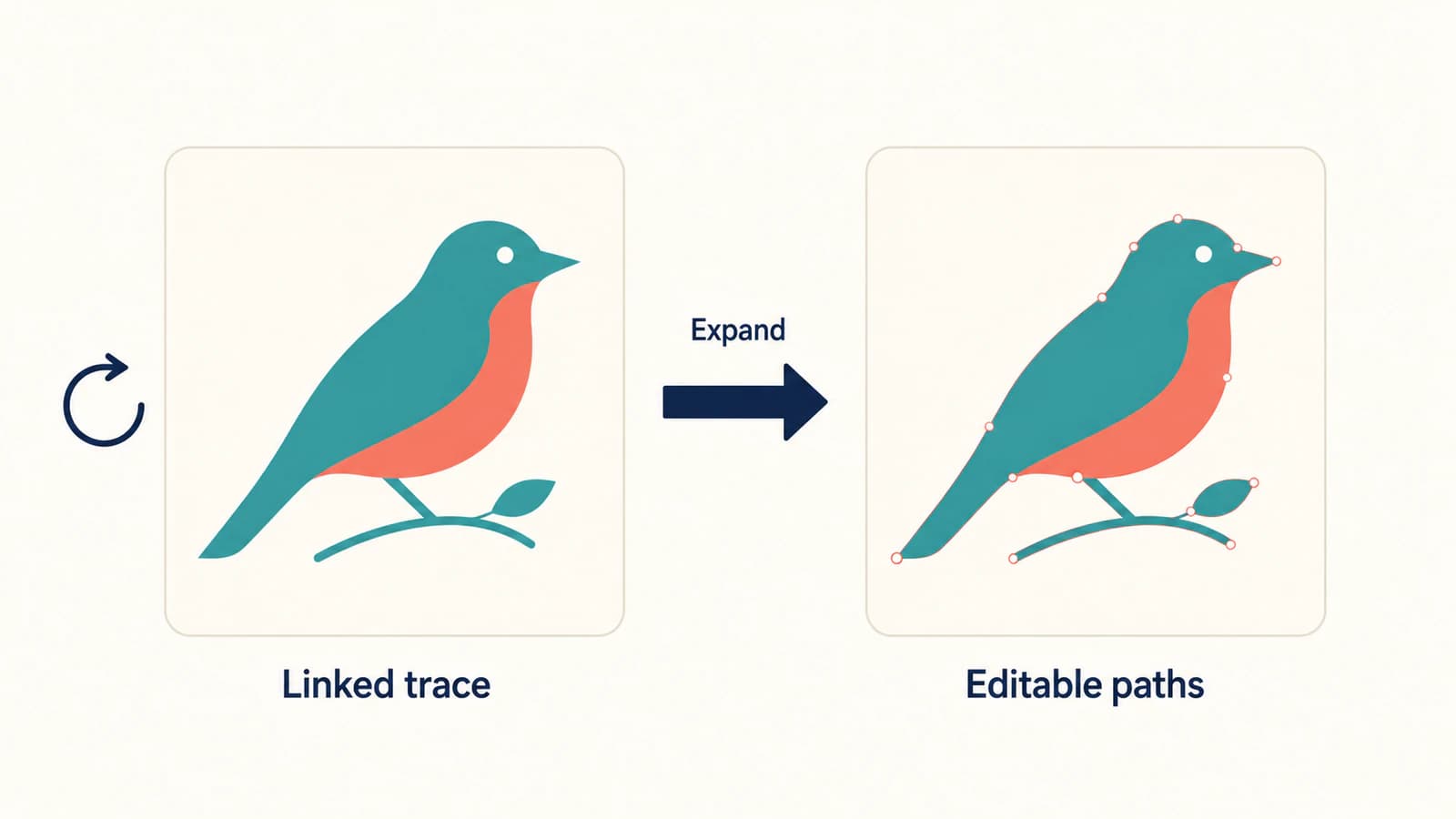
拡張は編集の境界で、修正処理ではありません。すでに形の悪い角や不要な領域があるなら、その後も図案の確認と修正が必要です。
拡張したグループとクリッピングを確認する
トレースがまだ1つのオブジェクトとして動くなら、選んでいるのが関連付いたトレース、拡張したグループ、クリッピング図形のどれかを確認します。構造は異なります。1回クリックすると全体が選ばれても、グループ内に編集可能なベクターがある場合があります。
内容の確認から始めます。不要になったクリッピング図形があるなら、VectorStylerのObjectメニューのClear Object Shapeで、クリッピングされたグループからその図形を除けます。適格なグループを選択した場合に有効になるもので、汎用的な「背景削除」ではありません。図形編集の説明では、クリッピンググループ自体に塗りと輪郭を持たせられることも説明しています。
図案の周囲に白い長方形があるとき、この区別が重要です。削除前に、トレースした白いオブジェクト、グループの塗り、クリッピング境界のどれを見ているかを確認します。複製で変更を試し、特に以前の境界で見える図案を比較します。枠で意図的に切り抜いていた場合、外側の内容が現れることがあります。
グループ解除できないSVGのガイドも、交換ファイルで同じ確認を行います。別の構造向けのコマンドを使う前に、グループ、複合パス、クリップ、ラスター内容を特定します。
グループが分かったら、パスを確認します。
- 元図案に属さない独立した断片を除きます。
- 目的の表示サイズで穴、カウンター、隙間を確認します。
- 隣の色と半透明の領域を比べます。
- 必要な輪郭だけを簡略化・描き直します。
- 編集した図案が確認に合格するまで元データを残します。
ドキュメントを簡単に見せるためだけに、すべてのクリップを解除し、すべてのグループを統合しないでください。次の用途に役立つ構造を保ちます。
Tracing Guidesは別の手動方式です
VectorStylerは2つの異なる手順に似た名前を使っています。Image Traceパネルは選択画像を自動変換します。Trace Guideパネルは画像の縁を強調し、Image Traceツールで選んだ縁をクリックして図形を作成・延長できます。Tracing Guidesのマニュアルは、この違いを明示しています。
全体の自動トレースではなく、画像から少数の図形を選びたい場合に使います。WindowからTrace Guideを開き、画像と輪郭抽出スタイルを選び、輪郭プレビューを有効にして必要な縁が見えるまで調整します。Image Traceツールで強調された縁をクリックして、図形を開始・延長します。Escapeで現在の選択を終え、別のものを開始できます。
この方法でも、どの縁をたどるかを選ぶ必要があります。隠れた線を復元したり、低解像度の参考画像を正確にしたりはしません。自動トレース後と同じく、生成した曲線を元画像と照合します。
外部でトレースしたSVGが適する場合
ドキュメント内でVectorStylerのトレース設定を比べたいなら、標準のパネルが適しています。VectorStylerで編集を始める前に再利用可能なSVGを準備するなら、外部トレースが合う場合があります。アプリはSVGの読み込み・書き出しを説明しているので、準備したSVGは別の入力方法です。
編集可能なSVGが必要な図案をすでに含むなら、直接読み込みます。ラスター化して再トレースする必要はありません。ラスター元画像では、Image TraceとAIベクター化の比較ガイドが、生成した図案と修正の必要性で方法を比べることを説明しています。
PerfectVectorではどう進めるか
VectorStylerで編集する前にフラットなPNGやJPGからSVGを準備したいなら、PerfectVectorの画像からベクターへの変換ツールで候補を作ります。シルエット、小さな隙間、色の領域、背景を確認してからダウンロードし、VectorStylerでSVGを開きます。どの結果を編集するか選ぶ前に、読み込んだパスとグループを確認します。標準のImage Traceですでに適切な図案を得られるなら、その結果を使います。
どちらかの方式がすべての画像で勝つと思うより、元画像に基づく比較が役立ちます。同じ細部と、プロジェクトで実際に必要な編集を判断します。特定のノード数や整ったプレビューだけでは分かりません。
よくある質問
VectorStylerのImage Traceはどこにありますか? WindowメニューからImage Traceを開き、読み込んだピクセル画像を選び、Stylesのプリセットを選んでTraceをクリックします。Trace GuideパネルとImage Traceツールは、選んだ画像の縁をたどる別の手順です。
トレース後にパスを編集できないのはなぜですか? 既定の結果は元画像に関連付いたトレースグループです。直接のベクター編集の準備ができたら、StylesのExpand Contentを使います。その後、生成したグループと内容を調べます。
ライブトレースの設定を変えると自動更新されますか? 記載された手順では、設定を変えてTraceを再び押す必要があります。画像との関連付けを保つと修正できますが、連続して自動変換するという意味ではありません。
Releaseでベクターが編集可能になりますか? いいえ。Releaseはトレースグループから元画像を戻します。編集可能なベクターグループを作るのはExpand Contentです。
大きな塗り領域が消えたのはなぜですか? プリセットとExtract Fillsを確認します。ストロークを検出し、大きな塗り領域を無視するプリセットもあります。白い領域が消えたならIgnore Whiteも確認します。
拡張後に長方形のクリップを除くべきですか? 不要な場合だけです。先にグループと塗りを調べます。Clear Object Shapeは適格なグループのクリッピング図形を除き、隠されていた内容が現れる場合があります。
参考資料
- VectorStyler — 画像トレース — パネルトレース、プリセット、設定の意味、トレースグループ、Release、Expand Content。
- VectorStyler — VectorStylerを知る — 一部のストローク向けプリセットが大きな塗り領域を意図的に無視する理由。
- VectorStyler — 図形の編集 — クリッピンググループ、その塗りと輪郭、Clear Object Shape。
- VectorStyler — Tracing Guides — ツールによるガイド付き輪郭トレースと、自動のパネルトレースの違い。
- VectorStyler — よくある質問 — 別の入力方法に使うSVG読み込み・書き出しの確認。
フラットな画像をSVGとして準備したいなら、自分の画像を変換し、小さな隙間と色の境界を元画像と比較します。修正に取り組む前に、VectorStylerで読み込んだパスを確認してください。

