Sketchbookで画像をベクター化できる?まず書き出す方法
Sketchbookのレイヤー付き原版を残し、明瞭なPNGを書き出してSVGへトレースします。デスクトップとモバイルの選択肢、透明背景、編集可能な図形を確認しましょう。
目次
Sketchbookは絵を編集可能なSVGパスとして書き出しません。現在の画像書き出しの説明は、デスクトップのSketchbook ProとモバイルのSketchbookの画像形式を掲載し、モバイルのPremium BundleではPDFも使えます。ベクター図形にするには、レイヤー付き原版を残し、適切な画像を書き出して、別のツールでトレース・描き直しをします。
明瞭なインク線がベクターストロークに見えるとき、この区別が重要です。見た目は保存方法を示しません。SVGトレースは塗り図形で線を再現しても、描画時のブラシ、筆圧履歴、レイヤーを復元しない場合があります。
書き出す前にレイヤー付き原版を保存する
開き直して描き続けられる版を保ちます。保存ガイドはTIFFを標準形式としています。SketchbookのTIFFは同アプリでレイヤーを保ち、別のソフトでは統合して開きます。デスクトップでレイヤーを保つのはTIFFとPSDです。
| 次の仕事 | 保管・書き出すファイル | 保つもの |
|---|---|---|
| Sketchbookで描き続ける | Sketchbook TIFF | Sketchbook内の標準レイヤーデータ |
| 別の画像エディターへレイヤーを移す | PSD | 互換性の制限内のレイヤーと対応データ |
| 見える画像をトレース用に送る | PNG | 正しく書き出せば透明度も持つ統合画像 |
| モバイルの複数キャンバスをページとして共有する | 表示・共有用文書。内容は別に確認する |
PSDは便利ですが、標準ファイルの完全な代替ではありません。Photoshop互換性の注意では、PSD書き出しでテキストをラスター化し、一部のSketchbook独自の合成・マスクモードが変わり、変更したBackgroundレイヤーの色を保たないとしています。重要ならTIFFを残します。
絵に文字を重ねた場合は、トレース入力の作成前にレイヤー付き原版を保存します。後で絵を塗り直さず、文言を変えたり文字を隠したりしたいかもしれません。
トレースしたい図案だけを書き出す
準備には複製か保存したコピーを使います。参考写真、下描き、別案、不要な背景を隠します。輪郭全体をキャンバス内に残してください。縁で切れた線には、欠けた部分の情報がありません。
文言を編集するなら、文字なしのイラストを書き出し、使用先のベクターエディターでテキストを加えることを検討します。個別に編集する部品は、元レイヤーがある間に別々に書き出します。統合画像のトレースでは、各印が元のどのレイヤーに属したかを確実に復元できません。
WindowsとmacOSのSketchbook Pro
原版を保存してPNGコピーを書き出します。デスクトップ書き出しガイドは、PNGを統合された可逆形式としています。
iPad、iPhone、AndroidのSketchbook
メニューからShare/Export、Export to Files、PNGを選びます。同じモバイルの書き出しガイドは、ファイル保存と端末の共有シートでの送信を区別します。トレーサーへアップロードする前に、見つけて確認できるファイルを保存します。
書き出したファイルの背景を確認する
アルファチャンネルの説明では、Layer EditorでBackgroundレイヤーを隠します。市松模様は透明な部分を示します。PNG、TIFF、PSDは対応し、JPEGは透明度を持ちません。
PNGを開いて角と囲まれた空間を確認します。Backgroundを隠しても、図案レイヤーの白い塗りは消えません。絵の後ろに描いた白い長方形は書き出しに残る場合があります。
iOSではPhotosがPNGをJPEGに変えて透明度を失う場合も注意しています。Filesへの保存でその共有問題を避けられます。記憶しているキャンバスだけでなく、保存ファイルを確認します。
トレースを図形として確認する
以下は、Sketchbookとは独立して生成した所有するラスターのフクロウと、PerfectVector変換です。Sketchbookで描画・書き出ししたものではありません。変換は9月3日に行い、この記事で保存SVGを新しく確認しました。
21本のパス、2色の塗りがあり、埋め込み画像要素とストローク属性はありません。選んだ目は4本のパスで、黒い外形、ほぼ白い内側、黒い瞳、ほぼ白いハイライトです。重なりで太い輪郭に見えます。
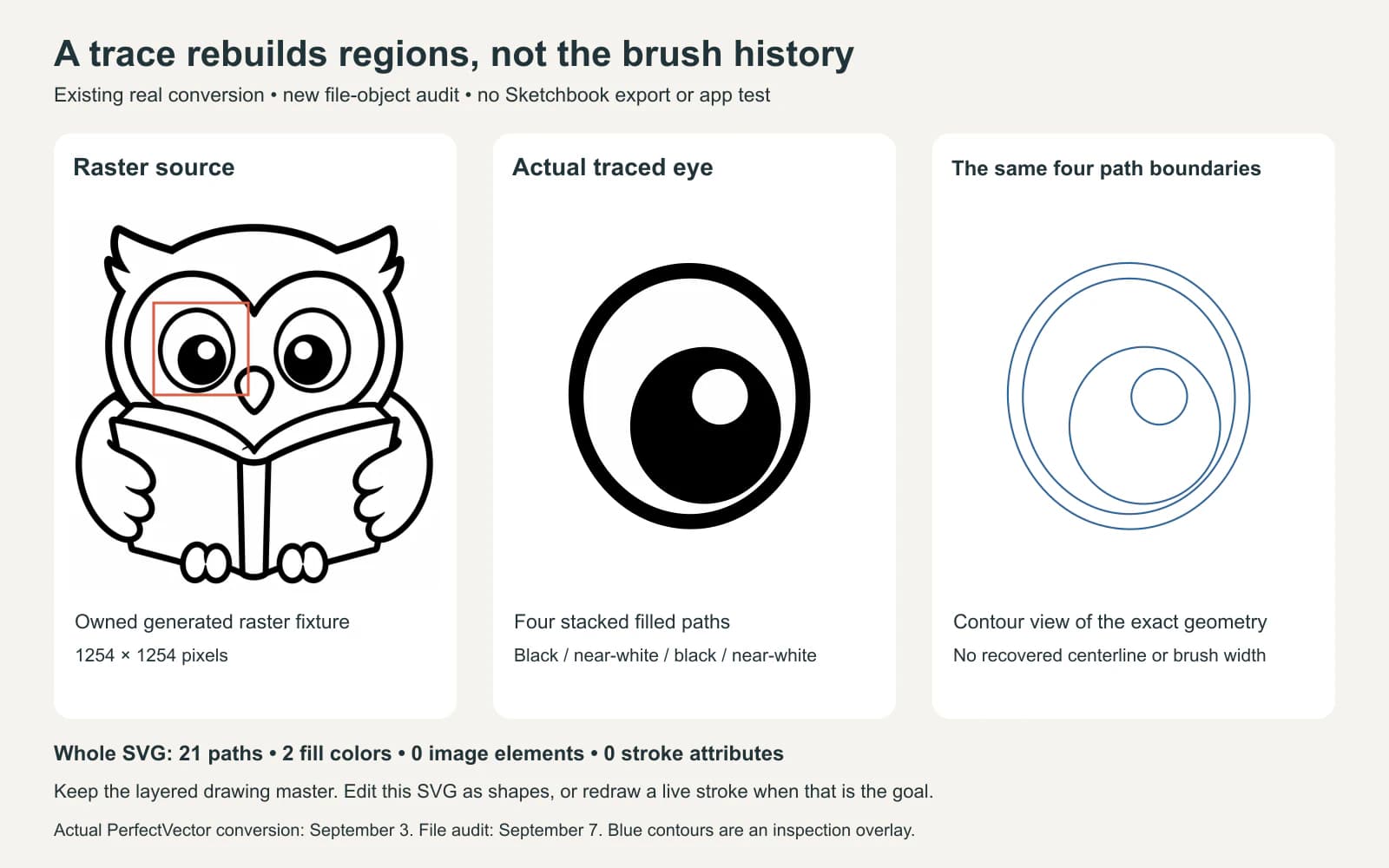
目の形状は編集できますが、元のブラシ幅を制御できません。輪を細くするには、外の黒い境界と内のほぼ白い境界の関係を編集するか、ストロークのある楕円として描き直します。塗りパスにストロークを付けると別の輪郭が増えるだけで、元の描画操作は戻りません。
ファイル固有の観察であり、すべてのベクター化方式が同じ構造を作る主張ではありません。採用前に必要な編集を決めます。
| 目的の編集 | 確認すること |
|---|---|
| 領域の色変更 | 無関係な領域を変えず塗り図形を選べるか |
| 描いたような線を細くする | ストロークか、塗り境界の間の領域か |
| 文字を変える | テキストか、トレースした文字図形か |
| 部品を移動する | 全体があるか、別の部分に覆われていたか |
| 元のブラシやレイヤーを使う | 描画原版へ戻る。統合画像のトレースは元プロジェクトではない |
SVGに配置PNGが残るなら、ラスターを包んでいるだけかもしれません。埋め込み画像の確認は実際のパスとの区別を示します。
PDF書き出しはベクター化の証拠ではない
PDF書き出しガイドは、モバイルPremium Bundleで1つ・複数のキャンバスやアルバムをPDFページにする方法を説明しています。品質とページサイズを設定できますが、ブラシの印をパスへ再構築するトレースの説明ではありません。
文書が必要ならPDFを使います。受け取り側に編集可能なベクターが必要なら、ベクターエディターで実際の図案が選択可能なパスかを調べます。.pdfや鮮明なプレビューだけでは答えられません。
絵に役立つ場合だけトレースを選ぶ
フラットなアイコン、簡単なインク画、ベタの文字は外部トレースに適する場合があります。柔らかな陰影、粒子、絵画的な筆跡は、個別図形の編集よりその特徴が重要ならラスターを保ちます。ベクター化で異なる構成へ簡略化される場合があります。
書き出したPNGに編集可能な図形が必要なら、PerfectVectorの変換ツールで確認用SVGを準備できます。代表的な細部1つから始め、PNGと比べ、塗り領域、隙間、細部を確認してから残りを変換します。ブラシ、文字、レイヤーの編集用にSketchbook原版を残します。SVGは別の編集を担当します。
同様のアプリの境界は、ProcreateからSVGへの手順とKritaのラスターからベクターへの選択肢をご覧ください。他のガイドはPerfectVectorのブログにあります。
よくある質問
Sketchbookは画像をSVGで保存できますか? 現在の記載された書き出し形式にSVGはありません。図案を画像で書き出し、パスが必要ならベクターツールでトレース・描き直しします。
Sketchbookのレイヤーにはどのファイルを残しますか? Sketchbookで続けるため標準のTIFFを保ちます。PSDは別の画像エディターへレイヤーを移せますが、一部の文字、合成、マスク、背景は変わります。
PDF書き出しで絵はベクターになりますか? 文書にキャンバスを配置して品質とページサイズを設定する手順です。トレースの証拠とせず、編集可能なパスが必要なら実際のオブジェクトを調べます。
SVGトレースはブラシ線とレイヤーを復元しますか? 統合画像で元プロジェクトを再作成できるとは期待しないでください。例のSVGはストロークでなく塗りパスです。原版を残し、必要な編集に合わせて結果を確認します。
参考資料
- Sketchbook:画像の書き出し — デスクトップ・モバイルの形式と手順。
- Sketchbook:ファイルの保存 — 標準TIFFとレイヤー付き原版の保持。
- Sketchbook:Photoshopファイルの互換性 — PSDレイヤー対応と具体的な制限。
- Sketchbook:アルファチャンネルの作成 — 透明背景とiOS Filesの手順。
- Sketchbook:PDFの書き出し — モバイルのキャンバスからPDFへの選択肢。
Sketchbookの絵から編集可能な図形が必要なら、書き出し画像をPerfectVectorで変換し、重要な細部1つを元PNGと比べ、復元できない変更のためレイヤー付き原版を保ちます。